 Zinn® SEO
 Pro にアップグレード
ご利用のエディションに含まれる機能を確認し、プランを機能ごとに比較して、Zinn® SEO と連携するアドオンを見つけてください。
プランとライセンスを開く
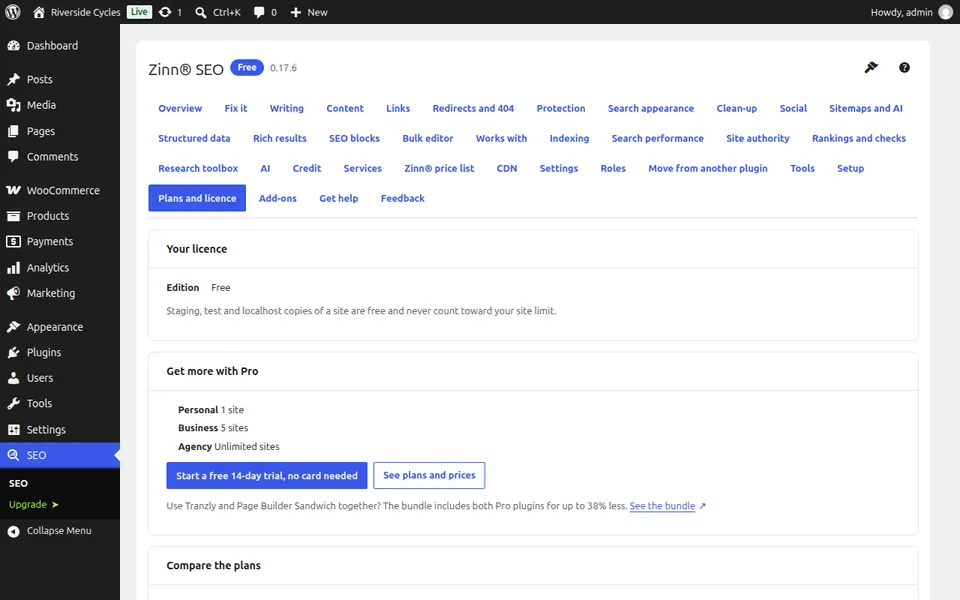
「SEO」、「プランとライセンス」に移動してください。このサイトで実行されているエディションと Pro で追加される機能が表示され、カード不要の14日間無料トライアルも利用できます。Pro では、ライセンスが対象とするサイト数と更新時期も表示されます。
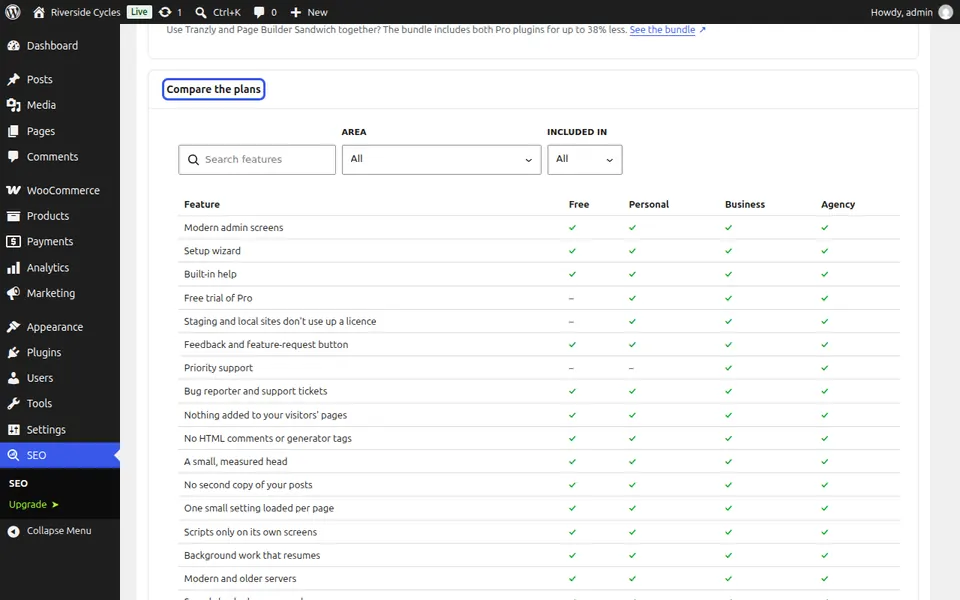
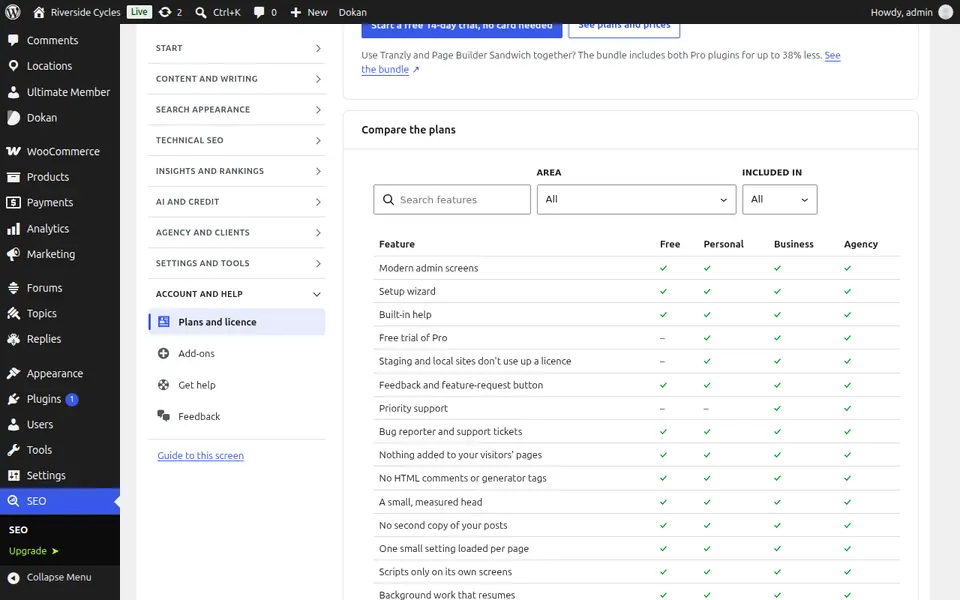
プランを比較する
プランを比較では各機能とそれを含むプランが一覧表示されるため、決定する前に Pro が追加する機能を正確に確認できます。
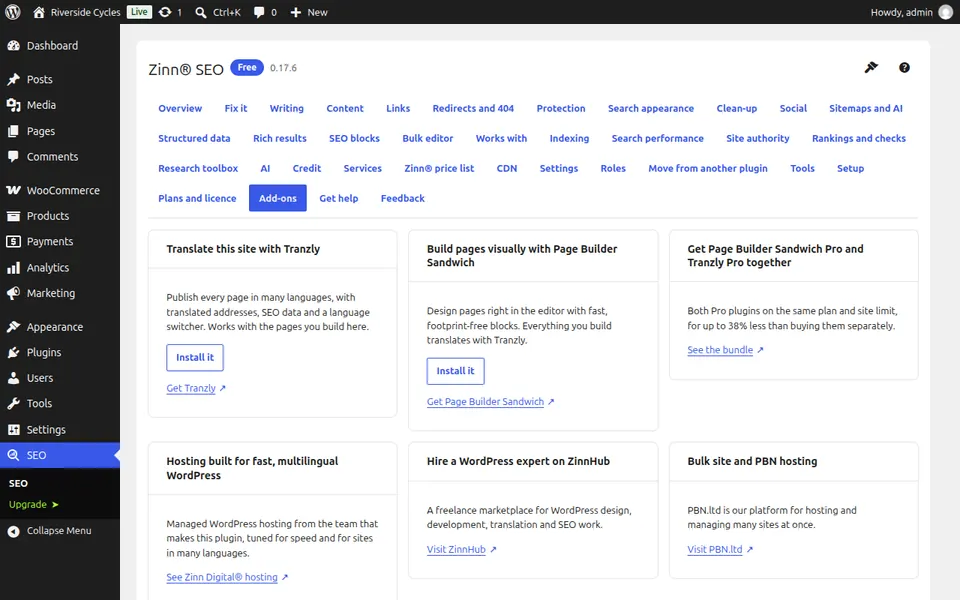
アドオンを表示
アドオンには、Zinn® SEO と連携して動作するプラグインと、それぞれがすでにサイトに導入されているかどうかが一覧表示されます。
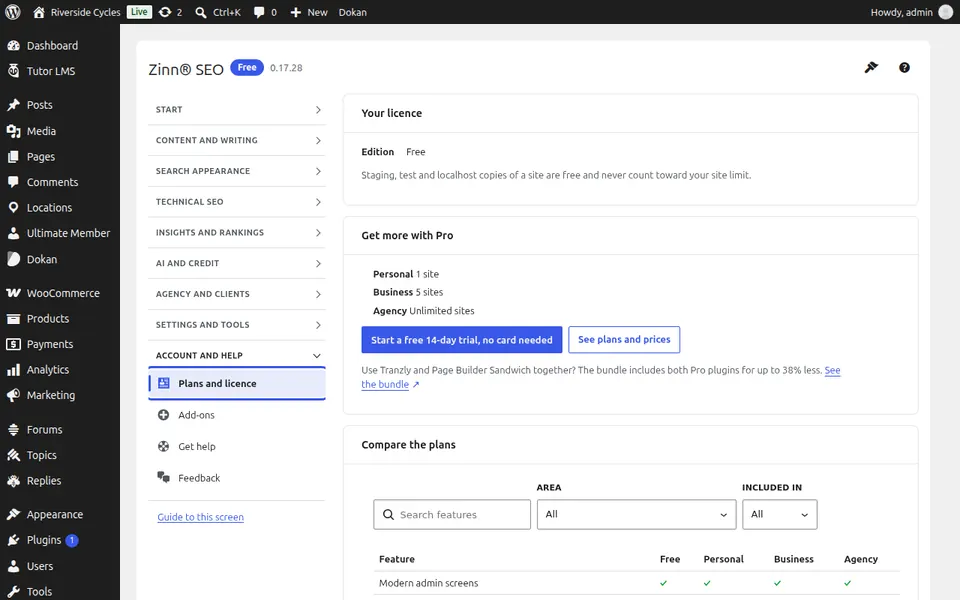
「プランとライセンス」画面
ご利用プランとライセンス: Free と Pro に含まれるもの、ライセンス、Pro へのアップグレード。
プランとライセンスを開く
WordPress で、メニューの SEO を開き、プラグインのサイドメニューにある Account and help の下の Plans and licence を開きます。プランとライセンス: Free と Pro に含まれるもの、ライセンス、Pro へのアップグレード。
プランとライセンスを使用
Free と Pro を比較し、Pro が必要になったらアップグレードして、ライセンスをここで確認してください。
「アドオン」画面
Zinn® SEO および連携して機能するその他の Zinn®プラグイン用のアドオン。
アドオンを開く
WordPress で、メニューの「SEO」を開き、プラグインのサイドメニューにある「Account and help」の下の「Add-ons」を開きます。Zinn® SEO および連携して動作するその他の Zinn®プラグイン用 Add-ons。
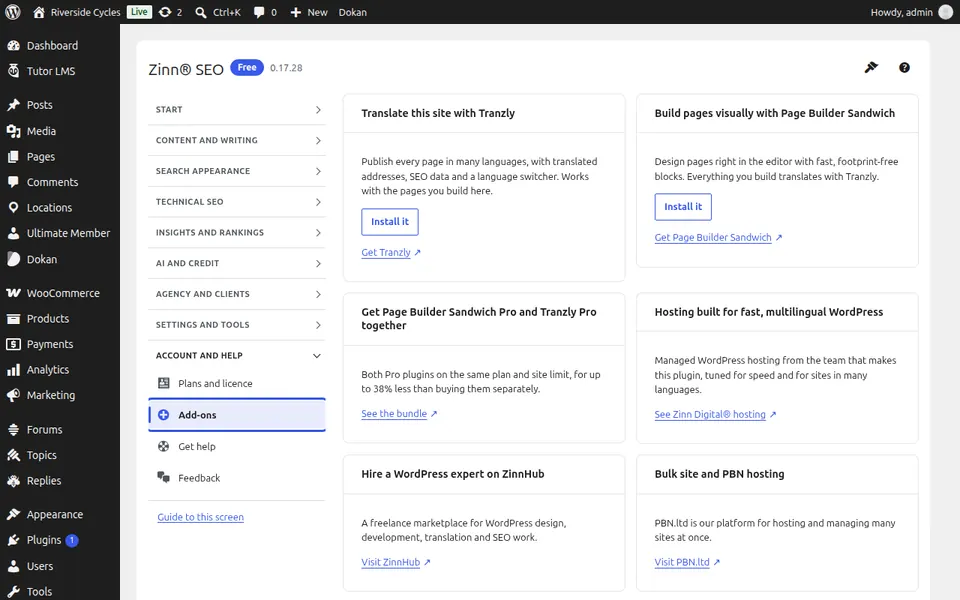
アドオンを使用
各アドオンの機能を確認し、ここからインストールしてください。
次のガイド: ヘルプを表示、または問題を報告
同じチームから
これに合わせた高速なホスティングをご希望ですか ?
Zinn Digital®は自社サーバーで WordPress をホスティングしており、すべてのプランに CDN、DNS、TLS、および毎日のバックアップが含まれています。