 Zinn® SEO
شاشة التحديثات الآمنة
جرّب كل إضافة وقالب وتحديث WordPress على نسخة من موقعك أولاً، وثبّت فقط ما ينجح في الاختبار، واستعد تلقائياً أي تحديث يعطّل موقعك. (Pro)
فتح التحديثات الآمنة
في WordPress، افتح SEO من القائمة، ثم التحديثات الآمنة أسفل SEO التقني في القائمة الجانبية للإضافة. اختبر كل تحديث للإضافات والقوالب وWordPress على نسخة من موقعك أولاً، وثبّت فقط ما ينجح في الاختبار، واسترجع تلقائياً أي تحديث يتسبب في تعطل موقعك. (Pro)
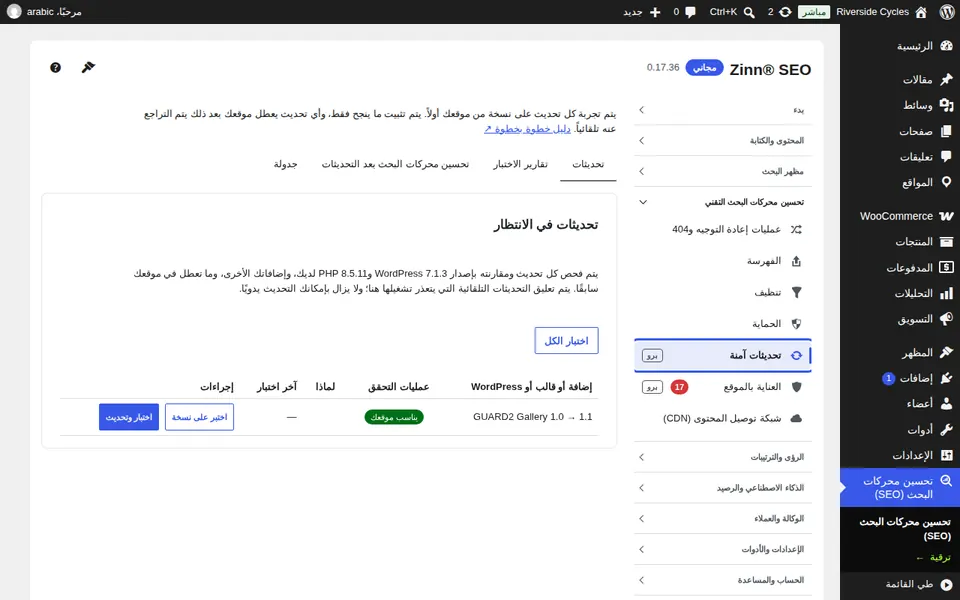
علامة تبويب التحديثات
افتح علامة التبويب التحديثات. يظهر كل تحديث معلق للإضافات والقوالب وWordPress مع الإصدار المتوفر لديك، والإصدار الجديد وفحوصاته بعبارات واضحة: إصدارا WordPress وPHP لديك، والإضافات التي يتطلبها، وWooCommerce، والإصدارات التي فشلت هنا بالفعل. اضغط على اختبار على نسخة لتجربته في بيئة لا يراها الزوار مطلقًا، أو اختبار وتحديث لتثبيته فقط إذا نجح الفحص.
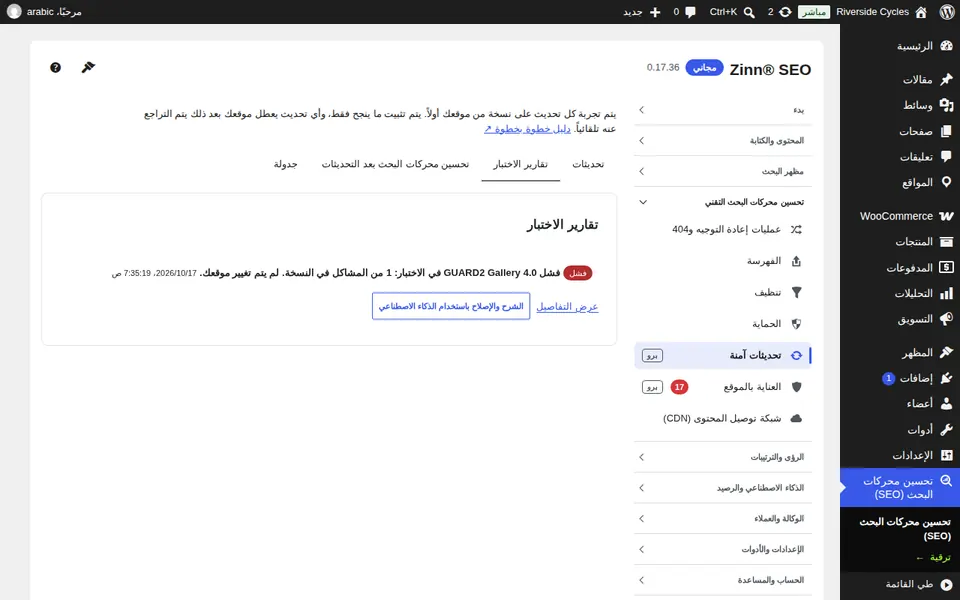
علامة تبويب تقارير الاختبار
افتح علامة التبويب تقارير الاختبار. كل اختبار، الأحدث أولاً، في جملة واحدة: ناجح، ناجح مع تغييرات، فاشل، مثبّت، أو تمت استعادته. تعرض تفاصيل كل صفحة تمت قراءتها مع كلا الإصدارين وما تم تغييره، وأخطاء PHP التي جلبها الإصدار الجديد؛ قم بالتثبيت، أو استعد الإصدار السابق، أو اطلب من الذكاء الاصطناعي شرح ذلك وإصلاحه من هنا.
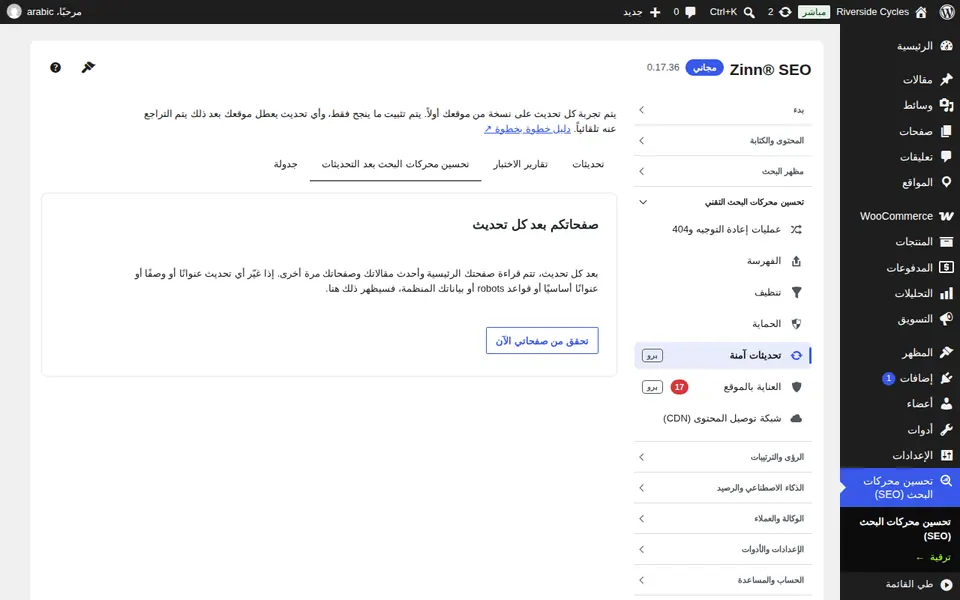
علامة تبويب تحسين محركات البحث بعد التحديثات
افتح علامة تبويب تحسين محركات البحث بعد التحديثات. بعد كل تحديث، تتم قراءة صفحتك الرئيسية وأحدث منشوراتك وصفحاتك مرة أخرى: يتم إدراج أي عنوان أو وصف أو عنوان أساسي أو قاعدة روبوتات أو بيانات منظمة طرأ عليها تغيير مع عرض الحالة قبل وبعد.
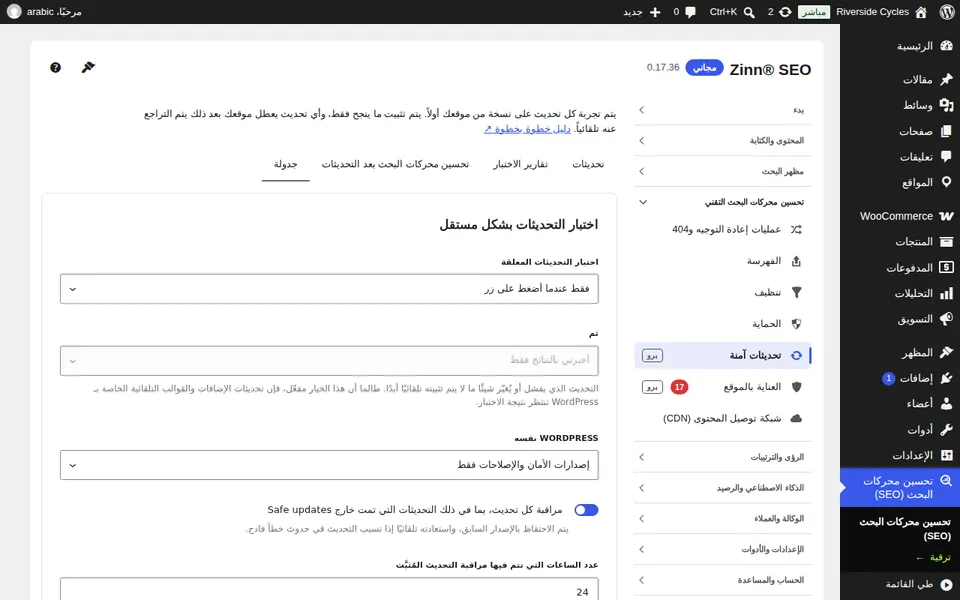
علامة التبويب "الجدول الزمني"
افتح علامة التبويب "الجدول الزمني". اختبر التحديثات المعلقة يوميًا أو أسبوعيًا، وثبّت التحديثات الناجحة تلقائيًا، وضمّن إصدارات الأمان الخاصة بـ WordPress، وراقب كل تحديث لمدة يوم، واختر أكبر قاعدة بيانات تم نسخها للاختبار.
أدلة خطوة بخطوة لهذه الشاشة
الدليل التالي: شاشة العناية بالموقع
من الفريق نفسه
هل ترغب في استضافة سريعة مرافقة لذلك؟
تستضيف Zinn Digital® نظام WordPress على خوادمها الخاصة، مع تضمين CDN وDNS وTLS والنسخ الاحتياطية اليومية في كل خطة.