 Zinn® SEO
 को इस्तेमाल करने का तरीका जानें
सब कुछ कहाँ है: ओवरव्यू, स्क्रीन, उनमें से किसी पर भी तेज़ी से जाने का तरीका और हर स्क्रीन से जुड़ी गाइड।
अवलोकन खोलें
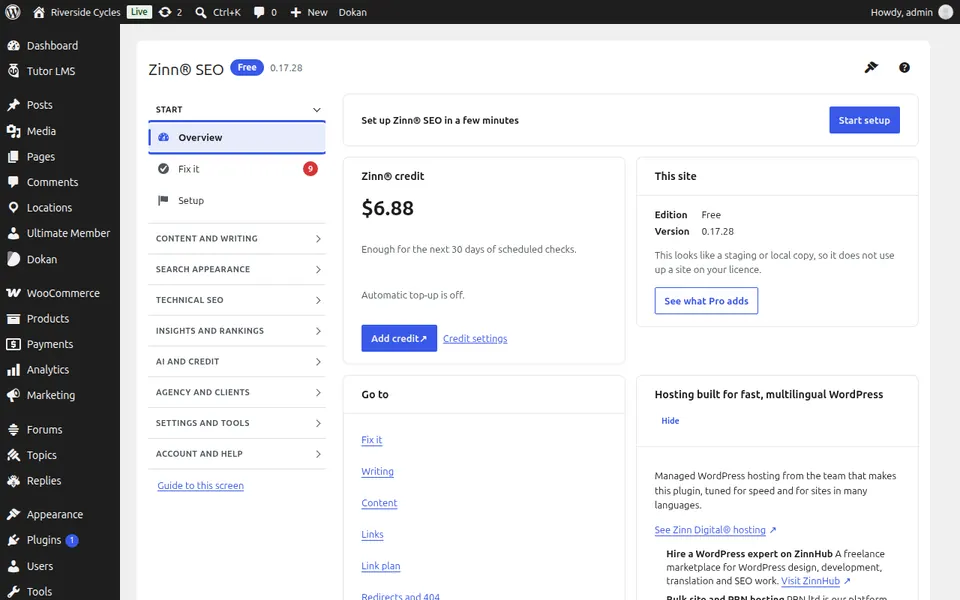
WordPress में, मेनू में SEO खोलें। अवलोकन इस साइट का संस्करण और वर्शन दिखाता है, जिसमें प्लगइन के प्रत्येक भाग के लिए एक कार्ड और एक बटन है जो आपको सीधे वहां ले जाता है।
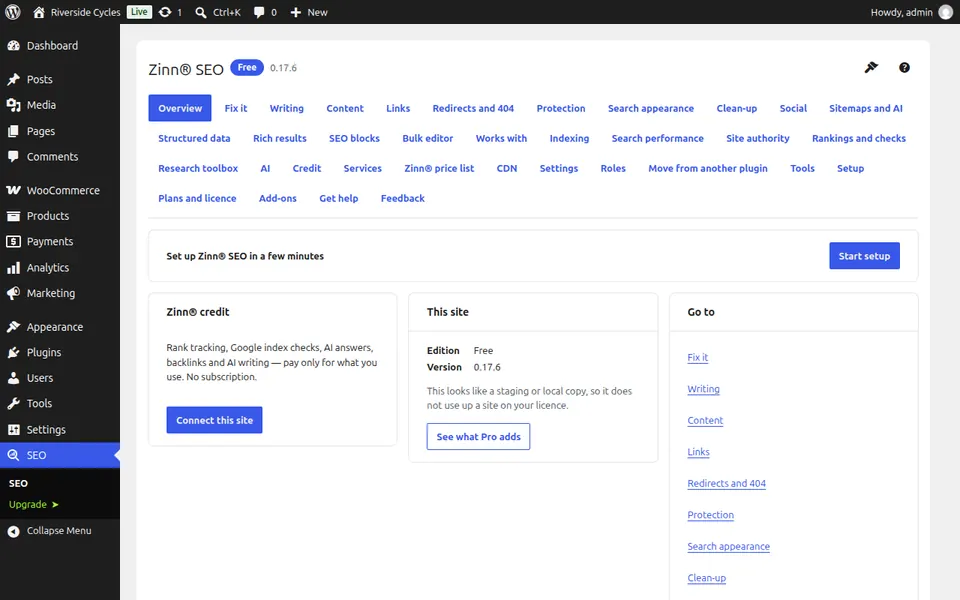
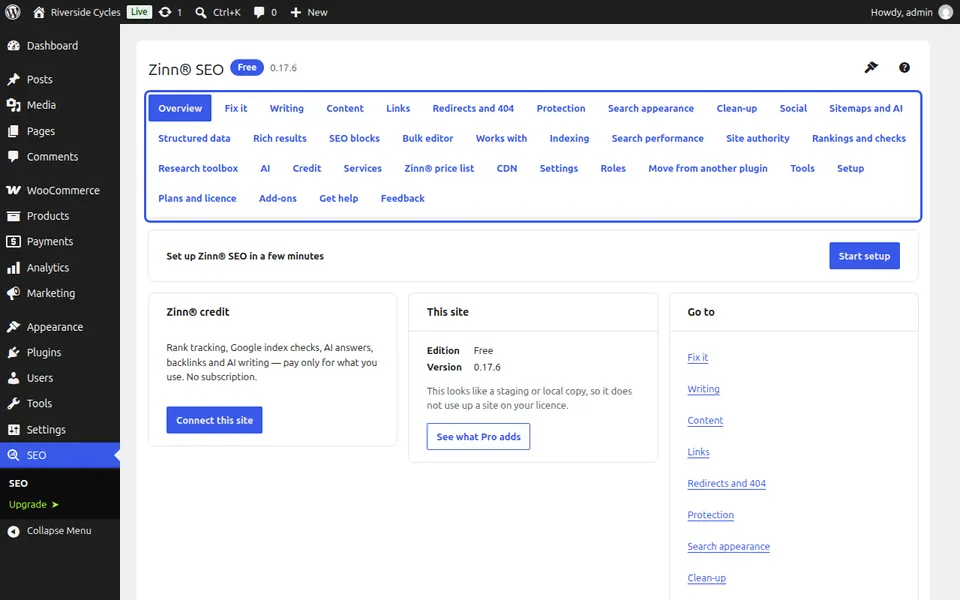
स्क्रीन के बीच जाएं
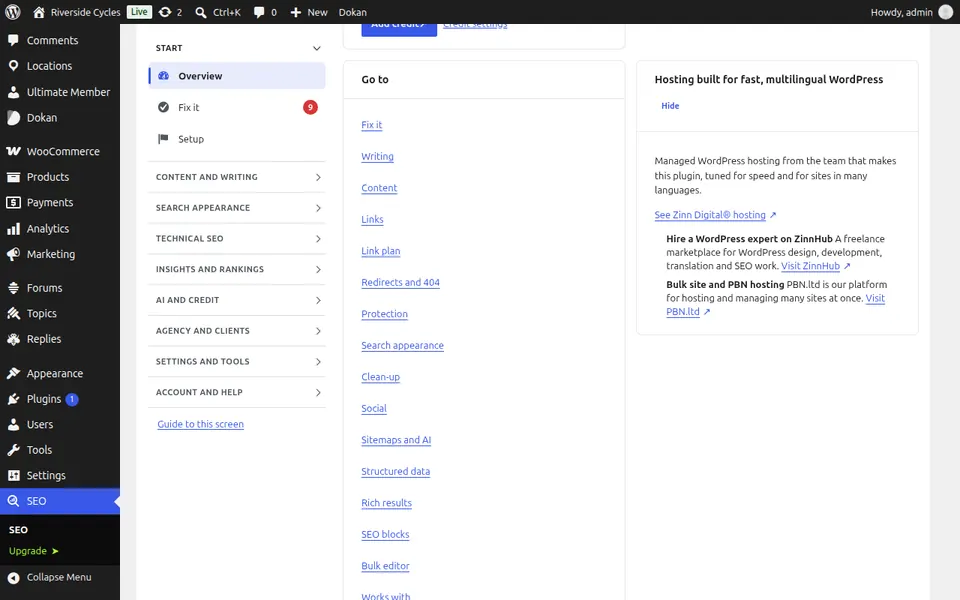
प्लगइन की प्रत्येक स्क्रीन किनारे के मेनू में है, जिसे सामग्री और लेखन, खोज प्रकटन और तकनीकी SEO जैसे अनुभागों में समूहीकृत किया गया है। इसकी स्क्रीन देखने के लिए कोई अनुभाग खोलें; जिस स्क्रीन पर आप हैं वह हाइलाइट की गई है। फ़ोन या टैबलेट पर, मेनू खोलने के लिए सबसे ऊपर वाले बार पर टैप करें। प्रत्येक स्क्रीन का अपना पता होता है, इसलिए आप इसे बुकमार्क कर सकते हैं और आपके ब्राउज़र का वापस जाएँ बटन काम करता है।
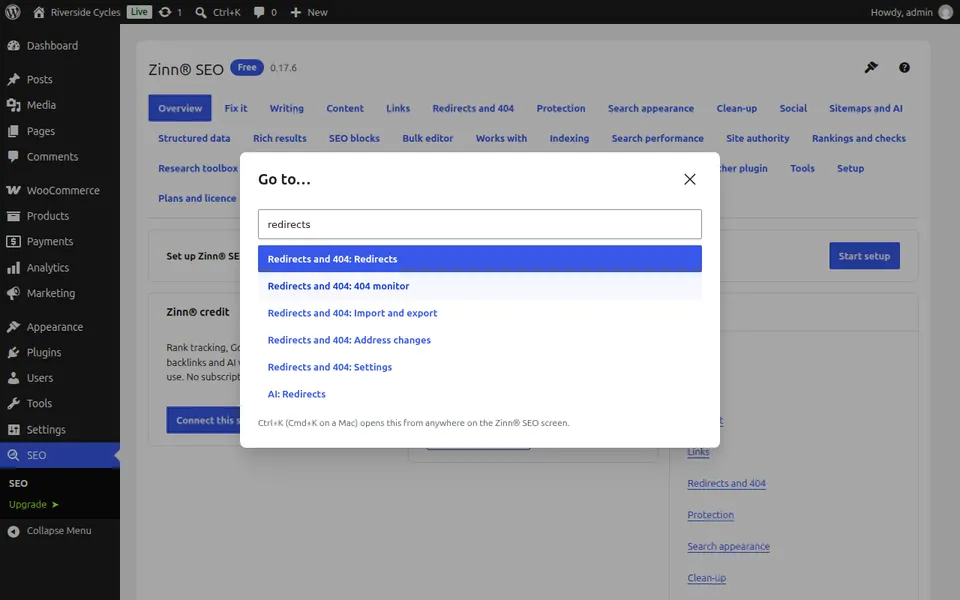
कीबोर्ड से कहीं भी पहुँचें
प्लगइन की किसी भी स्क्रीन पर Ctrl+K (Mac पर Cmd+K) दबाएं और जो आप खोज रहे हैं उसे टाइप करें, जैसे कि robots या redirects। सीधे उस स्क्रीन या टैब पर जाने के लिए Enter दबाएं।
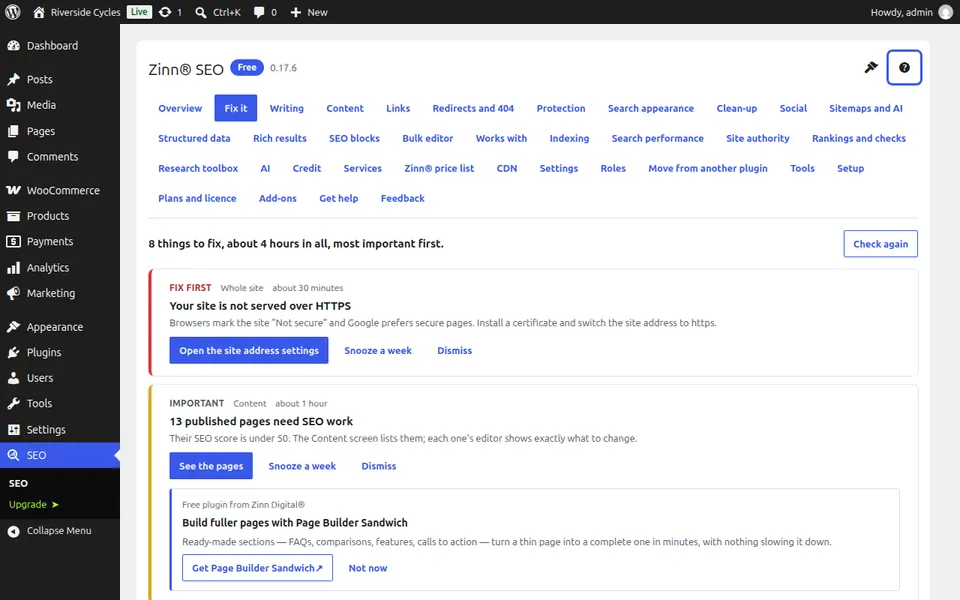
आप जिस स्क्रीन पर हैं, उसके लिए निर्देशिका खोलें
किसी भी स्क्रीन के शीर्ष पर मौजूद प्रश्न चिह्न पर दबाएं। इस स्क्रीन के लिए गाइड उस स्क्रीन के लिए आपकी भाषा में, एक नए टैब में चरण-दर-चरण मार्गदर्शिका खोलता है। टूर करें आपको उस स्क्रीन का भ्रमण कराता है जहाँ यह उपलब्ध है।
अवलोकन स्क्रीन
Zinn® SEO की पहली स्क्रीन: एक नज़र में आपकी साइट का SEO, ठीक करने के लिए सबसे महत्वपूर्ण बातें, आपका क्रेडिट और प्लगइन का प्रत्येक भाग कहाँ है।
अवलोकन खोलें
WordPress में, मेन्यू में SEO खोलें, फिर प्लगइन के साइड मेन्यू में शुरू करें के अंतर्गत अवलोकन खोलें। Zinn® SEO की पहली स्क्रीन: एक नज़र में आपकी साइट का SEO, ठीक करने के लिए सबसे महत्वपूर्ण चीजें, आपका क्रेडिट और प्लगइन का प्रत्येक भाग कहाँ है।
अवलोकन का उपयोग करें
सारांश पढ़ें, फिर संबंधित स्क्रीन पर जाने के लिए कोई भी कार्ड खोलें। प्रत्येक स्क्रीन पर, ("सहायता" के अंतर्गत) "इस स्क्रीन के लिए निर्देशिका" zinnseo.com पर इसकी मार्गदर्शिका खोलती है।
अगली गाइड: एक ही सूची से SEO संबंधी समस्याएं ठीक करें
उसी टीम की ओर से
क्या आप इसके साथ तेज़ होस्टिंग भी चाहते हैं?
Zinn Digital® अपने स्वयं के सर्वर पर WordPress को होस्ट करता है, जिसमें प्रत्येक प्लान में CDN, DNS, TLS और दैनिक बैकअप शामिल हैं।