 Zinn® SEO
AI 画面
タイトル、説明、代替テキストを作成し、見つからないページを適切なページにリダイレクトし、検索データに関する質問に回答し、ページの計画を支援する AI — お客様ご自身の AI キーまたは Zinn®クレジットをご利用いただけます。
AI を開く
WordPress で、メニューの SEO を開き、プラグインのサイドメニューにある AI and credit の下の AI を開きます。タイトル、説明、代替テキストを作成し、見つからないページを正しいページにリダイレクトし、検索データに関する質問に回答し、ページの計画を支援する AI — 独自の AI キーまたは Zinn®クレジットでご利用いただけます。
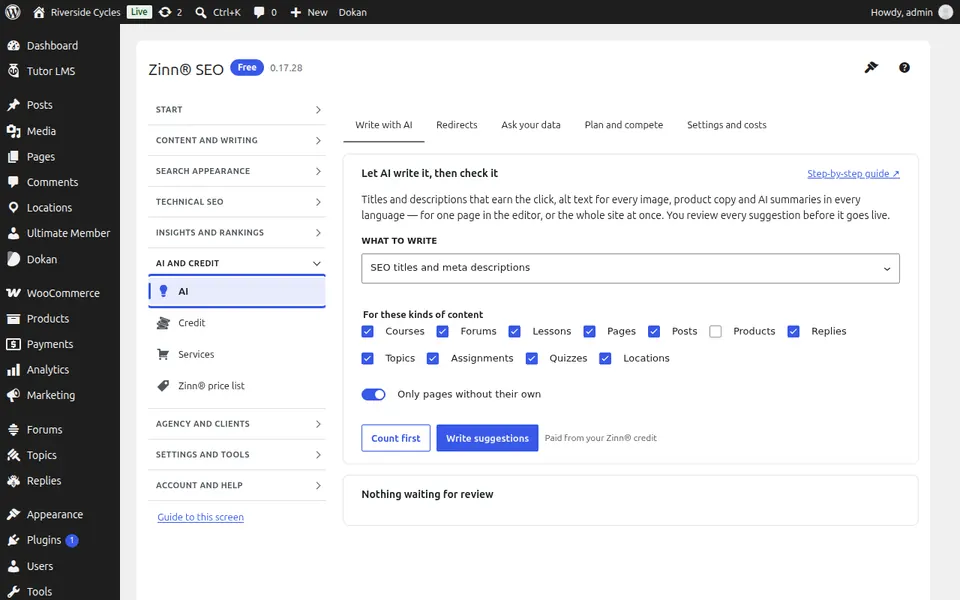
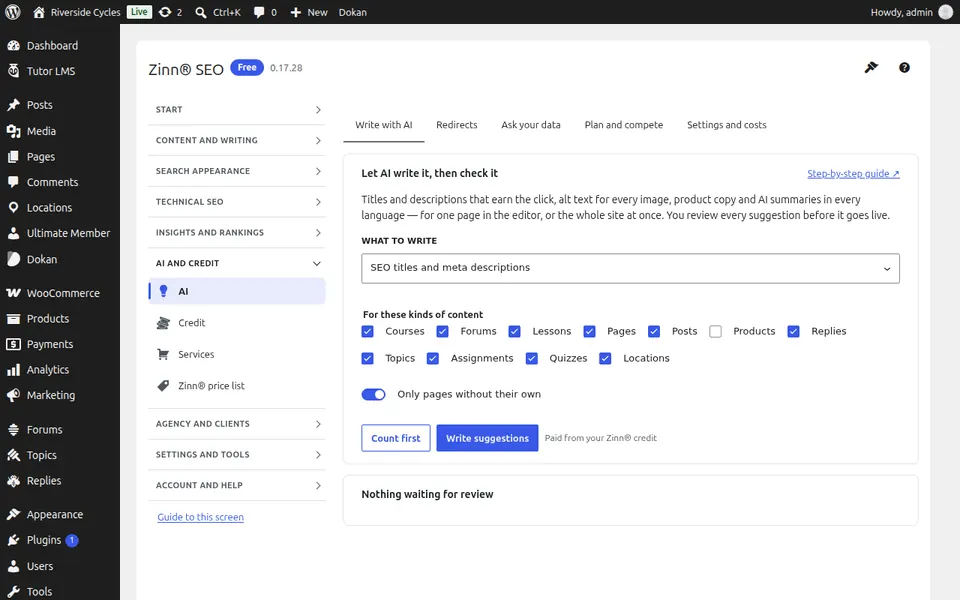
「AI で書く」タブ
「AI で書く」タブを開きます。AI が複数のページのタイトル、説明、代替テキストを一度に生成します。すべての提案は確認待ちの状態になります。
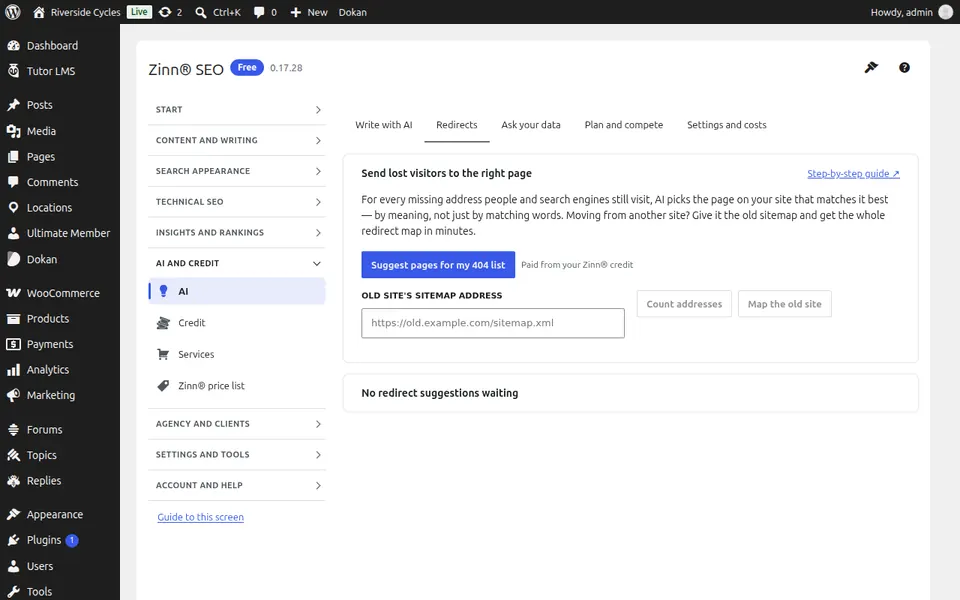
「リダイレクト」タブ
「リダイレクト」タブを開きます。AI に不足しているアドレスや古いサイトのアドレスをこちらの正しいページと照合させ、同意するリダイレクトを承認してください。
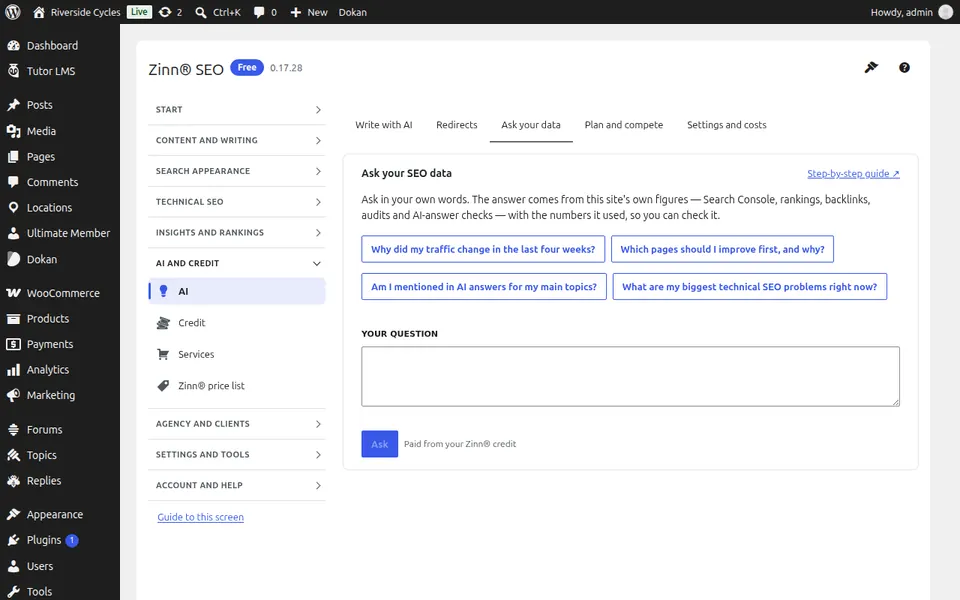
「データに質問」タブ
「データに質問」タブを開きます。ご自身の検索データについて簡単な言葉で質問してください。
[計画と競合] タブ
「Plan and compete」タブを開きます。AI コンテンツブリーフを使用して新しいページを計画し、競合他社が自社より上位にランクインしている理由を確認してください。
![[計画と競合] タブ](/shots/en/guides/scrai-5.webp)
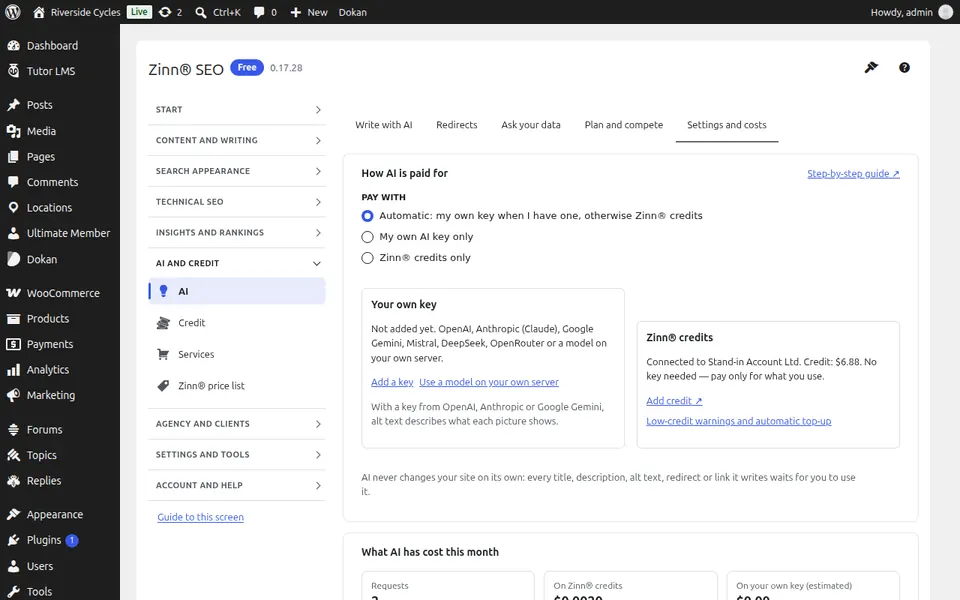
「設定と費用」タブ
「設定と費用」タブを開きます。AI の支払い方法 (ご自身のキーまたは Zinn® クレジット) を選択し、各タスクの費用をご確認ください。
この画面のステップバイステップガイド
次のガイド: クレジット画面
同じチームから
これに合わせた高速なホスティングをご希望ですか ?
Zinn Digital®は自社サーバーで WordPress をホスティングしており、すべてのプランに CDN、DNS、TLS、および毎日のバックアップが含まれています。