 Zinn® SEO
WordPress から Zinn® サービスを注文する
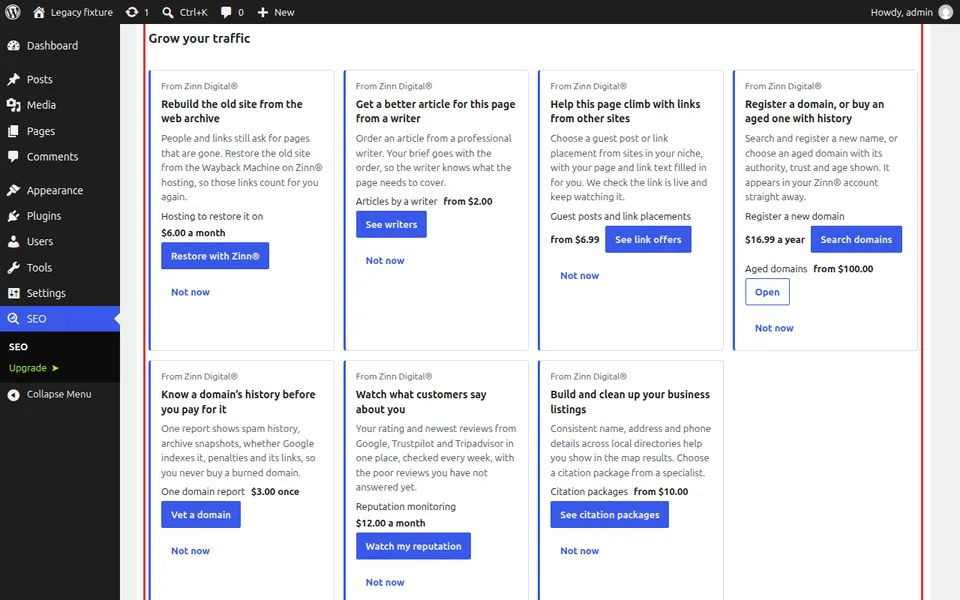
Zinn® SEO が検出した項目のすぐ横で、リンク、ライター、ホスティング、専門家によるサポートを注文できます。
サービスを開く
WordPress で SEO、Services に移動してください。Zinn®がサイトのために実行できるすべての機能がグループ化されています。トラフィックの増加、サイトの高速化と安全性の維持、無料プラグイン、専門家によるサポートです。サイトがまだ Zinn®アカウントに接続されていない場合は、最初に Connect this site を押してください。
検出結果の横にあるプランを確認する
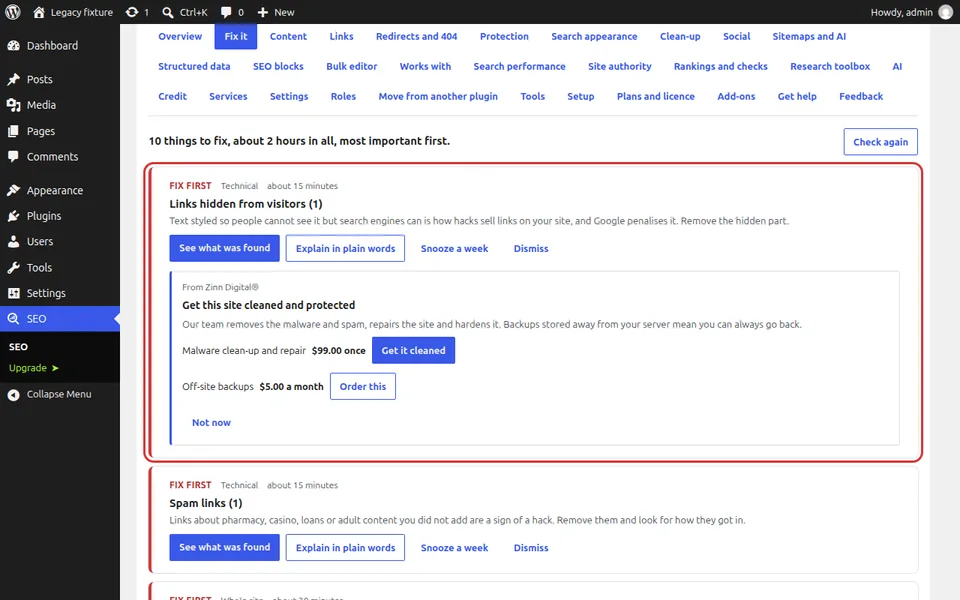
Open SEO を開き、修正してください。Zinn® サービスが解決できる問題 (低速なサーバー、ハッキングされたページ、Google が除外したページ、別言語の訪問者など) がチェックによって検出されると、その問題のカード内にオファーが表示されます。オファーを完全に非表示にするには「今はしない」を押してください。「サービス」から非表示にしたオファーを再度表示できます。
価格を確認
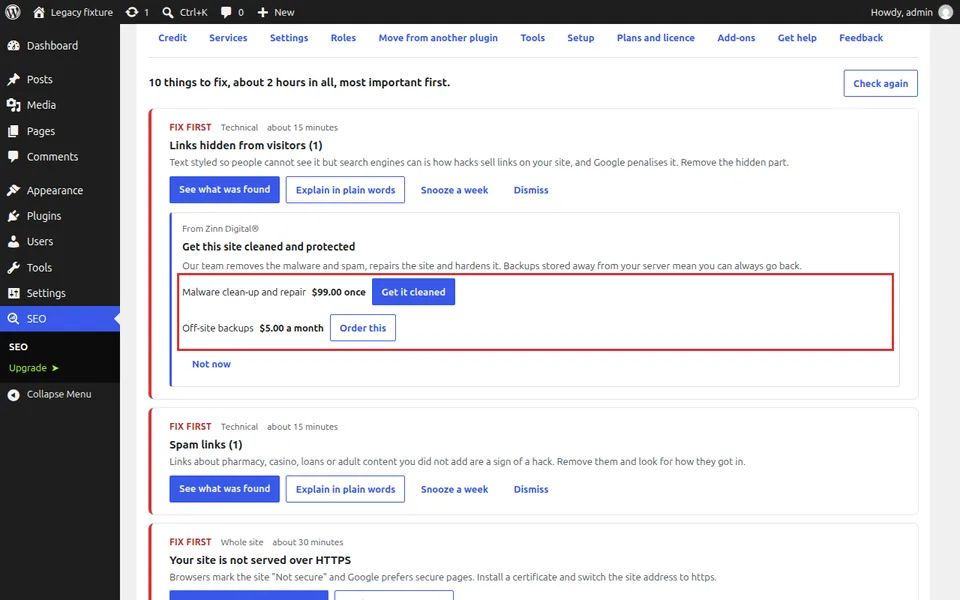
各オファーには注文可能な項目とその価格が一覧表示され、画面が開いたときに Zinn®から読み込まれます。月額価格、1回限りの価格、または最安パッケージからの価格が表示されます。価格は税抜で表示されています。
必要なものを選択してください
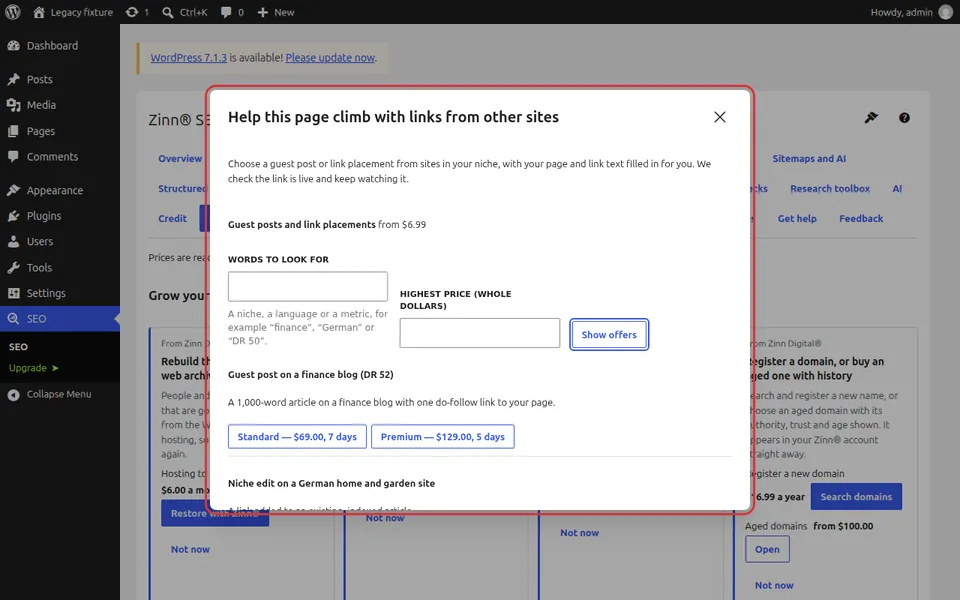
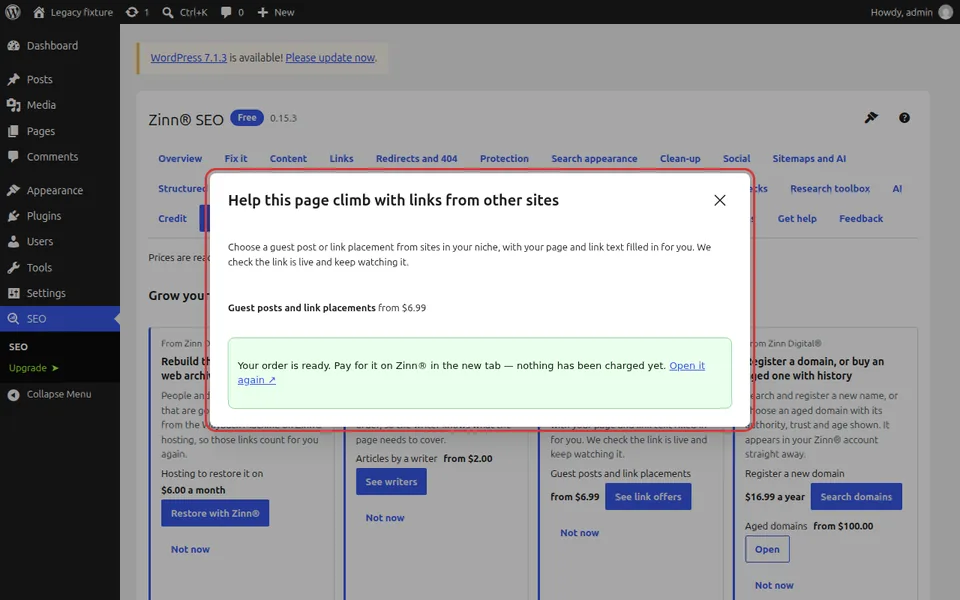
オファーのボタンを押してください。リンク、記事、引用については、販売中のパッケージを確認して1つ選択し、リンクのリンク先ページ、リンクのテキスト、出品者向けの指示書をご確認ください。ドメインについては、名前を検索して利用可能なものを選択してください。
新しいタブで支払いに進む
お支払いへ進むを押してください。お客様の Zinn® バスケットが税金を含む全額表示で新しいタブに開き、そこで支払います。これを行うまで請求は発生しません。ブラウザがタブをブロックした場合は、もう一度開くをご利用ください。
注文履歴を確認する
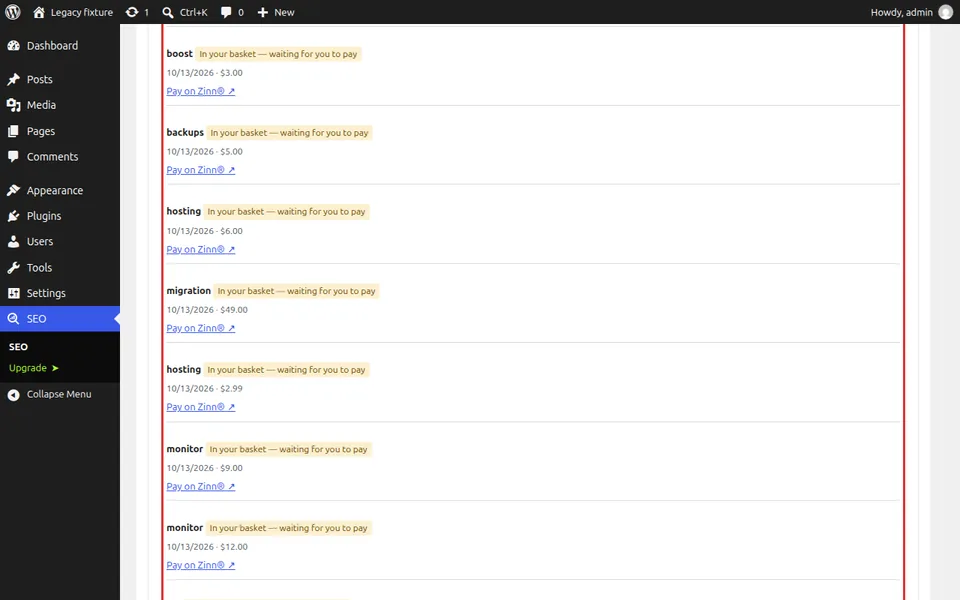
「ご注文」には、このサイトから行われたすべての注文と現在の状況 (支払い待ち、支払い済み、進行中、納品済み、完了) が一覧表示されます。購入したリンクが公開されたら、そのリンクが表示されているページを貼り付けてください。リンクは確認され、他の被リンクと同様に監視されます。
次のガイド: AI ライターで投稿を作成する
同じチームから
これに合わせた高速なホスティングをご希望ですか ?
Zinn Digital®は自社サーバーで WordPress をホスティングしており、すべてのプランに CDN、DNS、TLS、および毎日のバックアップが含まれています。