 Zinn® SEO
Google Shopping တွင် သင့်စျေးနှုန်းများကို ခြေရာခံပါ
ကုန်ပစ္စည်းတစ်ခုစီသည် Google Shopping တွင် မည်သည့်နေရာတွင် ပေါ်လာသည်၊ စျေးအသက်သာဆုံး ရောင်းချသူနှင့် နှိုင်းယှဉ်ပါက သင်၏စျေးနှုန်းနှင့် အခြားမည်သူများ ရောင်းချနေသည်ကို ကြည့်ရှုပါ။ ဤသည်မှာ Zinn® SEO Pro ၏ အစိတ်အပိုင်းတစ်ခု ဖြစ်သည်။ စစ်ဆေးမှုတစ်ခုစီအတွက် သင်၏ Zinn® ခရက်ဒစ်မှ ပေးချေရမည်ဖြစ်ပြီး မည်သည့်လုပ်ဆောင်ချက်မျှ မစတင်မီ စျေးနှုန်းကို ပြသထားမည်ဖြစ်သည်။
Google Shopping ကိုဖွင့်ပါ
SEO၊ သုတေသန ကိရိယာပုံး၊ Google Shopping သို့ သွားပါ။
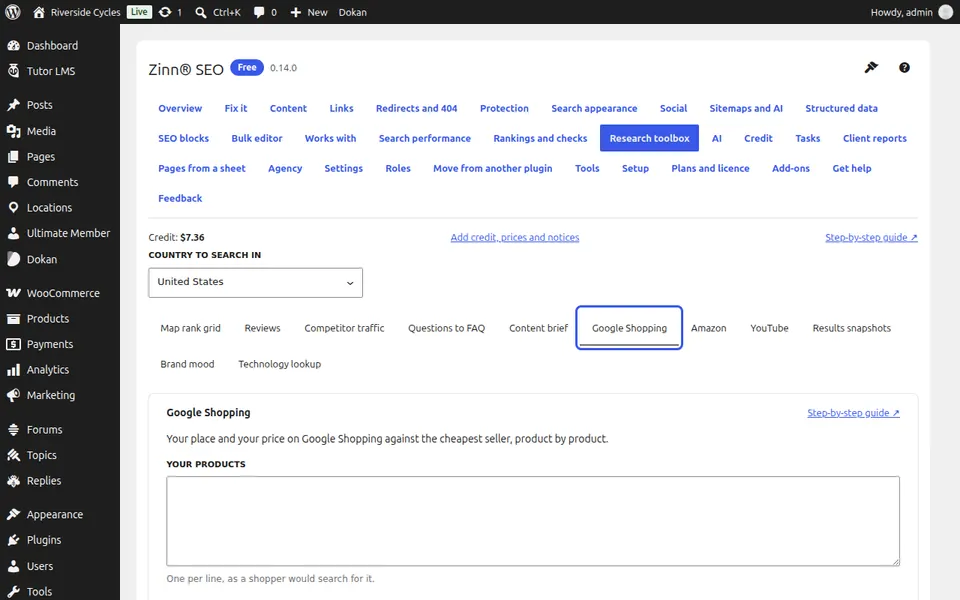
သင့်ထုတ်ကုန်များကို စာရင်းပြုစုပါ
ဝယ်ယူသူတစ်ဦး ရှာဖွေမည့်ပုံစံအတိုင်း ရေးသားထားသော တစ်ကြောင်းလျှင် တစ်ခု။
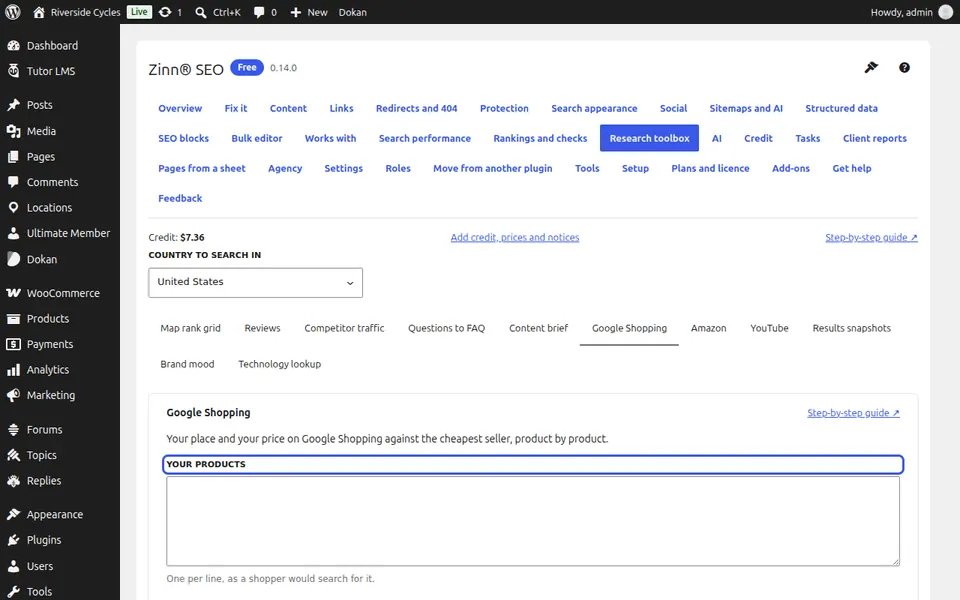
သင့်ရောင်းချသူအမည်ကို ရိုက်ထည့်ပါ
သင့်ကမ်းလှမ်းချက်ကို ခွဲခြားသိမြင်နိုင်စေရန် Google Shopping တွင် ပြသထားသည့်အတိုင်း သင့်ဆိုင်အမည်။
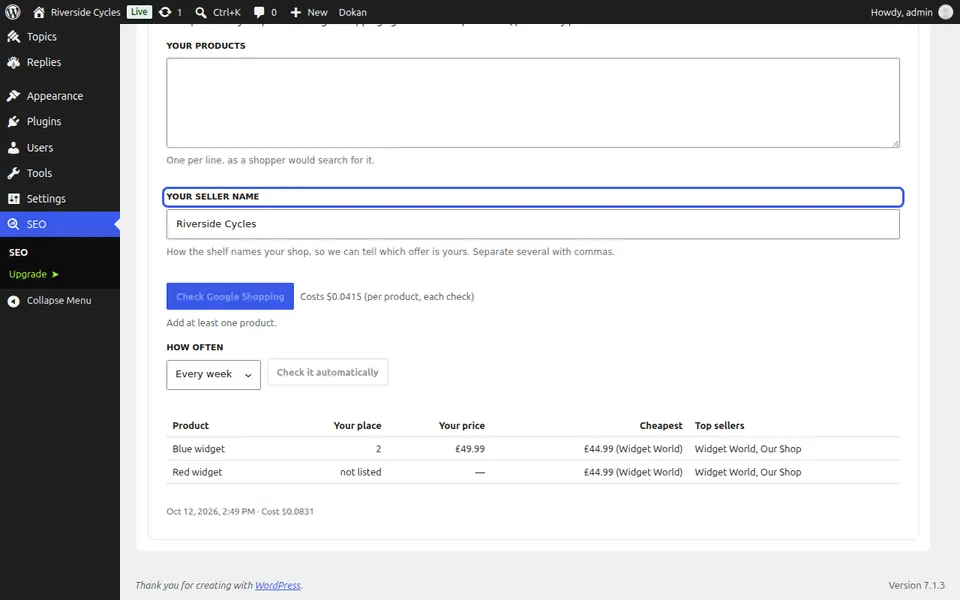
စစ်ဆေးမှုကို လုပ်ဆောင်ပါ
မျက်နှာပြင်ထိပ်ရှိ နိုင်ငံကို စစ်ဆေးပါ၊ Check Google Shopping (ထုတ်ကုန်တစ်ခုလျှင် ကောက်ခံမှုတစ်ခု) ကို နှိပ်ပြီး အတည်ပြုပါ။
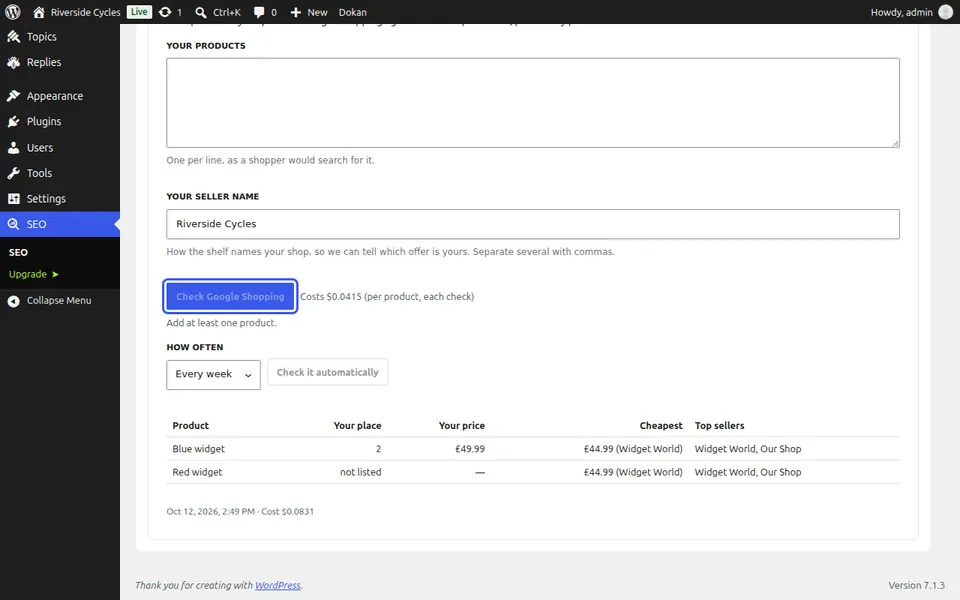
စင်ကို ဖတ်ပါ
ထုတ်ကုန်တစ်ခုစီအတွက်- သင်၏နေရာ (သင်မရှိပါက စာရင်းတွင်မပါပါ)၊ သင်၏ဈေးနှုန်း၊ အသက်သာဆုံးဈေးနှုန်းနှင့် ၎င်းကိုရောင်းချသူ၊ ပြီးလျှင် ထိပ်တန်းအရောင်းရဆုံးသူများ။
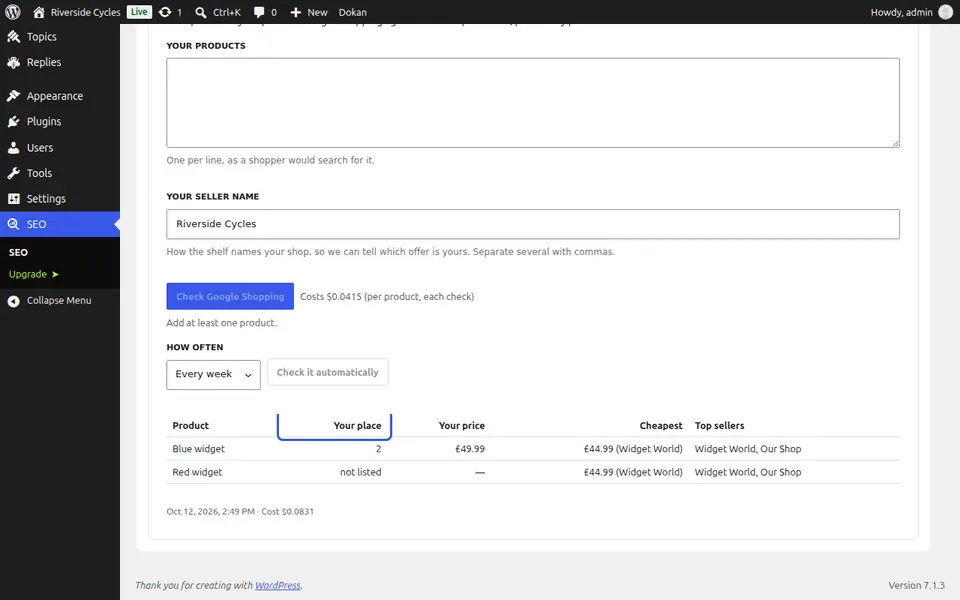
စျေးနှုန်းအပြောင်းအလဲများကို စောင့်ကြည့်ရန်
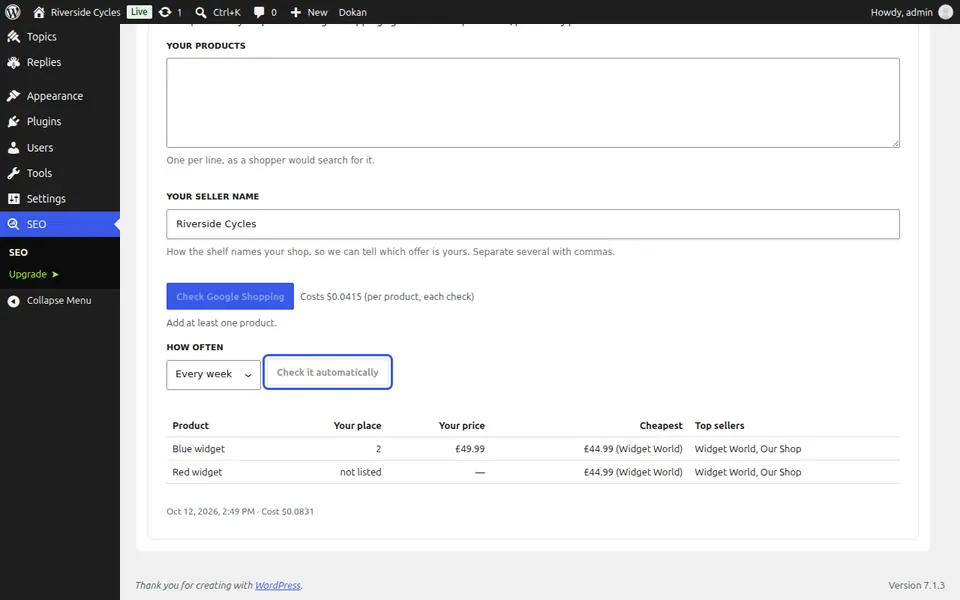
စျေးနှုန်းများကို နေ့စဉ် သို့မဟုတ် အပတ်စဉ် စောင့်ကြည့်ရန် အလိုအလျောက် စစ်ဆေးပါ ကို နှိပ်ပါ။
နောက်လမ်းညွှန်: သင်၏ Amazon အဆင့်သတ်မှတ်ချက်များကို ခြေရာခံပါ
တူညီသောအဖွဲ့ထံမှ
၎င်းနှင့်တွဲဖက်ရန် မြန်ဆန်သော hosting ကို လိုချင်ပါသလား။
Zinn Digital® သည် WordPress ကို ၎င်း၏ကိုယ်ပိုင်ဆာဗာများပေါ်တွင် လက်ခံဆောင်ရွက်ပေးထားပြီး အစီအစဉ်တိုင်းတွင် CDN၊ DNS၊ TLS နှင့် နေ့စဉ်အရန်ကူးယူမှုများ ပါဝင်သည်။