 Zinn® SEO
Corrija toda la lista «Reparar» en piloto automático
Deje que Zinn® SEO Pro solucione todo lo que figura en la lista «Corregir» que se pueda arreglar sin que usted tenga que escribirlo: metadescripciones, títulos repetidos, texto alternativo, datos estructurados, enlaces internos y las soluciones en un solo clic. Vea primero qué se solucionará y cuánto cuesta, apruébelo todo junto o uno por uno, y deshaga una ejecución completa con un solo clic.
Abrir Fix it on autopilot
Abra SEO y luego Reparar con el piloto automático, justo debajo de Reparar en el menú lateral (marcado como Pro). Reparar todo con el piloto automático en la parte superior de Reparar, o Reparar todos con el piloto automático en un solo problema, también lo abre.
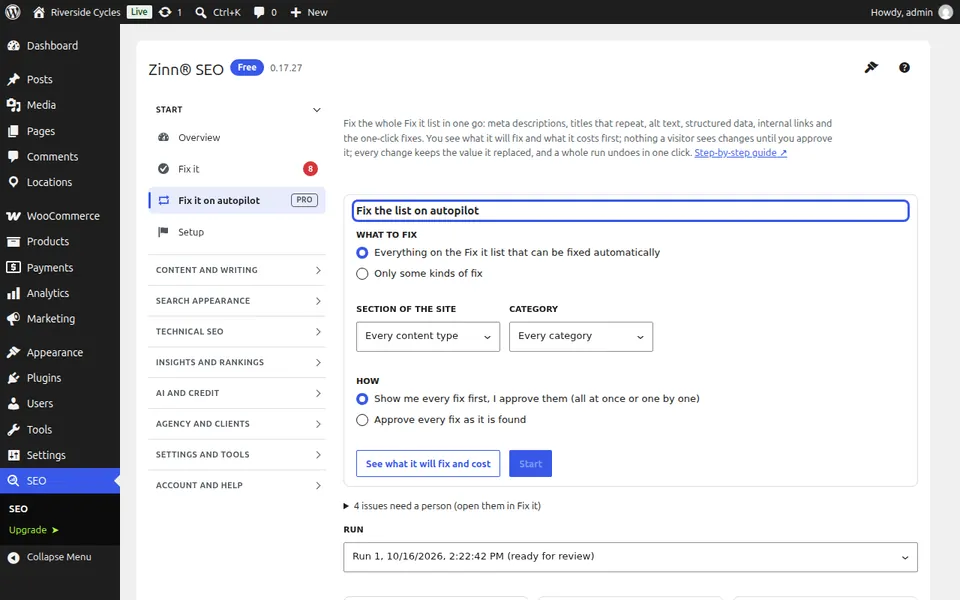
Elija qué corregir
Mantenga «Todo» en la lista «Corregirlo» o elija «Solo algunos tipos de corrección». «Sección del sitio» y «Categoría» lo restringen aún más. Las páginas bajo el «Bloqueo de SEO», los elementos marcados como «Conservar el mío» y los tipos de contenido excluidos de las comprobaciones de SEO nunca se modifican. Los problemas que requieren la intervención de una persona se enumeran debajo del formulario.
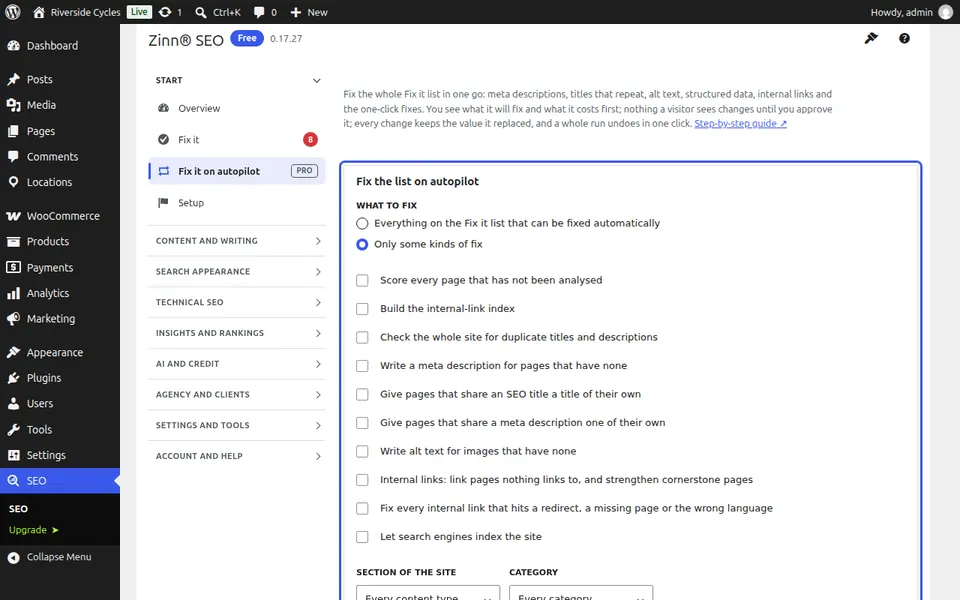
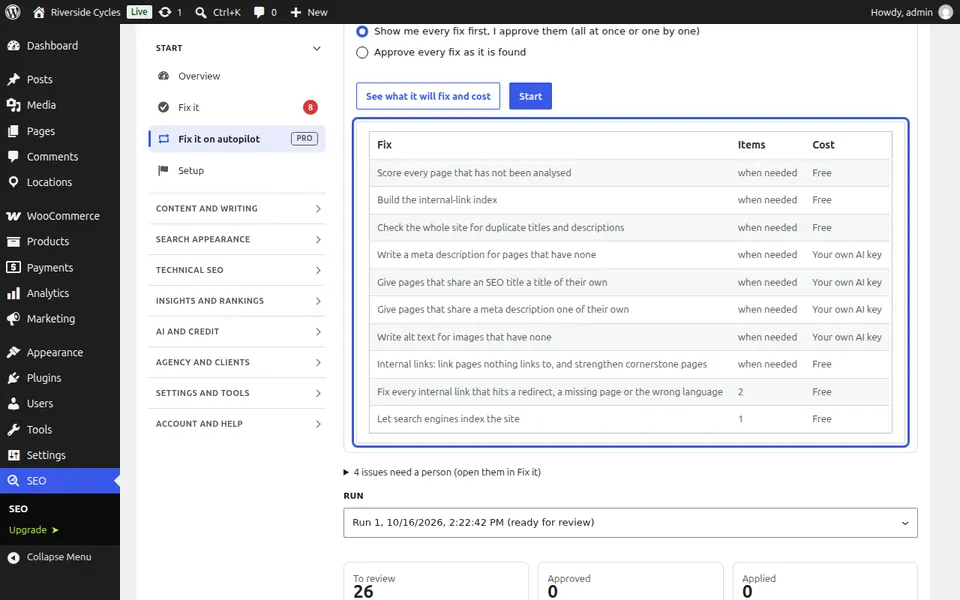
Vea qué solucionará y cuánto cuesta
Pulse «Ver qué se corregirá y el coste»: cada tipo de corrección, cuántas páginas o imágenes modifica y el precio en créditos Zinn®, aproximadamente $0.0003 por descripción o título y $0.0002 por texto alternativo, calculado en nuestra propia cuenta. Los análisis y el plan de enlaces son gratuitos; si utiliza su propia clave de IA, su proveedor le facturará a usted. Todavía no ha cambiado nada.
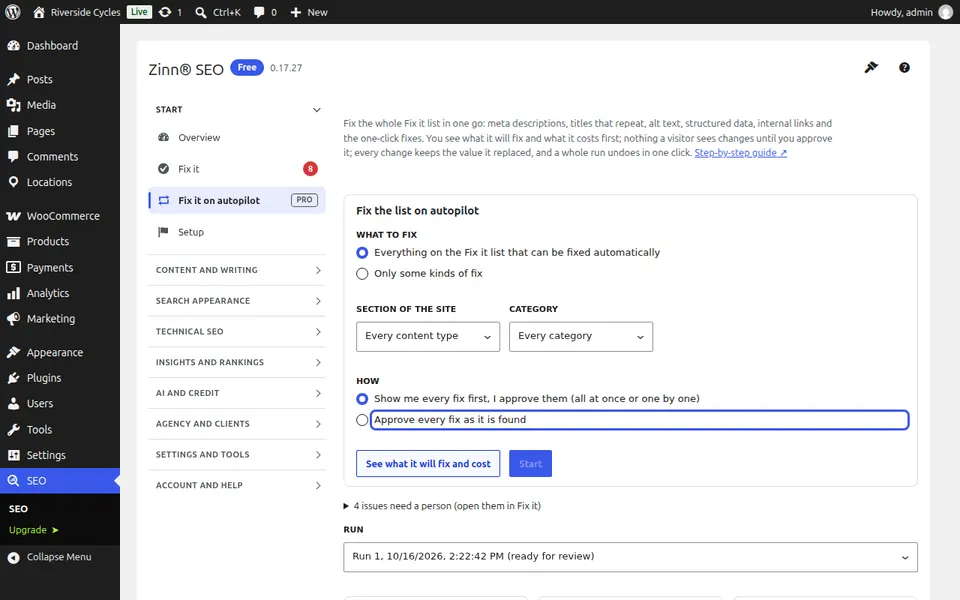
Iniciar y dejar que trabaje en segundo plano
Elija primero «Mostrarme cada corrección primero» o «Aprobar cada corrección a medida que se encuentre» (opcionalmente «Aplicarlas de inmediato») y, a continuación, pulse «Iniciar». Funciona en segundo plano y puede salir de la pantalla. «Pausar», «Reanudar» y «Detener» se encuentran debajo de la barra de progreso; cuando se agota el crédito, se pausa y continúa tras realizar una recarga.
Revisar las correcciones
Cada corrección muestra la página o la imagen, su valor actual y el nuevo. Aprobar, Editar, Rechazar o Mantener el mío. Aprobar todo o Aprobar todo de este tipo. Permitir que los motores de búsqueda indexen el sitio solo se aplica cuando aprueba esa corrección por separado. Los enlaces internos se revisan en la pantalla Link plan.
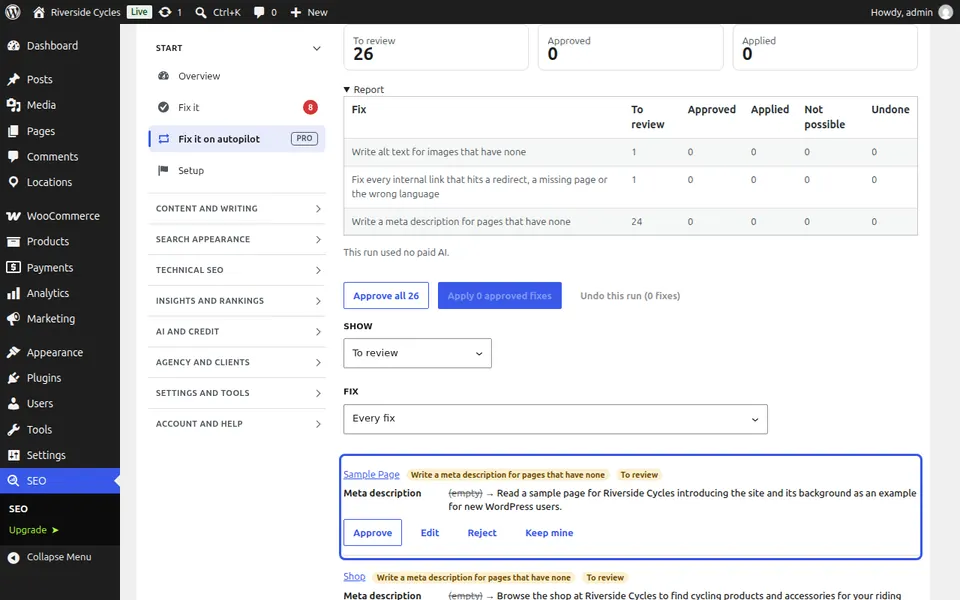
Aplicar, leer el informe, deshacer
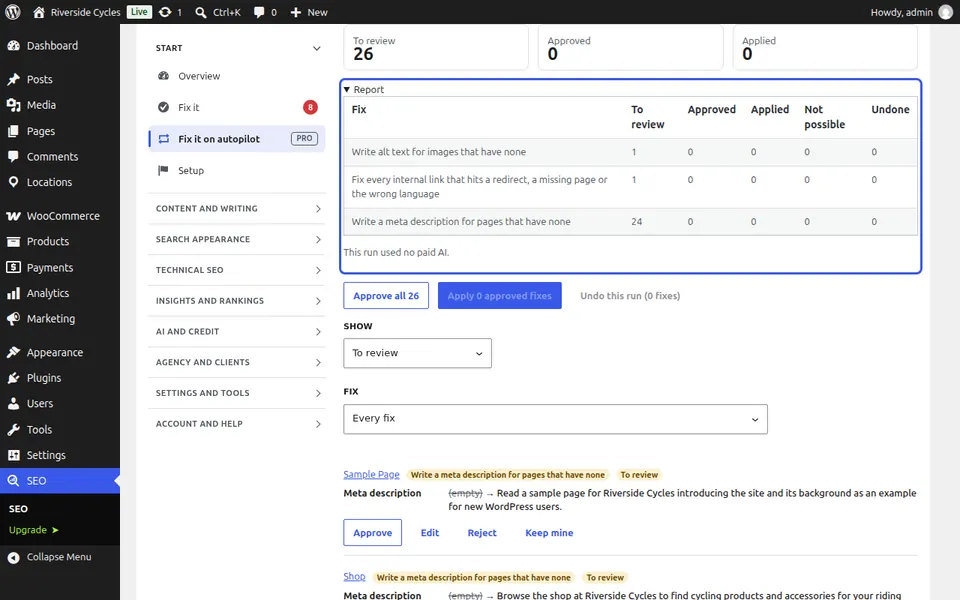
Pulse Aplicar. Primero se comprueba de nuevo cada corrección: si alguien modificó una página desde entonces, esta conserva su cambio. El informe muestra qué encontró, aplicó y no pudo aplicar cada tipo, así como el coste de AI. Deshacer esta ejecución restablece cada valor con un solo clic. El piloto automático semanal lo ejecuta cada semana, lo aplica opcionalmente y le envía un resumen por correo electrónico.
Siguiente guía: Corrija todos los enlaces internos con un solo clic
Del mismo equipo
¿Desea un hosting rápido para acompañarlo?
Zinn Digital® aloja WordPress en sus propios servidores, con CDN, DNS, TLS y copias de seguridad diarias incluidas en cada plan.