 Zinn® SEO
PHP エラーログを確認して修正する
サイトが記録したすべての PHP エラーをグループ化し、原因となっているプラグインやテーマとともに、わかりやすい言葉で説明され、AI の支援で修正された状態で確認できます。
エラーログを開く
「SEO」、「サイトケア」、「エラーログ」に移動します。PHP エラーログや debug.log など、見つかったログが表示されます。サイトでログが保持されていない場合でも、致命的なエラーは記録されます。
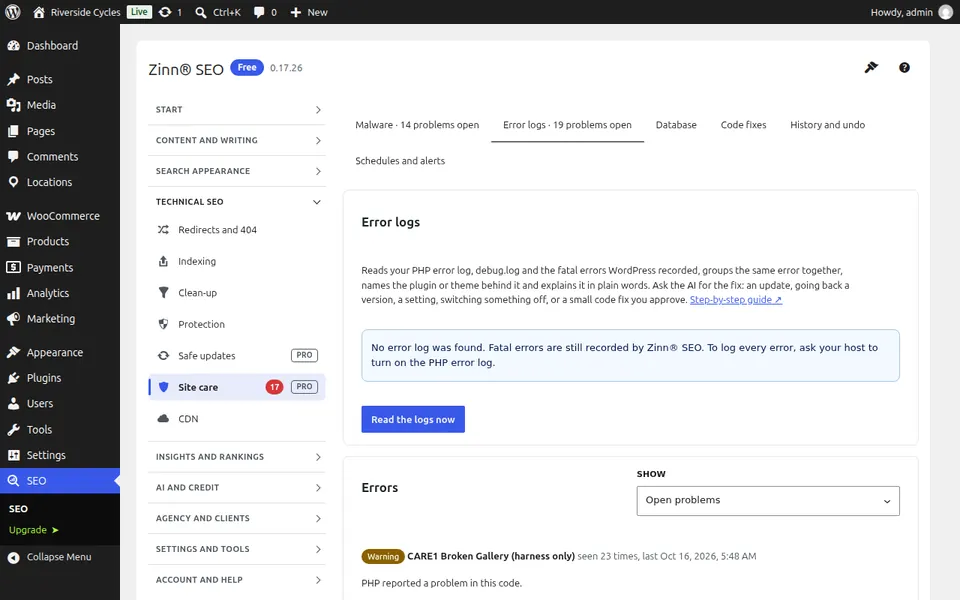
ログを読む
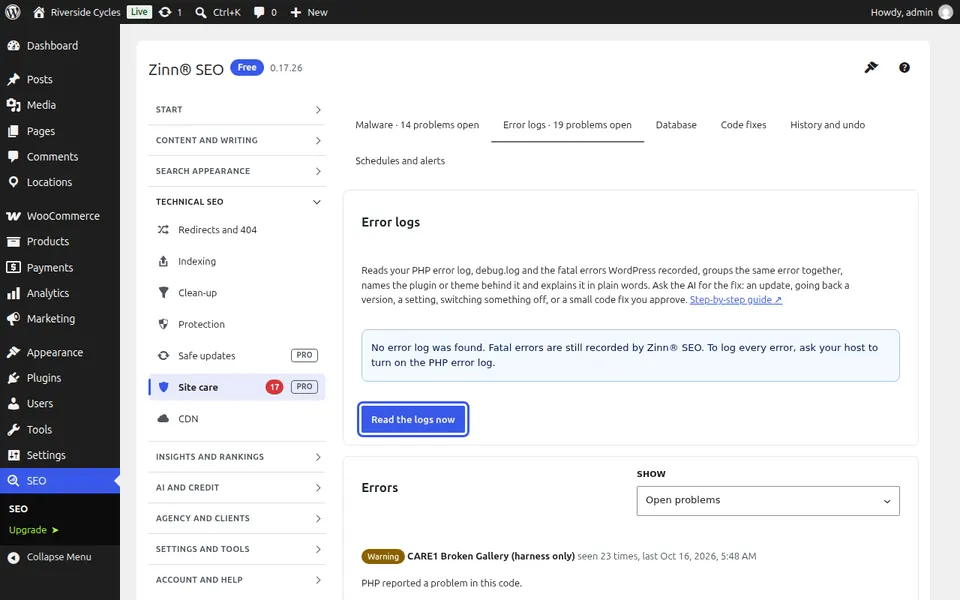
「今すぐログを読む」を押してください。同じエラーが頻度や発生時期ごとにまとめられ、原因となっているプラグインやテーマが明記され、それぞれが分かりやすい言葉で説明されます。
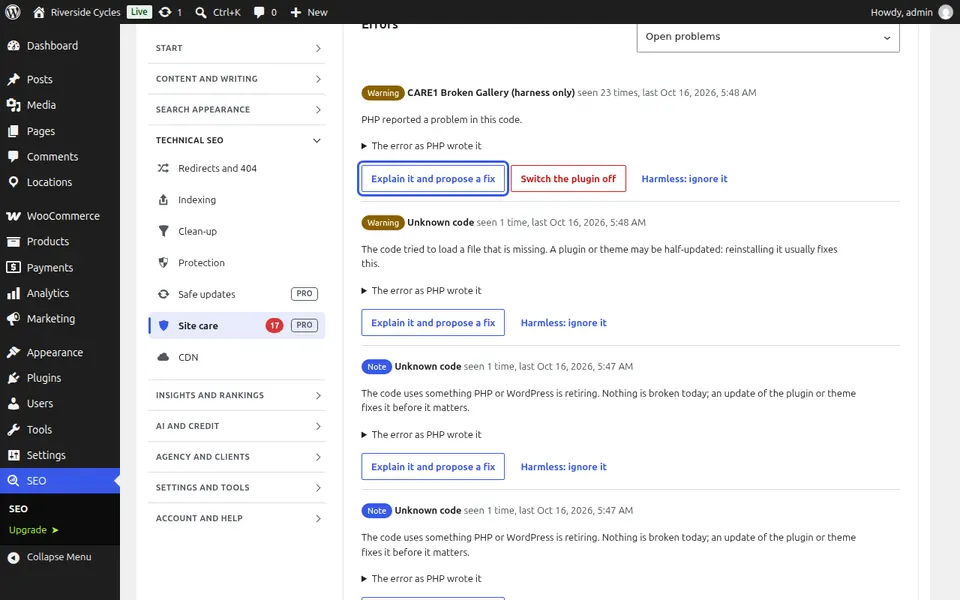
修正をリクエスト
「説明と修正案の提示」を押してください。AI がまずお客様の秘密情報を除外した上でエラーを読み取り、その意味、考えられる原因、および最適な解決策 (アップデート、前のバージョンへのロールバック、設定の変更、プラグインの無効化、ホスティング会社への問い合わせ、または承認いただく小さなコード修正) をお伝えします。
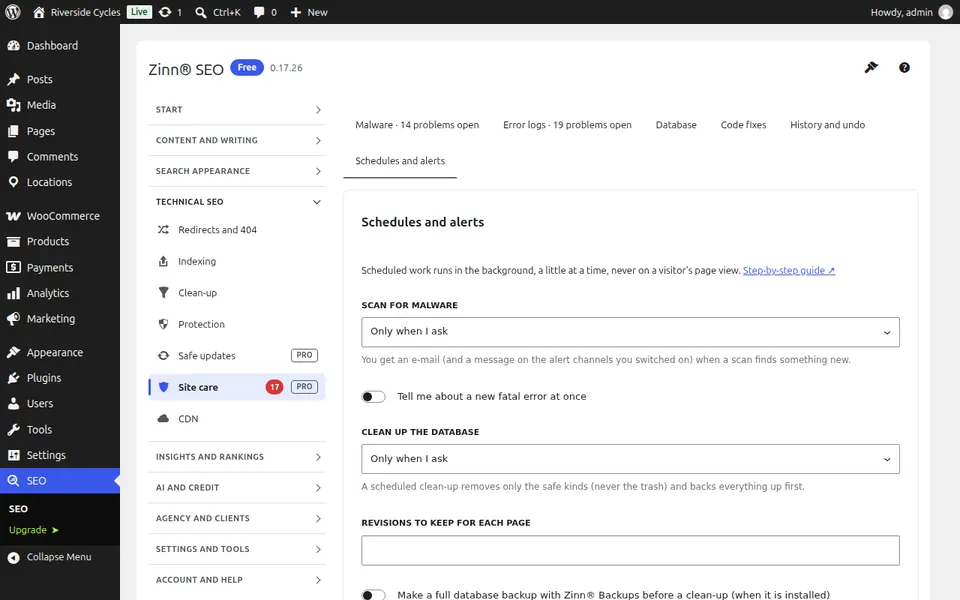
修正して、次の情報を受け取る
プラグインを更新するか、無効化するか (「履歴と元に戻す」で元に戻せます)、「コードの修正」でコードの修正内容をご確認ください。次のエラーをすぐに把握するには、「スケジュールとアラート」で「新しい致命的なエラーについて通知する」をオンにしてください。
次のガイド: WordPress データベースを安全にクリーンアップ
同じチームから
これに合わせた高速なホスティングをご希望ですか ?
Zinn Digital®は自社サーバーで WordPress をホスティングしており、すべてのプランに CDN、DNS、TLS、および毎日のバックアップが含まれています。