 Zinn® SEO
一括エディター画面
数千ページにわたって SEO タイトル、ディスクリプション、robots、カノニカルアドレスを一度に変更し、行ったすべての変更を確認して任意のものを元に戻すことも、スプレッドシートで作業することもできます。
一括エディターを開く
WordPress で、メニューの SEO を開き、次にプラグインのサイドメニューにある「コンテンツと執筆」の「一括エディター」を開きます。何千ものページにわたる SEO タイトル、説明文、robots、カノニカルアドレスを一度に変更し、加えたすべての変更を確認してそれらを元に戻すことも、スプレッドシートで作業することもできます。
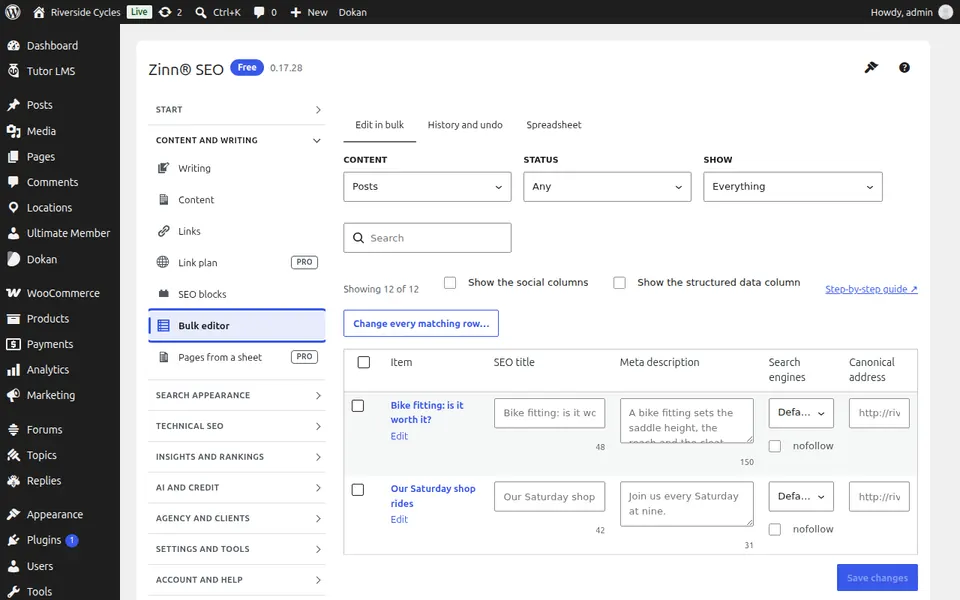
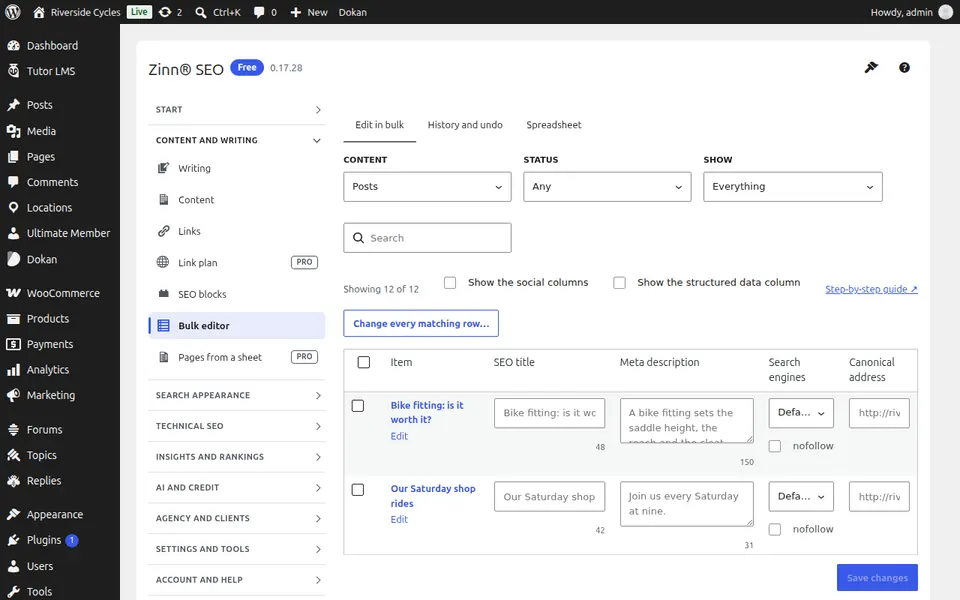
「一括編集」タブ
「一括編集」タブを開きます。SEO タイトル、説明、robots、カノニカルが付いたすべてのページとターム、投稿用の構造化データ列 (ページタイプ、記事タイプ、FAQ、手順と詳細) が表示されます。その場で直接編集するか、一致するすべてのページを一度に変更できます。
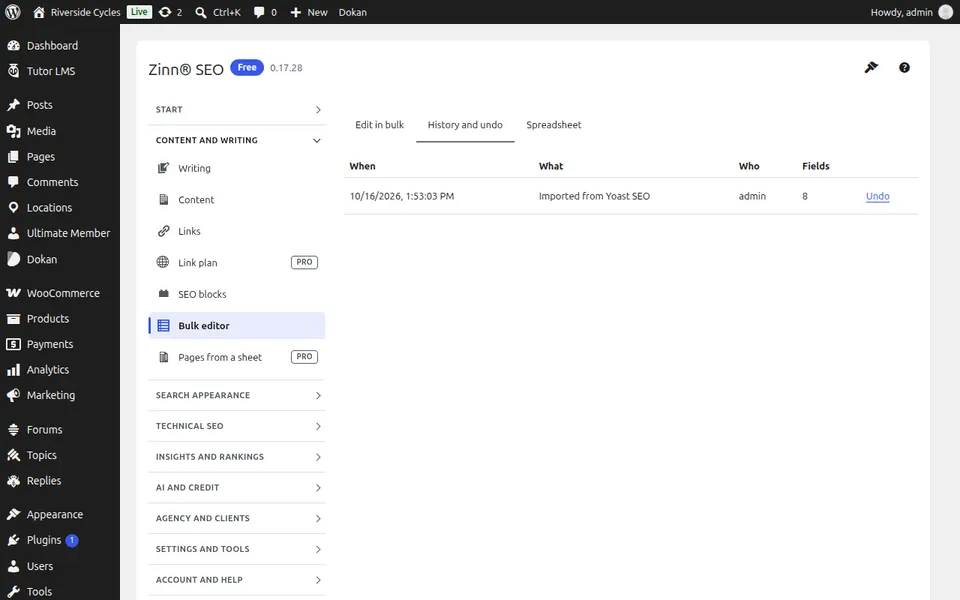
「履歴と元に戻す」タブ
「履歴と元に戻す」タブを開きます。実行したすべての一括変更、実行者、実行日時を確認でき、ワンクリックでどれでも元に戻せます。
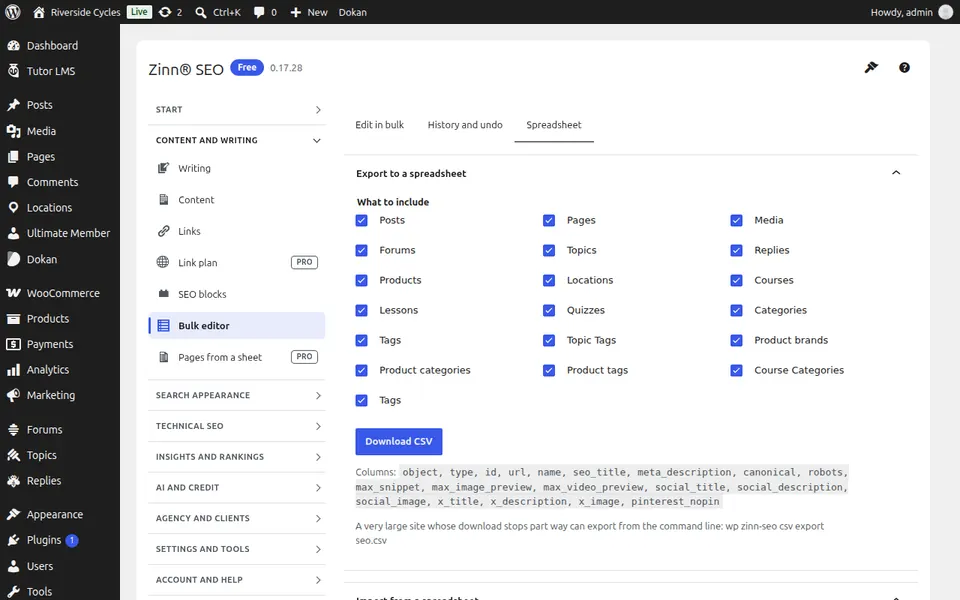
「スプレッドシート」タブ
スプレッドシートタブを開きます。すべての SEO フィールドをスプレッドシートにダウンロードし、変更が適用される前にプレビューで確認して再度アップロードしてください。
この画面のステップバイステップガイド
次のガイド: 「シートからの固定ページ」画面
同じチームから
これに合わせた高速なホスティングをご希望ですか ?
Zinn Digital®は自社サーバーで WordPress をホスティングしており、すべてのプランに CDN、DNS、TLS、および毎日のバックアップが含まれています。