 Zinn® SEO
«၎င်းကို ပြင်ဆင်ရန်» မျက်နှာပြင်
သင့်ဝက်ဘ်ဆိုက်တစ်လျှောက် ပြင်ဆင်ရန်လိုအပ်သမျှကို အရေးကြီးဆုံးအချက်များကို ဦးစားပေးကာ ပြင်ဆင်မှုတစ်ခုစီအတွက် အချိန်မည်မျှကြာမည်နှင့် ကလစ်တစ်ချက်နှိပ်ရုံဖြင့် ပြင်ဆင်နိုင်သည့်နေရာများတွင် ထိုရွေးချယ်ခွင့်ပါဝင်သော စာရင်းတစ်ခုတည်း။
«ပြင်ဆင်ရန်» ကို ဖွင့်ပါ
WordPress တွင် မီနူးထဲရှိ SEO ကိုဖွင့်ပါ၊ ထို့နောက် ပလပ်အင်၏ဘေးဘက်မီနူးရှိ Start အောက်မှ Fix it ကိုဖွင့်ပါ။ သင့်ဆိုက်တစ်ခုလုံးတွင် ပြင်ဆင်သင့်သမျှအားလုံး၏ စာရင်းတစ်ခုတည်းဖြစ်ပြီး၊ အရေးကြီးဆုံးအချက်များကို ဦးစွာဖော်ပြထားကာ ပြင်ဆင်မှုတစ်ခုစီအတွက် အချိန်မည်မျှကြာမည်နှင့် ပြုလုပ်နိုင်သည့်နေရာတွင် ကလစ်တစ်ချက်နှိပ်ရုံဖြင့် ပြင်ဆင်ခြင်းတို့ ပါဝင်သည်။
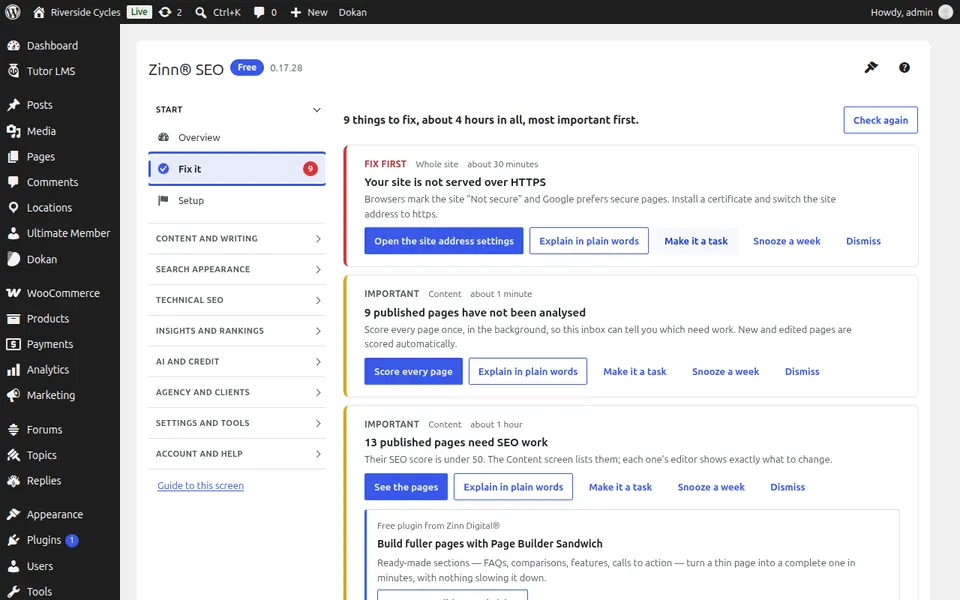
ပြင်ဆင်ရန် ကို အသုံးပြုပါ
စာရင်းအတိုင်း တစ်ခုချင်း ဆောင်ရွက်ပါ- အကြောင်းအရာတစ်ခုစီတွင် မည်သည့်အရာ မှားယွင်းနေသည်၊ အဘယ်ကြောင့် အရေးကြီးသည်နှင့် မည်သည့်စာမျက်နှာများကို ထိခိုက်စေသည်ကို ဖော်ပြထားသည်။ ပြင်ဆင်ရန် ၎င်း၏ခလုတ်ကို နှိပ်ပါ၊ သို့မဟုတ် နောက်မှလုပ်ဆောင်ရန် ရွှေ့ဆိုင်းထားပါ။
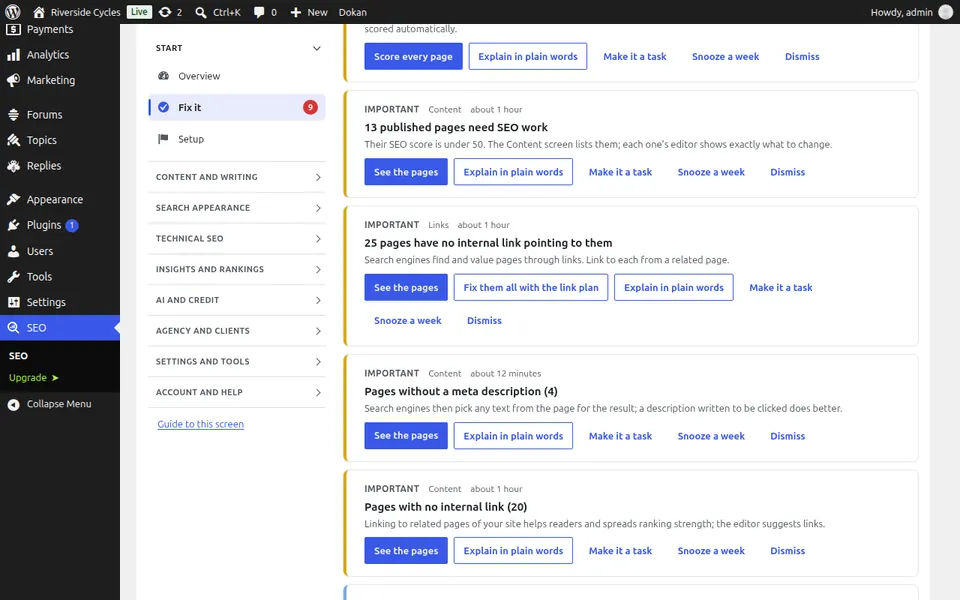
ဤမျက်နှာပြင်အတွက် အဆင့်ဆင့်လမ်းညွှန်များ
နောက်လမ်းညွှန်: "အလိုအလျောက်စနစ်ဖြင့် ဖြေရှင်းရန်" မျက်နှာပြင်
တူညီသောအဖွဲ့ထံမှ
၎င်းနှင့်တွဲဖက်ရန် မြန်ဆန်သော hosting ကို လိုချင်ပါသလား။
Zinn Digital® သည် WordPress ကို ၎င်း၏ကိုယ်ပိုင်ဆာဗာများပေါ်တွင် လက်ခံဆောင်ရွက်ပေးထားပြီး အစီအစဉ်တိုင်းတွင် CDN၊ DNS၊ TLS နှင့် နေ့စဉ်အရန်ကူးယူမှုများ ပါဝင်သည်။