 Zinn® SEO
Zinn® SEO ကို အသုံးပြုပုံ လေ့လာပါ
အရာအားလုံးတည်ရှိရာနေရာ- ခြုံငုံသုံးသပ်ချက်၊ မျက်နှာပြင်များ၊ ၎င်းတို့အနက်မှ မည်သည့်အရာသို့မဆို လျင်မြန်စွာသွားရောက်နိုင်မည့်နည်းလမ်းနှင့် မျက်နှာပြင်တစ်ခုစီ၏နောက်ကွယ်ရှိ လမ်းညွှန်။
အကျဉ်းချုပ်ကို ဖွင့်ပါ
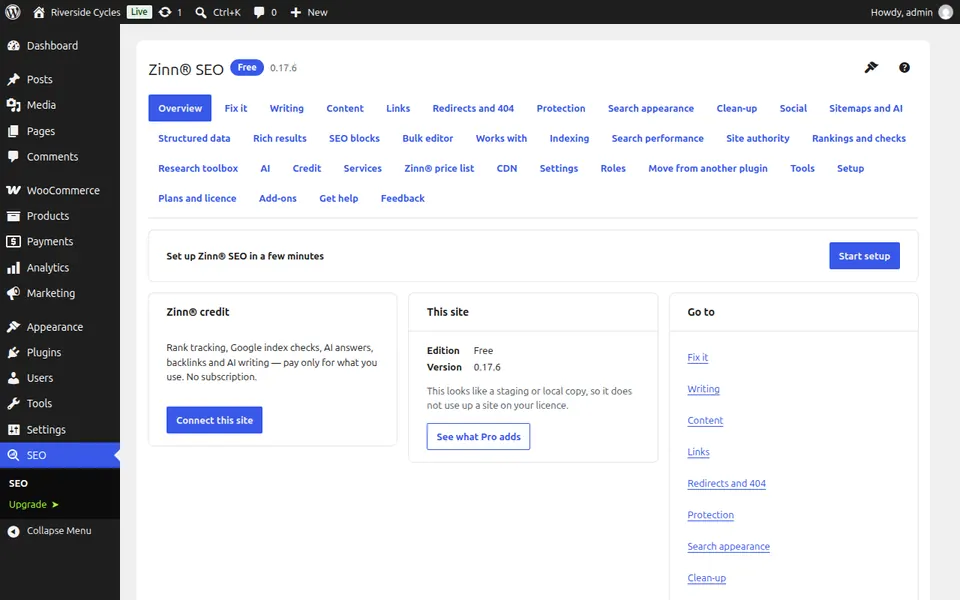
WordPress တွင် မီနူးထဲရှိ SEO ကို ဖွင့်ပါ။ အကျဉ်းချုပ် တွင် ဤဆိုက်၏ ထုတ်ဝေမှုနှင့် ဗားရှင်းကို ပလပ်အင်၏ အစိတ်အပိုင်းတစ်ခုစီအတွက် ကတ်တစ်ခုနှင့် သင့်ကို ထိုနေရာသို့ တိုက်ရိုက်ခေါ်ဆောင်သွားမည့် ခလုတ်တစ်ခုတို့ဖြင့် ပြသထားသည်။
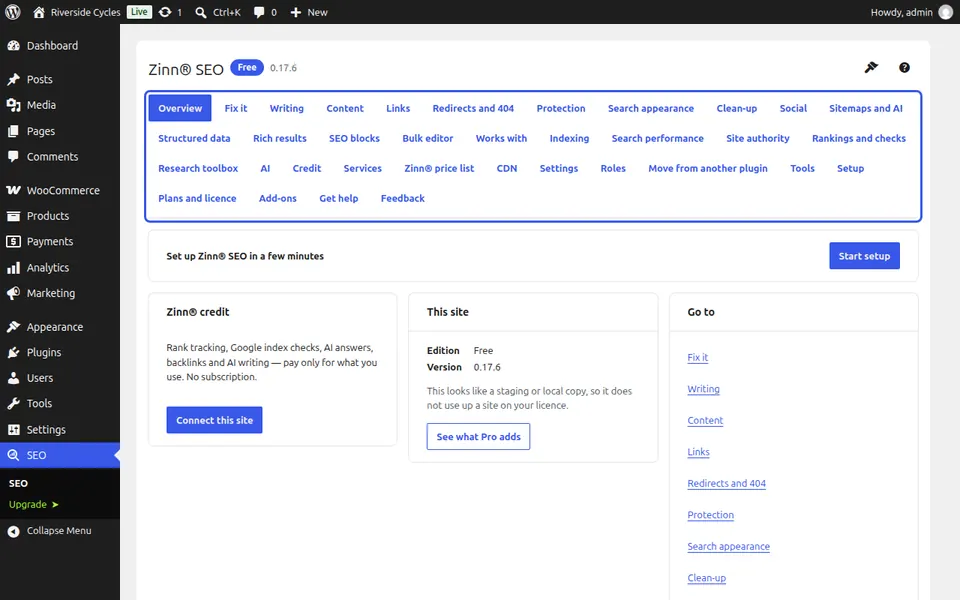
မျက်နှာပြင်များအကြား ရွှေ့ပါ
ပလပ်အင်၏ မျက်နှာပြင်တိုင်းကို အပေါ်ဘက်ရှိ မီနူးတွင် စာရင်းပြုစုထားသည်။ တစ်ခုချင်းစီတွင် ကိုယ်ပိုင်လိပ်စာရှိသောကြောင့် ၎င်းကို မှတ်သားထားနိုင်ပြီး သင့်ဘရောက်ဆာ၏ နောက်သို့ ခလုတ်သည် အလုပ်လုပ်ပါသည်။
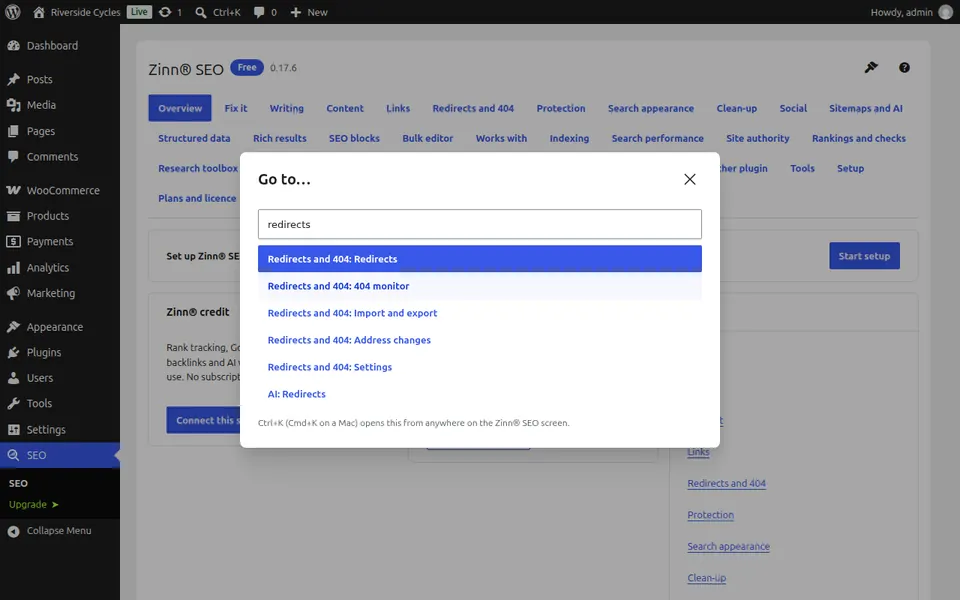
ကီးဘုတ်ဖြင့် မည်သည့်နေရာသို့မဆို သွားပါ
ပလပ်အင်၏ မည်သည့်မျက်နှာပြင်တွင်မဆို Ctrl+K (Mac တွင် Cmd+K) ကို နှိပ်ပြီး robots သို့မဟုတ် redirects ကဲ့သို့ သင်ရှာဖွေနေသည့်အရာကို ရိုက်ထည့်ပါ။ ထိုမျက်နှာပြင် သို့မဟုတ် တက်ဘ်သို့ တိုက်ရိုက်သွားရန် Enter ကို နှိပ်ပါ။
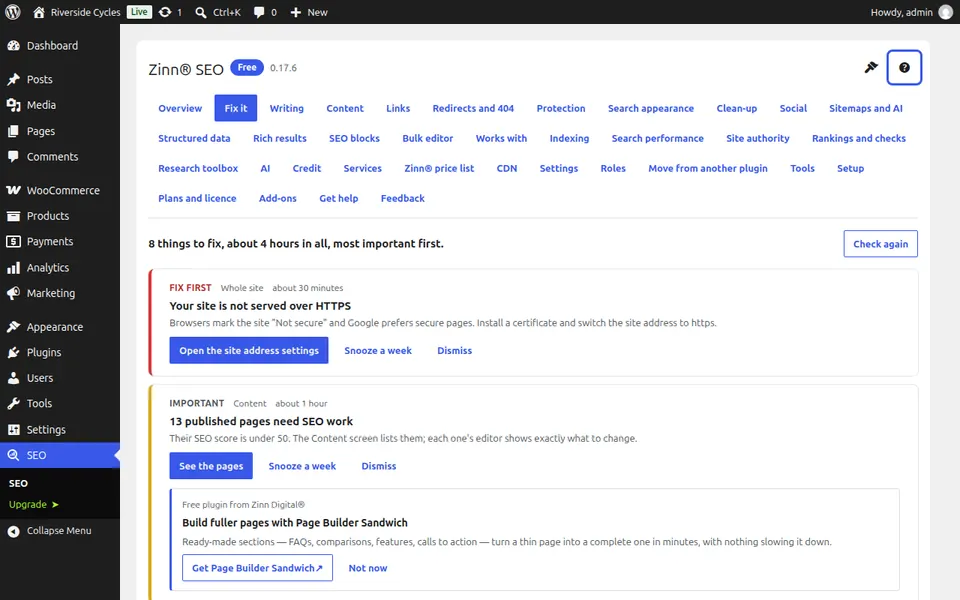
သင်ရောက်ရှိနေသော မျက်နှာပြင်အတွက် လမ်းညွှန်ကို ဖွင့်ပါ
မည်သည့်မျက်နှာပြင်၏ ထိပ်တွင်မဆိုရှိသော အမေးသင်္ကေတကို နှိပ်ပါ။ ဤမျက်နှာပြင်အတွက် လမ်းညွှန် သည် ထိုမျက်နှာပြင်အတွက် တစ်ဆင့်ပြီးတစ်ဆင့် လမ်းညွှန်ချက်ကို သင့်ဘာသာစကားဖြင့် တက်ဘ်အသစ်တစ်ခုတွင် ဖွင့်ပေးသည်။ လှည့်လည်ကြည့်ရှုပါ သည် မျက်နှာပြင်တွင် ပါရှိသည့်နေရာများကို မိတ်ဆက်ပြသပေးသည်။
နောက်လမ်းညွှန်: စာရင်းတစ်ခုတည်းမှ SEO ပြဿနာများကို ဖြေရှင်းပါ
တူညီသောအဖွဲ့ထံမှ
၎င်းနှင့်တွဲဖက်ရန် မြန်ဆန်သော hosting ကို လိုချင်ပါသလား။
Zinn Digital® သည် WordPress ကို ၎င်း၏ကိုယ်ပိုင်ဆာဗာများပေါ်တွင် လက်ခံဆောင်ရွက်ပေးထားပြီး အစီအစဉ်တိုင်းတွင် CDN၊ DNS၊ TLS နှင့် နေ့စဉ်အရန်ကူးယူမှုများ ပါဝင်သည်။