 Zinn® SEO
လမ်းတစ်ခုချင်းစီအလိုက် သင့် Google Maps အဆင့်ကို ကြည့်ပါ
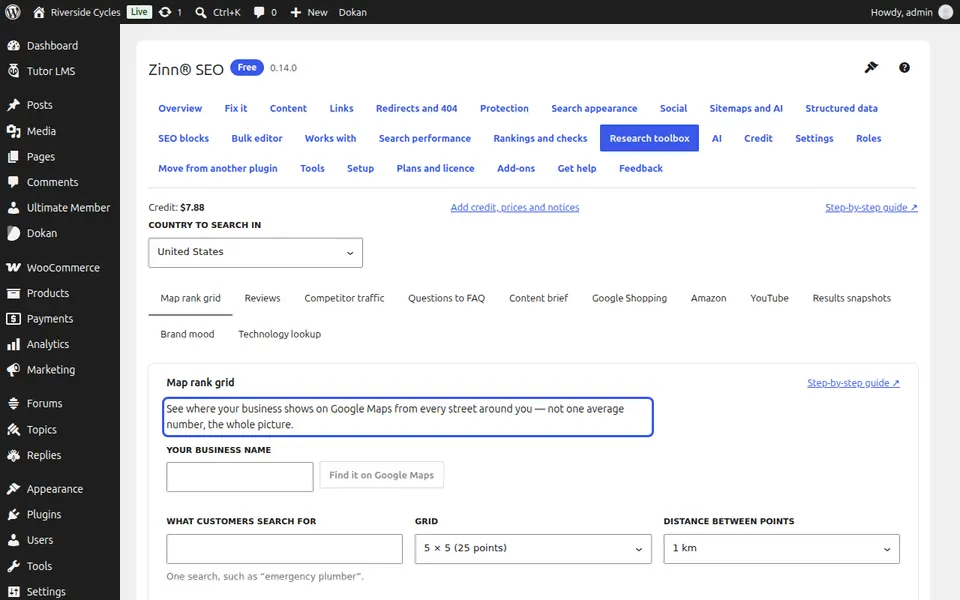
Google Maps ပေါ်ရှိ သင့်တည်နေရာသည် ရှာဖွေသူ ရပ်တည်နေသည့်နေရာပေါ်တွင် မူတည်ပါသည်။ မြေပုံအဆင့်သတ်မှတ်ချက် ဂရစ်ကွက်သည် သင့်လုပ်ငန်းပတ်လည်ရှိ ဂရစ်ကွက်၏ အမှတ်တစ်ခုစီမှ သင့်တည်နေရာကို စစ်ဆေးပြီး အမှတ်တစ်ခုစီကို အရောင်ခြယ်ပေးသောကြောင့် သင် မည်သည့်နေရာတွင် အသာစီးရပြီး မည်သည့်နေရာတွင် မရရှိသည်ကို အတိအကျ မြင်တွေ့နိုင်ပါသည်။ စစ်ဆေးမှုတစ်ခုစီအတွက် သင်၏ Zinn® ခရက်ဒစ်မှ ပေးချေရပြီး မည်သည့်အရာမဆို မစတင်မီ စျေးနှုန်းကို ပြသထားပါသည်။
မြေပုံအဆင့်သတ်မှတ်ချက် ဂရစ်ကွက်ကို ဖွင့်ပါ
SEO၊ သုတေသနတူးလ်ဘောက်စ်၊ မြေပုံအဆင့်သတ်မှတ်ချက် ဂရစ် သို့ သွားပါ။
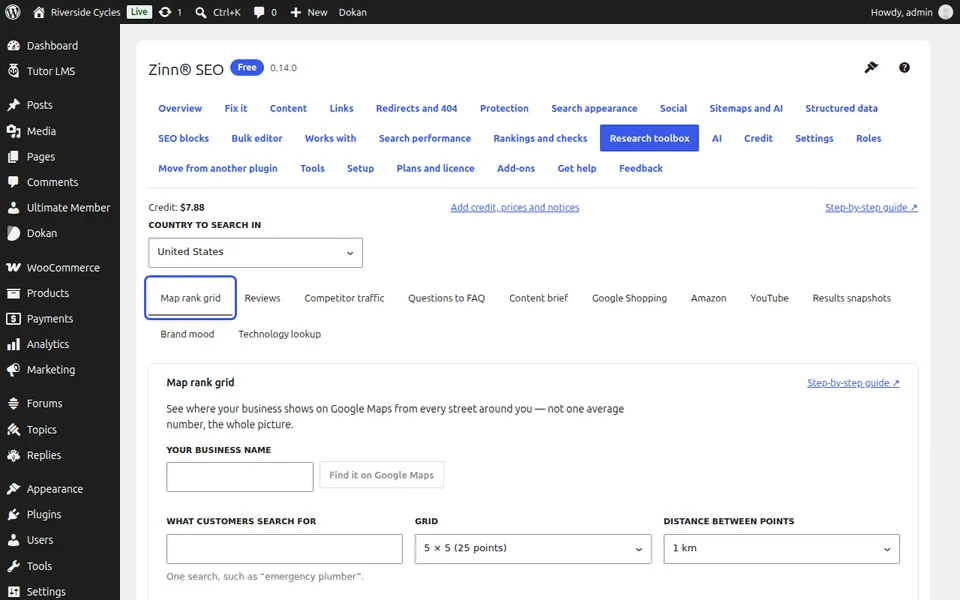
သင့်လုပ်ငန်းကို ရှာဖွေပါ
သင့်လုပ်ငန်းအမည်ကို ရိုက်ထည့်ပြီး Google Maps တွင် ရှာပါ (အခမဲ့) ကို နှိပ်ပါ။ ဤသည်မှာ ကျွန်ုပ်၏လုပ်ငန်းဖြစ်သည် ဖြင့် စာရင်းထဲမှ သင့်လုပ်ငန်းကို ရွေးချယ်ပြီး လိပ်စာကို စစ်ဆေးပါ- ဆိုင်ခွဲများသည် အမည်တူတတ်ပါသည်။
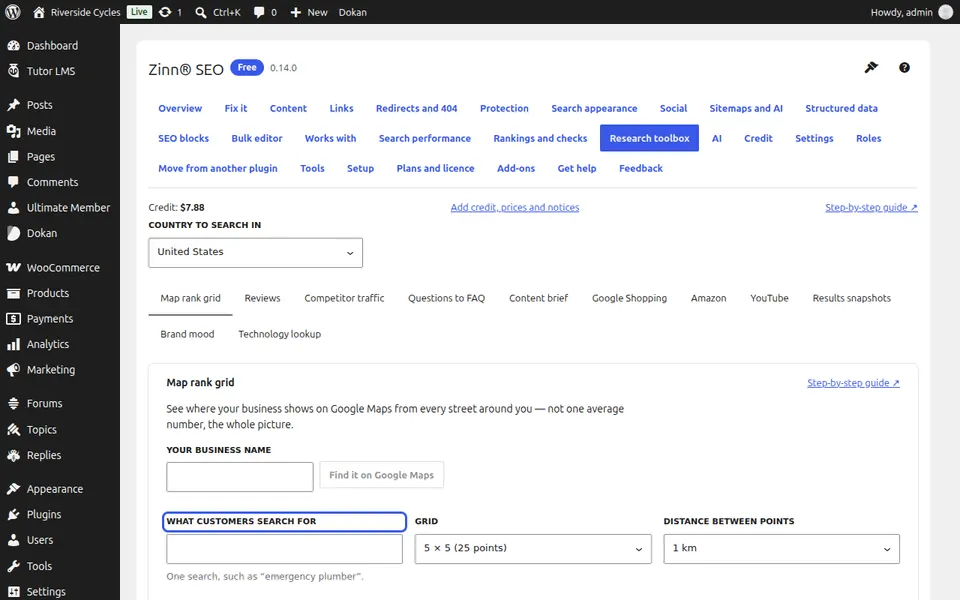
သုံးစွဲသူများ ရှာဖွေသောအရာကို ရိုက်ထည့်ပါ
ရှာဖွေမှုတစ်ခု၊ ဥပမာ အရေးပေါ် ပိုက်ပြင်သမား။
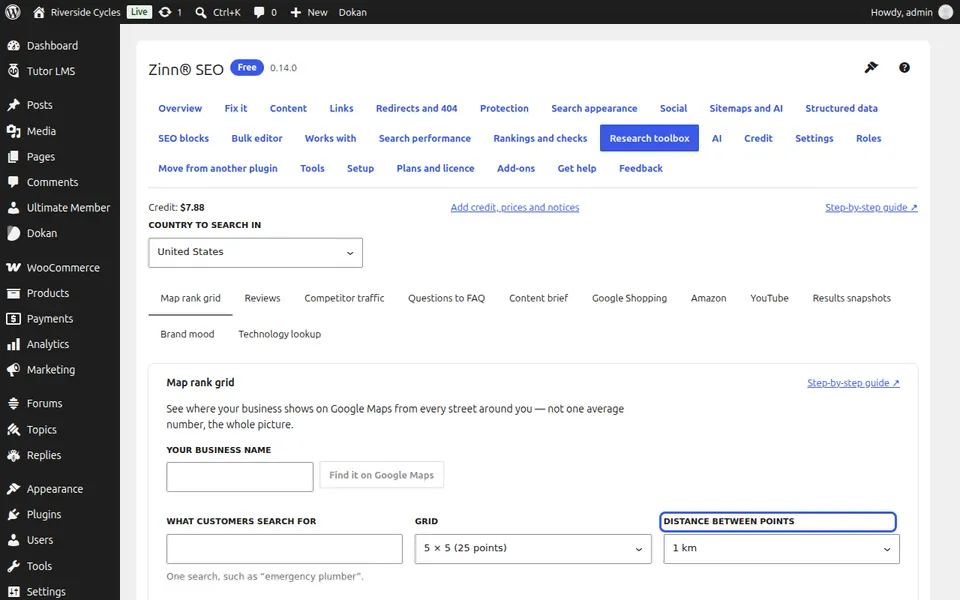
ဂရစ်ဒ်နှင့် အကွာအဝေးကို ရွေးချယ်ပါ
၃ × ၃ (၉ မှတ်)၊ ၅ × ၅ (၂၅)၊ ၇ × ၇ (၄၉) သို့မဟုတ် ၉ × ၉ (၈၁) နှင့် အမှတ်များအကြား အကွာအဝေးကို ရွေးချယ်ပါ- မြို့လယ်အတွက် 0.5 သို့မဟုတ် ၁ ကီလိုမီတာ သင့်လျော်ပြီး ခရိုင်အဆင့် ဝန်ဆောင်မှုအတွက် ၂ မှ ၅ ကီလိုမီတာ သင့်လျော်ပါသည်။
သင့်မြေပုံတည်နေရာကို စစ်ဆေးပါ
စျေးနှုန်းကို စစ်ဆေးပါ (တစ်ခုလျှင် မြေပုံအမှတ်တစ်ခုစီ)၊ "ကျွန်ုပ်၏ မြေပုံတည်နေရာကို စစ်ဆေးရန်" ကို နှိပ်ပါ၊ ထို့နောက် "ဟုတ်ကဲ့၊ ၎င်းကို လုပ်ဆောင်ပါ" ကို နှိပ်ပါ။
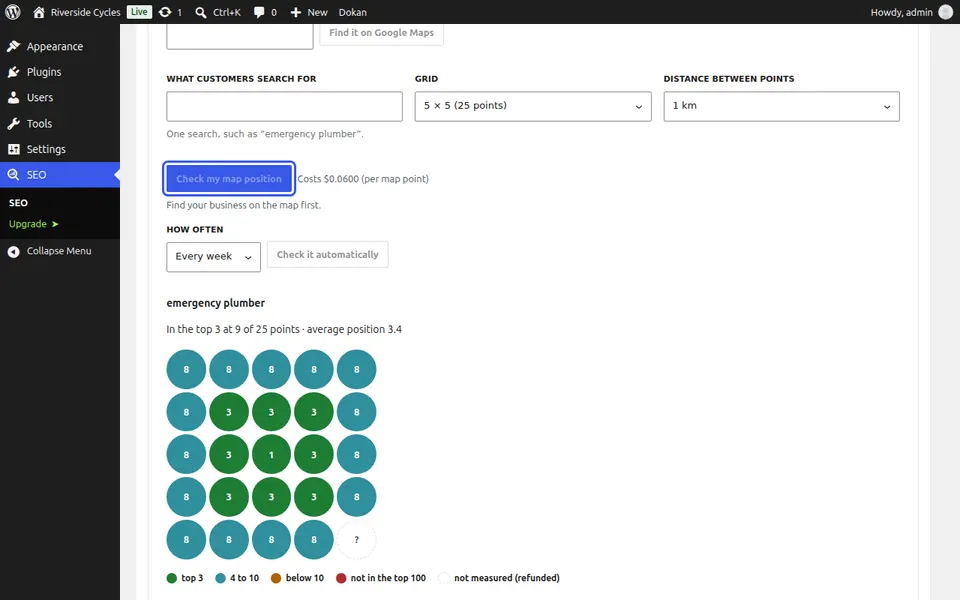
ဂရစ်ဒ်ကို ဖတ်ပါ
အစိမ်းရောင်သည် ထိပ်တန်း ၃ ခုဖြစ်ပြီး (မြေပုံအစုအဝေးတွင် သင်ပြသသည်)၊ အပြာရောင်သည် ၄ မှ ၁၀ ဖြစ်ပြီး၊ လိမ္မော်ရောင်သည် ၁၀ အောက်ဖြစ်ကာ၊ အနီရောင်သည် ထိပ်တန်း ၁၀၀ တွင် မပါဝင်ပါ၊ မျဉ်းစက်ပြောက်သည် တိုင်းတာထားခြင်းမရှိသဖြင့် ငွေပြန်အမ်းပေးပါသည်။ မြောက်ဘက်သည် အပေါ်ဘက်တွင် ရှိပါသည်။
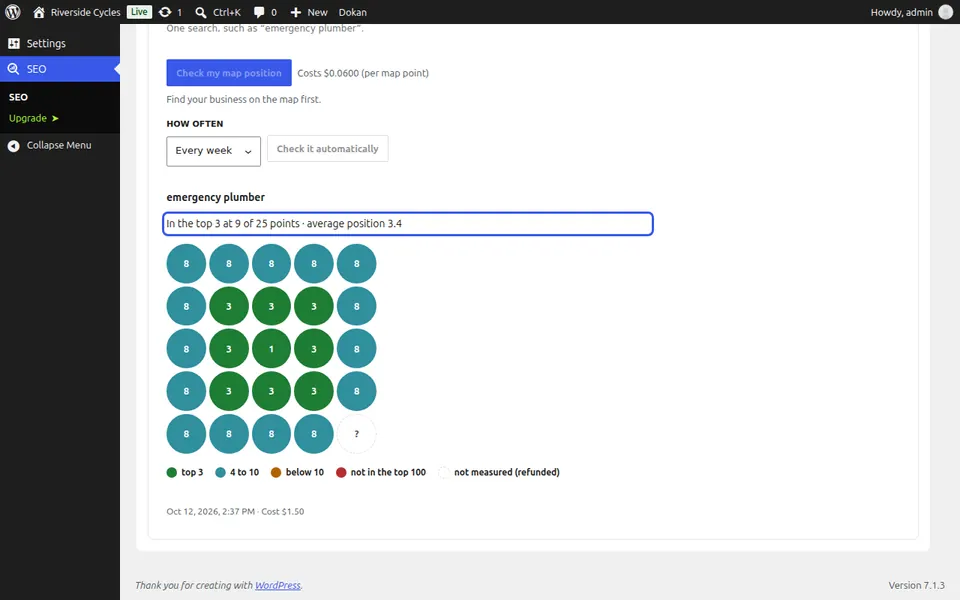
သင့်တိုးတက်မှုကို ခြေရာခံပါ
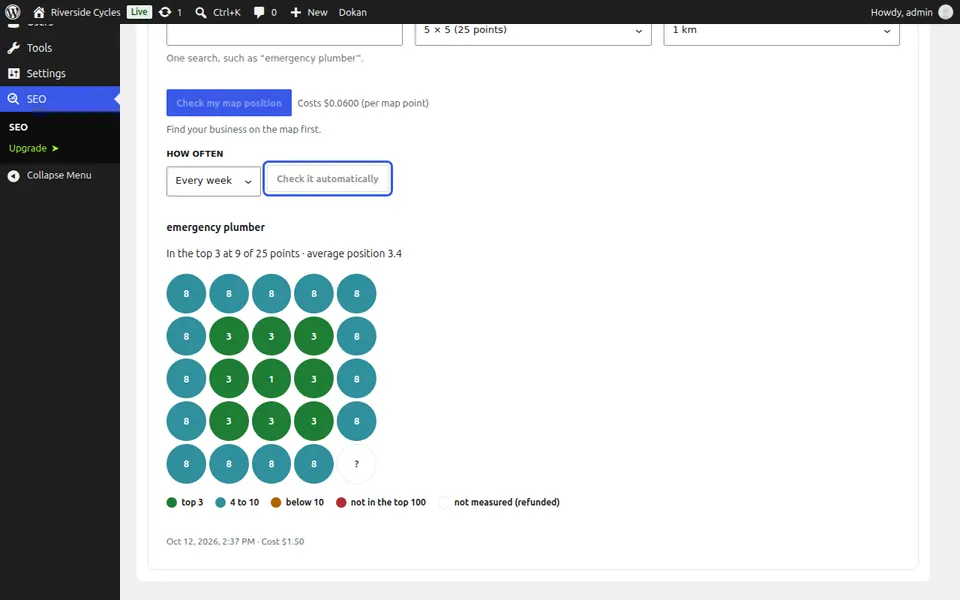
သင့်လုပ်ငန်းပရိုဖိုင်သို့ ပြောင်းလဲမှုများ၏ အကျိုးသက်ရောက်မှုကို ကြည့်ရှုရန် အလိုအလျောက် စစ်ဆေးပါ ကို နှိပ်ပြီး မည်မျှမကြာခဏ ပြုလုပ်မည်ကို ရွေးချယ်ပါ။ အစိမ်းရောင်ဧရိယာကို ပိုမိုကျယ်ပြန့်စေရန် ဝန်ဆောင်မှုနှင့် ဧရိယာကို ဖော်ပြထားသော သုံးသပ်ချက်များကို ရယူပါ၊ သင့်ဖွင့်ချိန်များနှင့် အမျိုးအစားများကို မှန်ကန်စွာ ထားရှိပါ၊ သင့်ဝဘ်ဆိုက်သို့ ဒေသတွင်း စာမျက်နှာများကို ထည့်သွင်းပါ။
နောက်လမ်းညွှန်: သင့်သုံးသပ်ချက်များကို ဖတ်ရှုပြီး ပြန်လည်ဖြေကြားပါ
တူညီသောအဖွဲ့ထံမှ
၎င်းနှင့်တွဲဖက်ရန် မြန်ဆန်သော hosting ကို လိုချင်ပါသလား။
Zinn Digital® သည် WordPress ကို ၎င်း၏ကိုယ်ပိုင်ဆာဗာများပေါ်တွင် လက်ခံဆောင်ရွက်ပေးထားပြီး အစီအစဉ်တိုင်းတွင် CDN၊ DNS၊ TLS နှင့် နေ့စဉ်အရန်ကူးယူမှုများ ပါဝင်သည်။