 Zinn® SEO
သင်၏ Google အဆင့်သတ်မှတ်ချက်များကို ခြေရာခံပါ
သင့်ထံသို့ ဝယ်ယူသူများကို ရောက်ရှိစေသည့် စကားစုများအတွက် Google ပေါ်ရှိ သင့်အဆင့်ကို စောင့်ကြည့်ပြီး သင့်အထက်တွင် မည်သူရောက်ရှိနေသည်ကို ကြည့်ရှုပါ။
အဆင့်သတ်မှတ်ချက်များနှင့် စစ်ဆေးမှုများကို ဖွင့်ပါ
SEO၊ အဆင့်သတ်မှတ်ချက်များနှင့် စစ်ဆေးမှုများ သို့ သွားပါ။ အဆင့်သတ်မှတ်ချက်များ တက်ဘ်သည် ဦးစွာပွင့်ပါသည်။
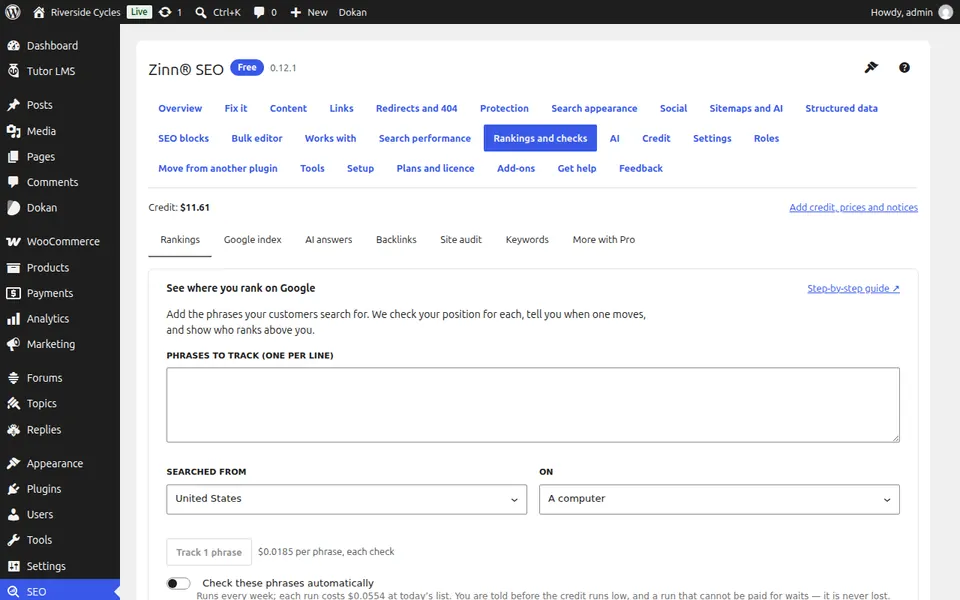
ခြေရာခံရန် စကားစုများကို ထည့်ပါ
သင့်သုံးစွဲသူများ ရှာဖွေသည့် စကားစုများကို တစ်ကြောင်းလျှင် တစ်ခုစီ ရိုက်ထည့်ပါ၊ ထို့နောက် ရှာဖွေသည့်နေရာကို ကွန်ပျူတာ၊ ဖုန်း သို့မဟုတ် နှစ်မျိုးလုံးမှ ရွေးချယ်ပါ။ စောင့်ကြည့်မည် ကို နှိပ်ပါ။
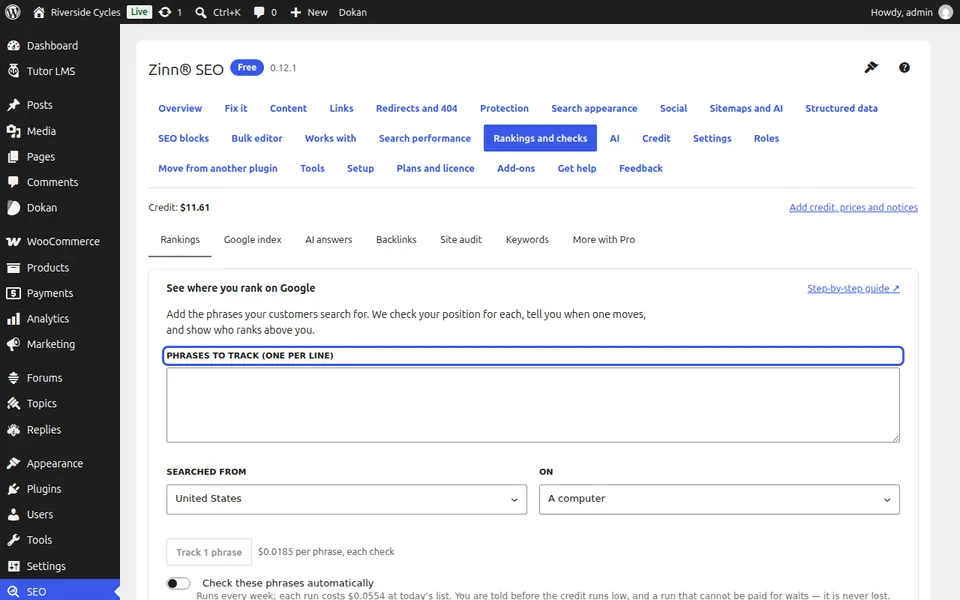
ယခု စစ်ဆေးပါ သို့မဟုတ် သတ်မှတ်ထားသော အချိန်ဇယားအတိုင်း စစ်ဆေးပါ
“ဤစကားစုများကို အလိုအလျောက် စစ်ဆေးပါ” သည် ၎င်းတို့ကို သင့်အချိန်ဇယားအတိုင်း လုပ်ဆောင်ပေးပြီး “ကျွန်ုပ်၏ အဆင့်များကို ယခု စစ်ဆေးပါ” သည် ၎င်းတို့ကို တစ်ကြိမ်သာ လုပ်ဆောင်ပေးပါသည်။ ငွေကောက်ခံမှု တစ်စုံတစ်ရာ မပြုလုပ်မီ ဈေးနှုန်းကို ပြသပါမည်။
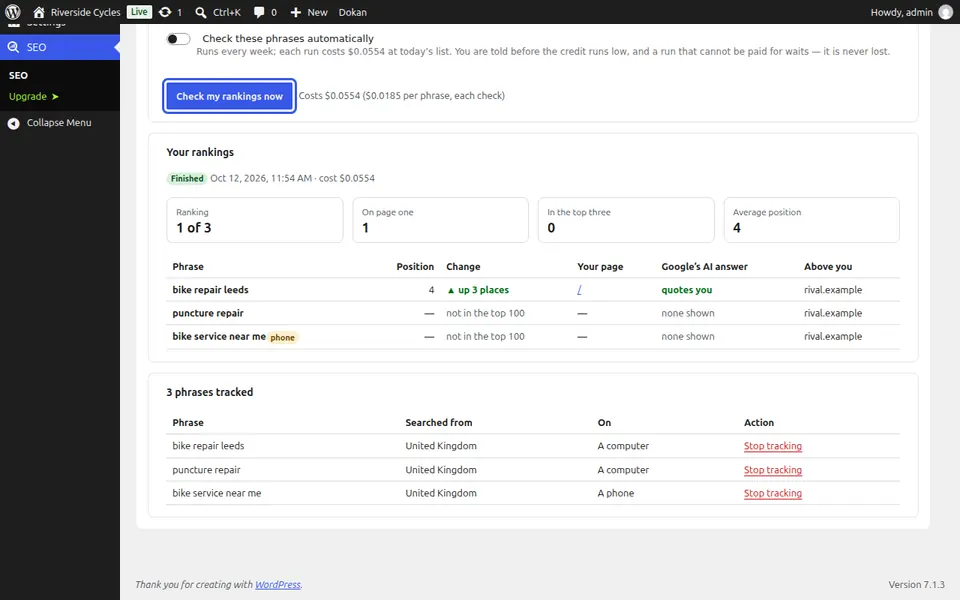
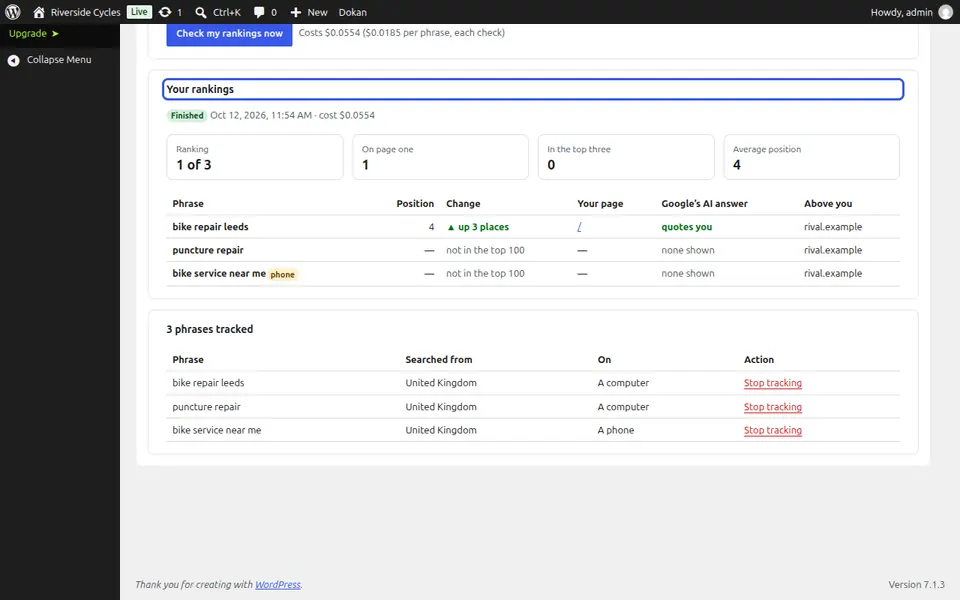
သင့်အဆင့်သတ်မှတ်ချက်များကို ဖတ်ရှုပါ
သင့်အဆင့်သတ်မှတ်ချက်များသည် စကားစုတစ်ခုစီ၏ တည်နေရာ၊ နောက်ဆုံးစစ်ဆေးပြီးချိန်မှစ၍ ပြောင်းလဲမှု၊ သင့်စာမျက်နှာ၊ Google ၏ AI အဖြေက သင့်ကို ကိုးကားထားခြင်း ရှိမရှိနှင့် သင့်အထက်ရှိ ဆိုက်များကို ပြသသည်။
နောက်လမ်းညွှန်: Google မှ အညွှန်းကိန်းသွင်းထားသော စာမျက်နှာများကို စစ်ဆေးပါ
တူညီသောအဖွဲ့ထံမှ
၎င်းနှင့်တွဲဖက်ရန် မြန်ဆန်သော hosting ကို လိုချင်ပါသလား။
Zinn Digital® သည် WordPress ကို ၎င်း၏ကိုယ်ပိုင်ဆာဗာများပေါ်တွင် လက်ခံဆောင်ရွက်ပေးထားပြီး အစီအစဉ်တိုင်းတွင် CDN၊ DNS၊ TLS နှင့် နေ့စဉ်အရန်ကူးယူမှုများ ပါဝင်သည်။