 Zinn® SEO
SEO ခေါင်းစဉ်များနှင့် ဖော်ပြချက်များကို တစ်ပြိုင်နက်တည်း တည်းဖြတ်ပါ
ဇယားတစ်ခုတည်းတွင် ပို့စ်များစွာအတွက် SEO ကွက်လပ်များကို ပြောင်းလဲပါ၊ သို့မဟုတ် ပြန်ပြင်နိုင်သောစနစ်ဖြင့် ကိုက်ညီသည့် စာမျက်နှာတိုင်းသို့ ပြောင်းလဲမှုတစ်ခုကို အသုံးပြုပါ။
အစုလိုက် တည်းဖြတ်မှု ကိရိယာကို ဖွင့်ပါ
SEO၊ Bulk editor သို့ သွားပါ။ Edit in bulk တက်ဘ်သည် ပို့စ်များနှင့် ဝေါဟာရများကို ၎င်းတို့၏ SEO ခေါင်းစဉ်၊ မေတာ ဖော်ပြချက်၊ ရှာဖွေရေးအင်ဂျင် ဆက်တင်နှင့် ပုံမှန်လိပ်စာတို့နှင့်အတူ စာရင်းပြုစုပေးသည်။
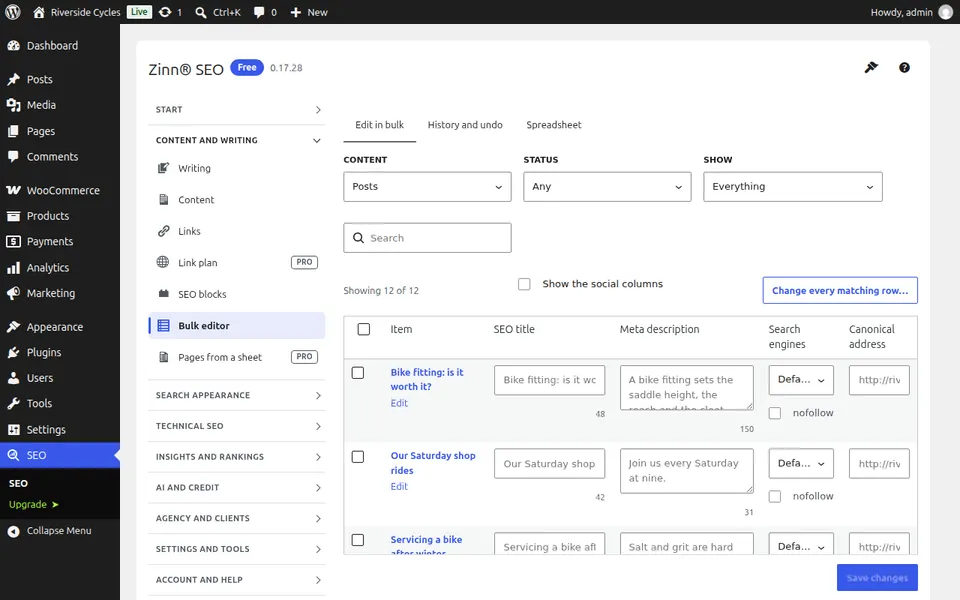
သင်လိုချင်သော စာမျက်နှာများသို့ စစ်ထုတ်ပါ
အကြောင်းအရာအမျိုးအစားနှင့် အခြေအနေအလိုက် စစ်ထုတ်ပါ၊ သို့မဟုတ် ပုံစံခွက်ကို အသုံးပြုနေဆဲဖြစ်သော စာမျက်နှာများကိုသာ ကြည့်ရန် ကိုယ်ပိုင်ဖော်ပြချက်မရှိပါ ကို ရွေးချယ်ပါ။
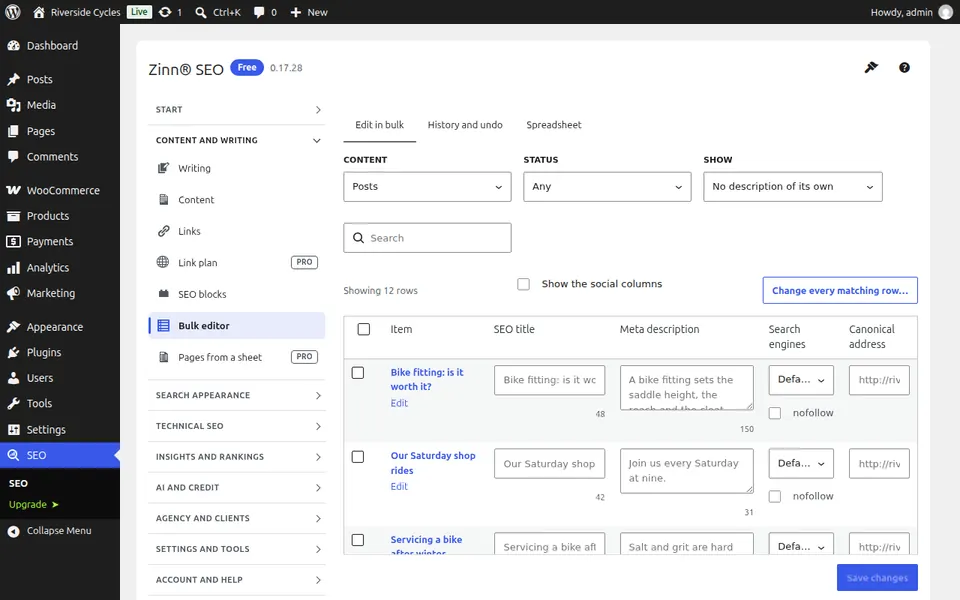
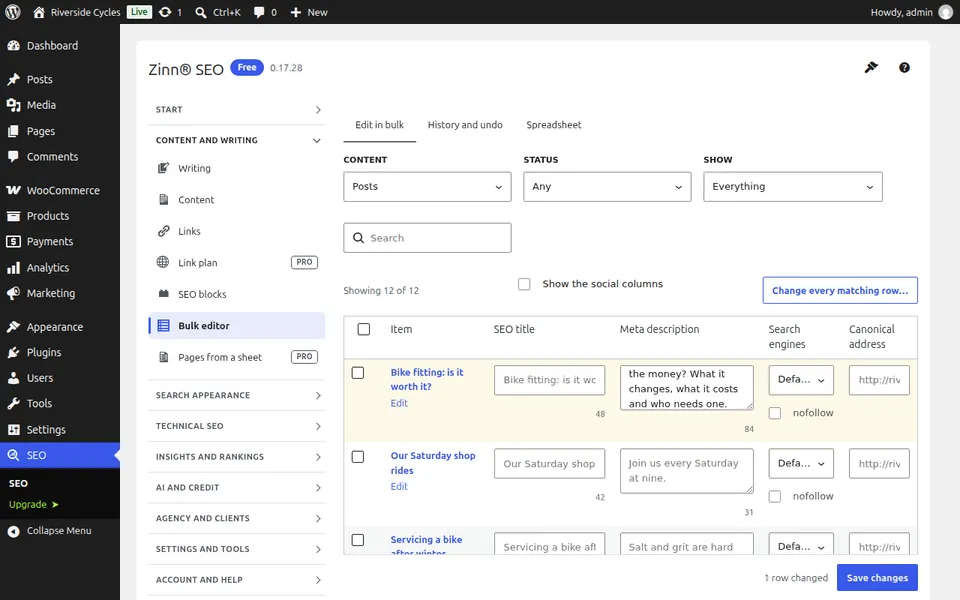
ဇယားတွင် တည်းဖြတ်ပါ
အတန်းထဲသို့ တိုက်ရိုက်ရိုက်ထည့်ပြီး သိမ်းဆည်းပါ။ အကွက်တစ်ခုစီသည် ရှာဖွေရေးအင်ဂျင်များပြသသည့် အလျားကို ဖော်ပြသည်။
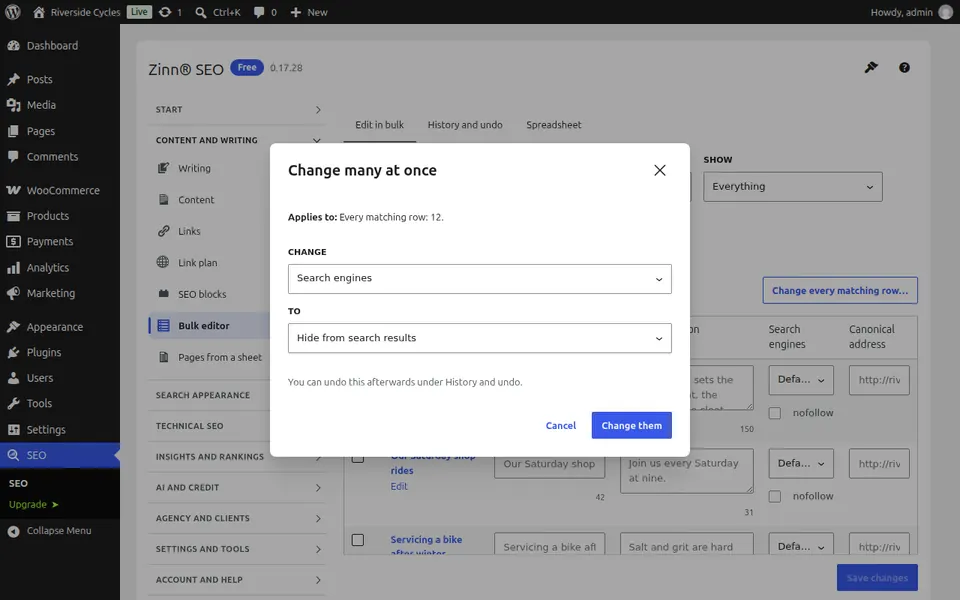
ကိုက်ညီမှုတစ်ခုစီတွင် အပြောင်းအလဲတစ်ခုကို အသုံးပြုပါ
ကိုက်ညီသော စာမျက်နှာအားလုံးကို တစ်ပြိုင်နက် ပြောင်းလဲရန် အပြောင်းအလဲကို သတ်မှတ်ပြီး ၎င်းကို အသုံးပြုပါ။ ကိုက်ညီသော စာမျက်နှာ မည်မျှပင် ရှိစေကာမူ ၎င်းသည် နောက်ခံတွင် လုပ်ဆောင်ပါသည်။
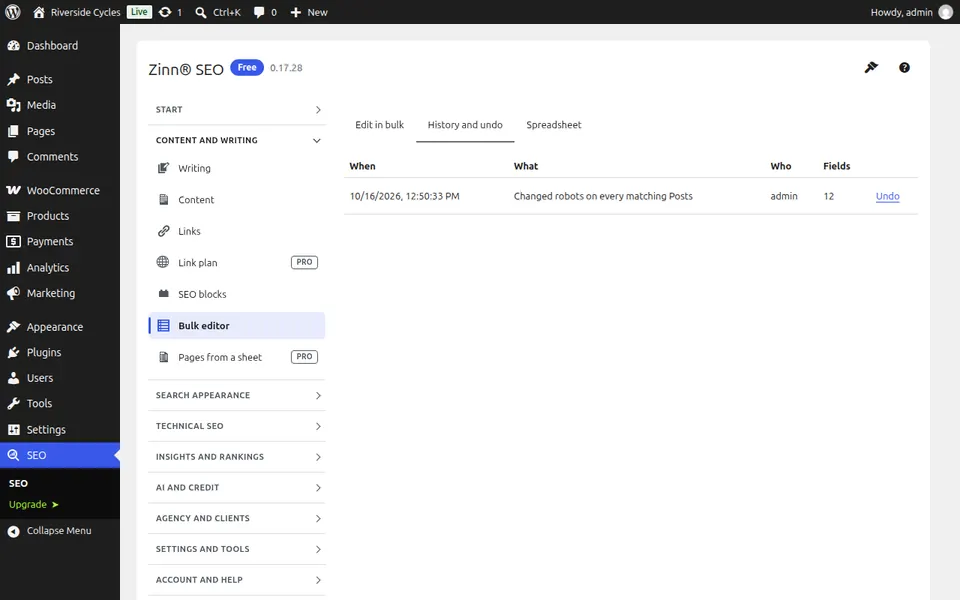
မှတ်တမ်းမှ ပြန်ပြင်ရန်
မှတ်တမ်းနှင့် ပြန်ပြင်ရန် တက်ဘ်သည် အစုလိုက်ပြောင်းလဲမှုတိုင်းကို စာရင်းပြုစုထားသည်။ ပြန်ပြင်ခြင်းသည် ယခင်တန်ဖိုးများကို ပြန်လည်ရယူသော်လည်း ထိုအချိန်မှစ၍ တည်းဖြတ်ထားသော မည်သည့်အကွက်ကိုမဆို မူလအတိုင်း ချန်ထားပေးသည်။
နောက်လမ်းညွှန်: မိဘမဲ့စာမျက်နှာများကို ရှာဖွေပြီး အတွင်းလင့်ခ်များ ထည့်ပါ
တူညီသောအဖွဲ့ထံမှ
၎င်းနှင့်တွဲဖက်ရန် မြန်ဆန်သော hosting ကို လိုချင်ပါသလား။
Zinn Digital® သည် WordPress ကို ၎င်း၏ကိုယ်ပိုင်ဆာဗာများပေါ်တွင် လက်ခံဆောင်ရွက်ပေးထားပြီး အစီအစဉ်တိုင်းတွင် CDN၊ DNS၊ TLS နှင့် နေ့စဉ်အရန်ကူးယူမှုများ ပါဝင်သည်။