 Zinn® SEO
หน้าจอผังเว็บไซต์และ AI
วิธีที่เครื่องมือค้นหาและผู้ช่วย AI ค้นพบหน้าเว็บของคุณ: แผนผังเว็บไซต์ XML, robots.txt, โปรแกรมรวบรวมข้อมูล AI ใดที่สามารถอ่านไซต์ได้, llms.txt และการส่งหน้าเว็บใหม่ไปยังเครื่องมือค้นหา
เปิดแผนผังเว็บไซต์และ AI
ใน WordPress ให้เปิด SEO ในเมนู จากนั้นเปิด แผนผังไซต์และ AI ภายใต้ รูปลักษณ์การค้นหา ในเมนูด้านข้างของปลั๊กอิน วิธีที่เครื่องมือค้นหาและผู้ช่วย AI ค้นพบหน้าเว็บของคุณ: แผนผังไซต์ XML, robots.txt, โปรแกรมรวบรวมข้อมูล AI ใดที่สามารถอ่านไซต์ได้, llms.txt และการส่งหน้าใหม่ไปยังเครื่องมือค้นหา
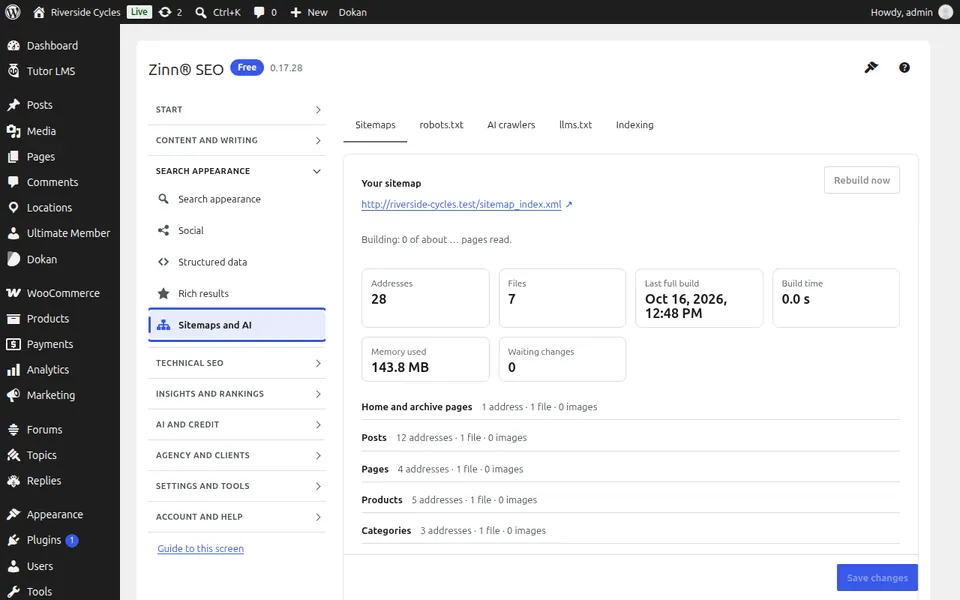
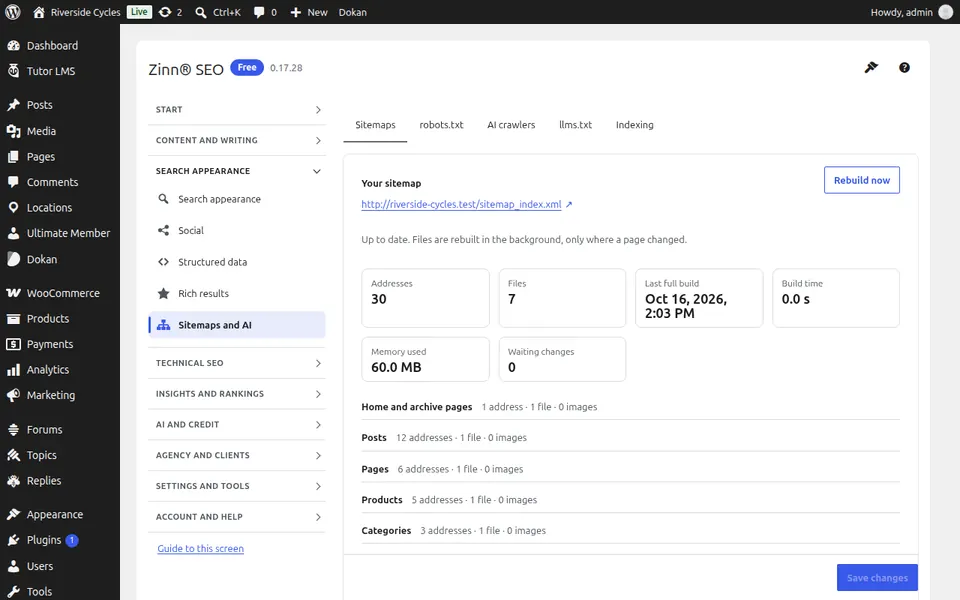
แท็บแผนผังเว็บไซต์
เปิดแท็บ แผนผังไซต์ แผนผังไซต์ XML ของคุณ: มีหน้าประเภทใดบ้าง รูปภาพ วิดีโอ และข่าวสาร รวมถึงที่อยู่สำหรับส่งให้กับเครื่องมือค้นหา
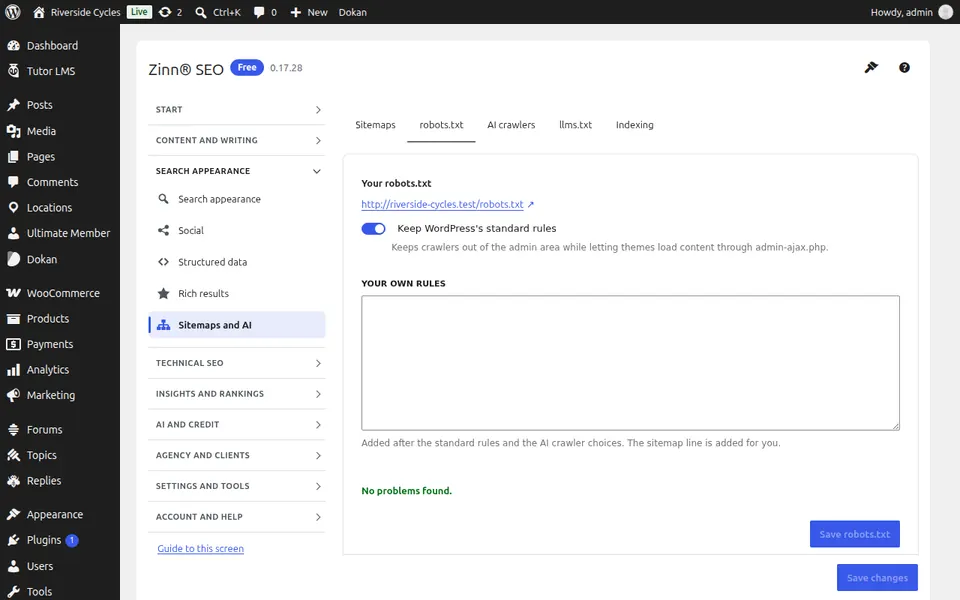
แท็บ robots.txt
เปิดแท็บ robots.txt แก้ไข robots.txt ด้วยการตรวจสอบที่อ่านในลักษณะเดียวกับที่เครื่องมือค้นหาอ่าน และทดสอบที่อยู่ใดก็ได้เทียบกับไฟล์ดังกล่าว
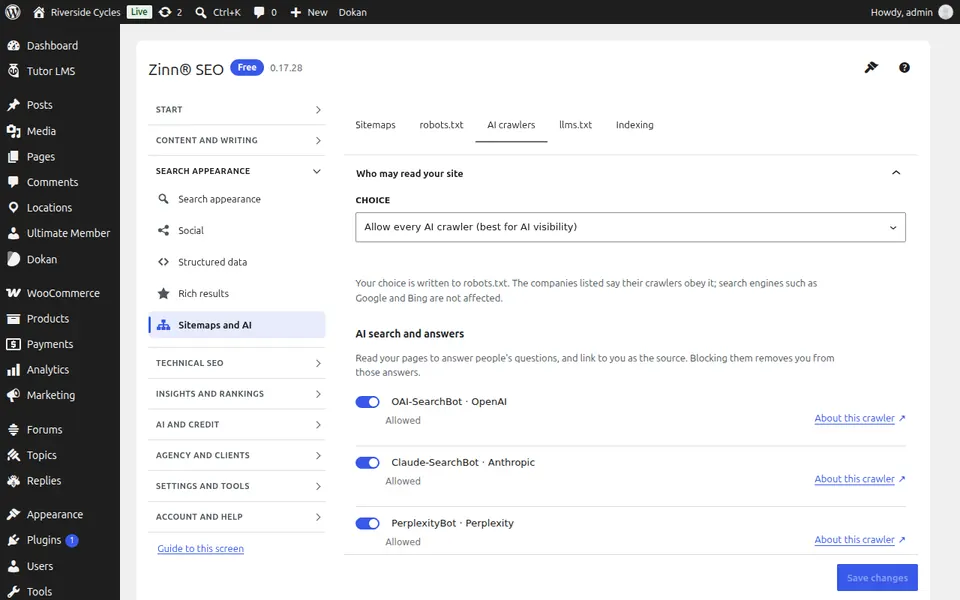
แท็บโปรแกรมรวบรวมข้อมูล AI
เปิดแท็บ AI crawlers เลือกโปรแกรมรวบรวมข้อมูล AI ที่สามารถอ่านไซต์ได้ — ตัวที่ฝึกโมเดลและตัวที่ตอบคำถามพร้อมลิงก์ไปยังคุณ
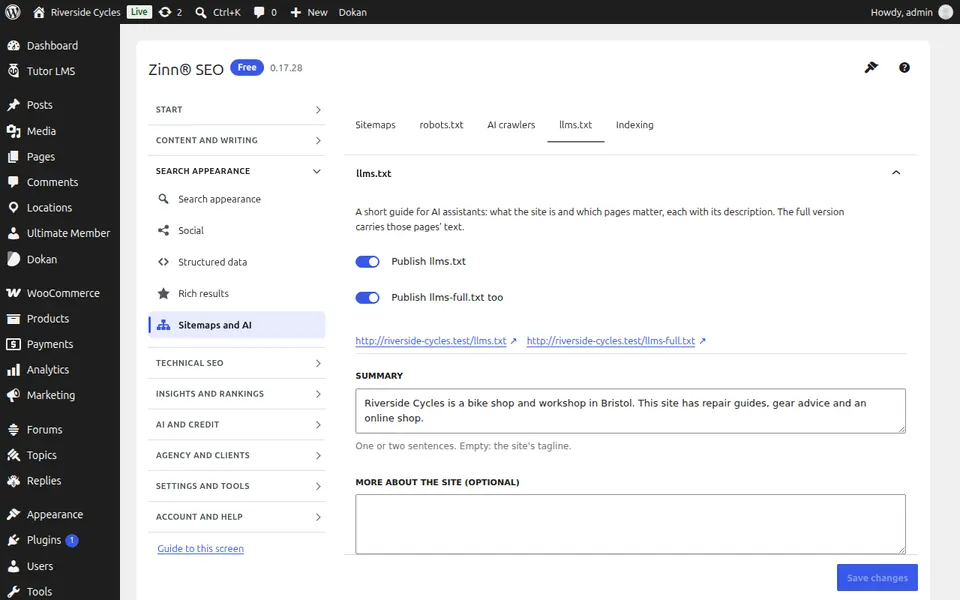
แท็บ llms.txt
เปิดแท็บ llms.txt เผยแพร่ llms.txt (และ llms-full.txt) เพื่อให้ผู้ช่วย AI ทราบว่าไซต์นี้เกี่ยวกับอะไรและหน้าใดมีความสำคัญ
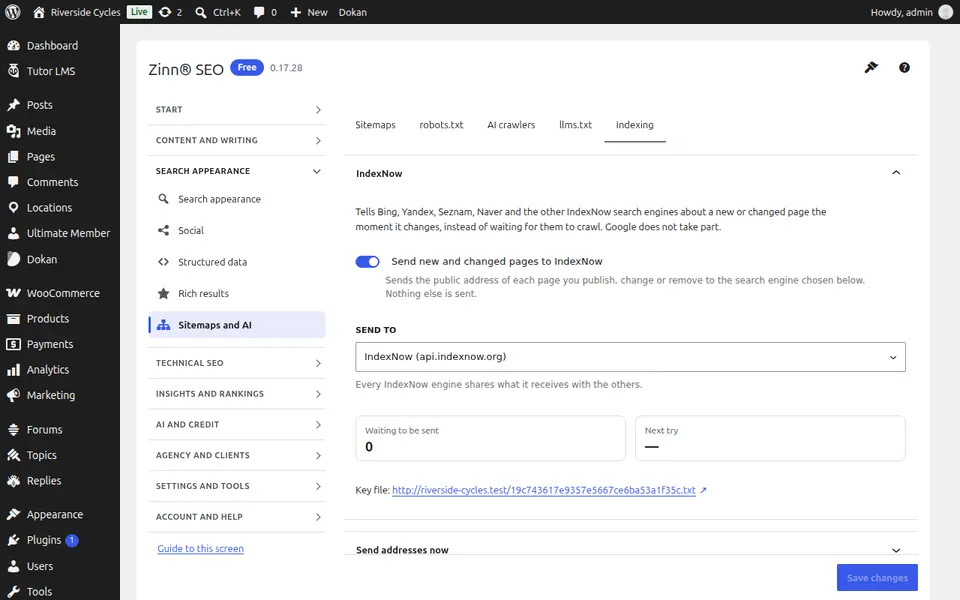
แท็บการทำดัชนี
เปิดแท็บการจัดทำดัชนี แจ้ง Bing และเครื่องมือค้นหา IndexNow อื่นๆ เกี่ยวกับหน้าเว็บใหม่และหน้าที่เปลี่ยนแปลงได้ทันทีที่มีการเปลี่ยนแปลง พร้อมทั้งส่งแผนผังเว็บไซต์ของคุณไปยัง Google และ Bing
คู่มือทีละขั้นตอนสำหรับหน้าจอนี้
คู่มือถัดไป: หน้าจอการเปลี่ยนเส้นทางและ 404
จากทีมเดียวกัน
ต้องการโฮสติ้งความเร็วสูงควบคู่ไปด้วยหรือไม่?
Zinn Digital® ให้บริการโฮสติ้ง WordPress บนเซิร์ฟเวอร์ของตนเอง โดยมี CDN, DNS, TLS และการสำรองข้อมูลรายวันรวมอยู่ในทุกแพ็กเกจ