 Zinn® SEO
Der CDN-Bildschirm
Stellen Sie Ihre Bilder, CSS, Skripte und Schriftarten über das Zinn®-CDN bereit – mit einem Klick aktiviert und genauso schnell wieder deaktiviert, von Ihrem Guthaben nur für das bezahlt, was Besucher herunterladen.
CDN öffnen
Öffnen Sie in WordPress im Menü SEO und anschließend CDN unter Technisches SEO im Seitenmenü des Plugins. Stellen Sie Ihre Bilder, CSS, Skripte und Schriften über das Zinn® CDN bereit – mit einem Klick aktiviert und genauso schnell wieder deaktiviert, wobei die Abrechnung über Ihr Guthaben nur für die tatsächlich von Besuchern heruntergeladenen Daten erfolgt.
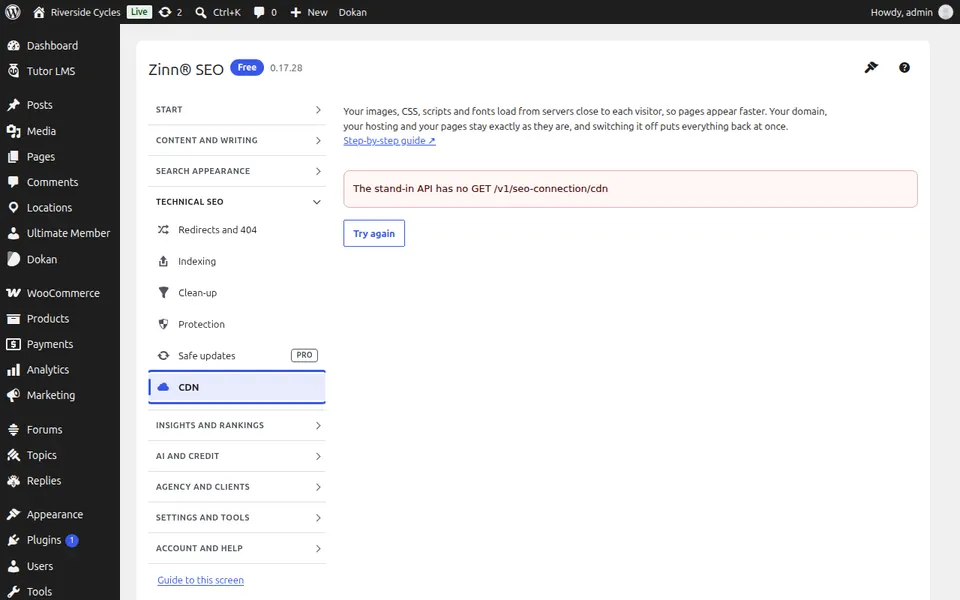
CDN verwenden
Schalten Sie das CDN ein und sehen Sie, was es bereitgestellt hat und wie viel es gekostet hat. Durch das Ausschalten werden alle Adressen sofort wieder zurückgesetzt.
Schritt-für-Schritt-Anleitungen für diesen Bildschirm
Nächste Anleitung: Der Bildschirm „Suchleistung“
Vom selben Team
Möchten Sie dazu schnelles Hosting?
Zinn Digital® hostet WordPress auf eigenen Servern, wobei ein CDN, DNS, TLS und tägliche Backups in jedem Tarif enthalten sind.