 Zinn® SEO
Zinn® SEO
Leitfäden
Eine Schritt-für-Schritt-Anleitung für WordPress SEO: Installieren Sie Zinn® SEO, richten Sie es ein und nutzen Sie jeden Teil davon, mit echten Screenshots.
Erste Schritte
- Zinn® SEO installieren
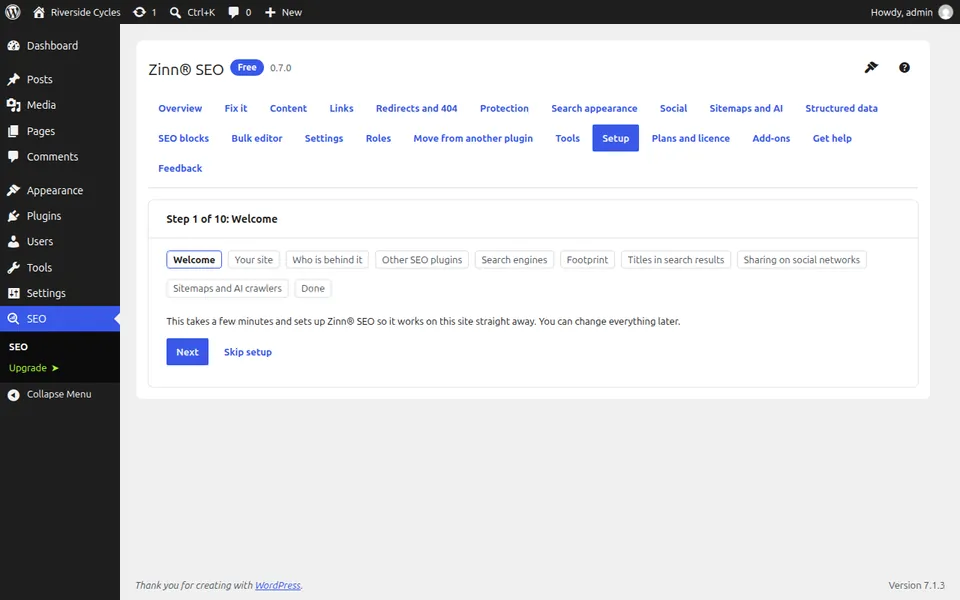
Laden Sie das Plugin hoch, aktivieren Sie es und Sie sind bereit für die geführte Einrichtung. - Führen Sie die geführte Zinn® SEO-Einrichtung aus
Die geführte Einrichtung startet nach der Aktivierung automatisch und dauert einige Minuten. Jeder Schritt kann übersprungen werden. - Wechseln Sie von Yoast, Rank Math oder einem anderen SEO-Plugin
Übertragen Sie Ihre Titel, Beschreibungen und Einstellungen aus Ihrem aktuellen SEO-Plugin, überprüfen Sie jede Seite und wechseln Sie mit einer Rückgängig-Option. - Legen Sie Ihren WordPress-SEO-Titel und Ihre Meta-Beschreibung fest
Vorlagen geben jeder Seite einen aussagekräftigen Titel und eine Beschreibung, ohne dass jede einzeln bearbeitet werden muss. - Verwenden Sie eine Fokus-Keyphrase und die Inhaltsanalyse
Legen Sie die Fokus-Phrase fest (einige Plugins nennen sie Fokus-Schlüsselphrase), für die eine Seite ranken soll, und befolgen Sie beim Schreiben die SEO- und Lesbarkeitsprüfungen.
Inhalt und strukturierte Daten
- SEO-Titel und -Beschreibungen im Bulk-Verfahren bearbeiten
Ändern Sie SEO-Felder für mehrere Beiträge in einer Tabelle oder wenden Sie eine Änderung auf jede passende Seite an, inklusive Rückgängig-Funktion. - Verwaiste Seiten finden und interne Links hinzufügen
Verwenden Sie den Link-Index, um Seiten zu finden, auf die nichts verlinkt, und die Vorschläge des Editors, um sie zu verlinken. - Leiten Sie eine Seite in WordPress weiter und beheben Sie 404-Fehler
Fügen Sie eine Weiterleitung hinzu, lassen Sie das Plugin diese beim Verschieben von Seiten schreiben und verwandeln Sie die 404-Liste in Korrekturen. - Einen Schnellantwort-Block hinzufügen
Eine schnelle Antwort ist eine kurze, direkte Antwort am Anfang einer Seite, die so verfasst ist, dass Suchmaschinen und KI-Assistenten sie zitieren können. - Schema-Markup in WordPress: Strukturierte Daten einer Seite prüfen
Validieren Sie jede Seite auf Ihrer eigenen Website anhand von schema.org und den Richtlinien von Google für Rich-Suchergebnisse. - Legen Sie das Bild und den Text für das Teilen in sozialen Netzwerken fest
Wählen Sie aus, was Personen sehen, wenn Ihre Seiten auf Facebook, X, LinkedIn und anderen Netzwerken geteilt werden.
Crawler, Sitemaps und KI
- XML-Sitemap in WordPress: Wo sich Ihre befindet und wie Sie sie überprüfen
Wo sich die Sitemap befindet, was sie enthält und wie Sie ihr Status-Panel ablesen. - robots.txt in WordPress bearbeiten
Ändern Sie Ihre robots.txt sicher über WordPress, mit Prüfungen, die verhindern, dass Sie Suchmaschinen versehentlich blockieren. - Wählen Sie aus, welche KI-Crawler Ihre Website erfassen dürfen
Erlauben Sie Crawler, die Fragen mit einem Link zu Ihnen beantworten, blockieren Sie diejenigen, die nur Modelle trainieren, oder treffen Sie Ihre eigene Wahl. - llms.txt für WordPress: Veröffentlichen Sie Ihre für AI-Assistenten
llms.txt bietet KI-Assistenten eine kurze, kuratierte Übersicht Ihrer wichtigsten Seiten. - IndexNow aktivieren
IndexNow informiert Bing, Yandex, Seznam, Naver und andere Suchmaschinen in dem Moment, in dem eine Seite veröffentlicht, geändert oder entfernt wird. - Spurlos-Modus einschalten
Der spurlose Modus verbirgt, welches SEO-Plugin die Website verwendet. Jede Adresse, die sich ändert, wird vor Ihrer Bestätigung aufgelistet.
Ihr Team und die Sicherheit Ihrer Website
- Scannen Sie Ihre Website auf SEO-Spam
Überprüfen Sie, ob Ihre Website gehackt wurde, um Suchmaschinen Spam anzuzeigen – eine Art von Schaden, die Sie selbst nicht sehen würden. - Kollegen SEO-Zugriff gewähren
Lassen Sie jemanden Ihre SEO betreuen, ohne diese Person zum Administrator zu machen. - Kopieren Sie Ihre SEO-Einstellungen auf eine andere Website
Richten Sie eine Website ganz nach Ihren Wünschen ein und übernehmen Sie dieselben Einstellungen anschließend für Ihre anderen Websites.