 Zinn® SEO
Zinn® SEO
Útmutatók
Lépésről lépésre követhető WordPress SEO útmutató: telepítse a Zinn® SEO bővítményt, állítsa be, és használja minden funkcióját valódi képernyőképek segítségével.
Első lépések
- A Zinn® SEO telepítése
Töltse fel a bővítményt, kapcsolja be, és készen áll a vezérelt beállításra. - Futtassa a Zinn® SEO irányított beállítását
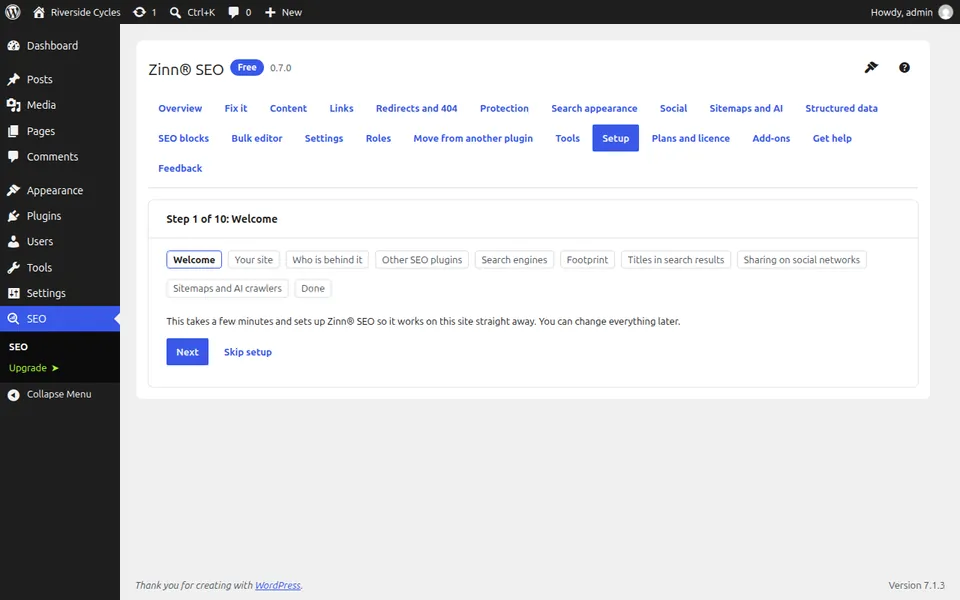
Az irányított beállítás az aktiválás után magától elindul, és néhány percet vesz igénybe. Bármelyik lépés kihagyható. - Váltson a Yoast, a Rank Math vagy más SEO-bővítményről
Hozza át címeit, leírásait és beállításait a jelenlegi SEO-bővítményéből, ellenőrizzen minden oldalt, és váltson a visszavonás lehetőségével. - Állítsa be a WordPress SEO-címét és meta leírását
A sablonok megfelelő címet és leírást biztosítanak minden oldalnak anélkül, hogy mindegyiket külön kellene szerkeszteni. - Használjon fókusz-kifejezést és a tartalomelemzést
Állítsa be a fókusz-kifejezést (egyes bővítmények fókusz-kulcskifejezésnek nevezik), amelyre az oldalnak rangsorolnia kell, és írás közben kövesse a SEO- és olvashatósági ellenőrzéseket.
Tartalom és strukturált adatok
- SEO-címek és leírások tömeges szerkesztése
Módosítsa több bejegyzés SEO-mezőit egyetlen táblázatban, vagy alkalmazzon egyetlen módosítást minden egyező oldalra, visszavonási lehetőséggel. - Keresse meg az árva oldalakat, és adjon hozzá belső hivatkozásokat
Használja a hivatkozásindexet az olyan oldalak megkeresésére, amelyekre semmi sem hivatkozik, és a szerkesztő javaslatait a hivatkozások létrehozásához. - Irányítson át egy oldalt a WordPressben, és javítsa ki a 404-es hibákat
Adjon hozzá egy átirányítást, engedje, hogy a bővítmény létrehozza őket az oldalak áthelyezésekor, és alakítsa a 404-es listát javításokká. - Gyors válasz blokk hozzáadása
A Gyors válasz egy rövid, közvetlen válasz az oldal tetején, amely úgy van megfogalmazva, hogy a keresőmotorok és a mesterségesintelligencia-asszisztensek idézhessék. - Schema-jelölés a WordPressben: ellenőrizze az oldal strukturált adatait
Érvényesítsen bármely oldalt a schema.org és a Google bővített találatokra vonatkozó szabályai szerint a saját webhelyén. - Állítsa be a képet és a szöveget a közösségi megosztáshoz
Válassza ki, mit lássanak az emberek, amikor megosztja oldalait a Facebookon, az X-en, a LinkedInen és más hálózatokon.
Webrobotok, webhelytérképek és AI
- XML webhelytérkép a WordPressben: hol található az Öné, és hogyan ellenőrizheti
Hol található az oldaltérkép, mit tartalmaz, és hogyan kell értelmezni az állapotpanelt. - A robots.txt szerkesztése a WordPressben
Módosítsa biztonságosan robots.txt fájlját a WordPress felületéről, olyan ellenőrzésekkel, amelyek megakadályozzák a keresőmotorok véletlen letiltását. - Válassza ki, mely mesterségesintelligencia-webrobotok olvashatják a webhelyét
Engedélyezze azokat a robotokat, amelyek az Önre mutató hivatkozással válaszolnak a kérdésekre, tiltsa le azokat, amelyek csak modelleket tanítanak, vagy hozzon saját döntést. - llms.txt a WordPress-hez: tegye közzé a sajátját az AI-asszisztensek számára
A llms.txt egy rövid, válogatott térképet biztosít az MI-asszisztensek számára az Ön legfontosabb oldalairól. - IndexNow bekapcsolása
Az IndexNow azonnal értesíti a Bing, a Yandex, a Seznam, a Naver és más keresőmotorokat, amint egy oldalt közzétesznek, módosítanak vagy eltávolítanak. - Nyommentes mód bekapcsolása
A nyommentes mód elrejti, hogy a webhely melyik SEO-bővítményt futtatja. A megerősítés előtt minden változó cím megjelenik a listában.
Az Ön csapata és webhelyének biztonsága
- Vizsgálja át webhelyét SEO-spam után
Ellenőrizze, hogy webhelyét nem törték-e fel azért, hogy spameket jelenítsen meg a keresőmotoroknak – ez olyan típusú kár, amelyet Ön maga nem látna. - SEO-hozzáférés biztosítása egy munkatársnak
Engedje meg valakinek, hogy felügyelje a SEO-t anélkül, hogy adminisztrátorrá tenné. - Másolja át a SEO-beállításait egy másik webhelyre
Állítson be egy webhelyet az igényei szerint, majd használja ugyanezeket a beállításokat a többi webhelyén is.