 Zinn® SEO
Zinn® SEO
Przewodniki
Przewodnik krok po kroku po WordPress SEO: zainstaluj Zinn® SEO, skonfiguruj go i korzystaj z każdej jego funkcji, z prawdziwymi zrzutami ekranu.
Pierwsze kroki
- Zainstaluj Zinn® SEO
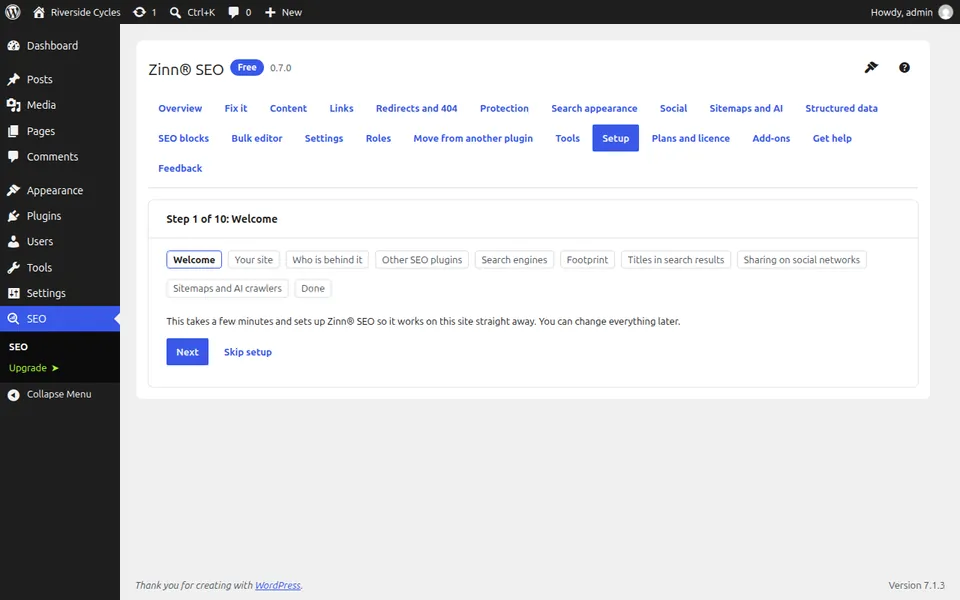
Proszę przesłać wtyczkę, włączyć ją i można przystąpić do konfiguracji z przewodnikiem. - Uruchom konfigurację z przewodnikiem Zinn® SEO
Konfiguracja z przewodnikiem uruchamia się automatycznie po aktywacji i trwa kilka minut. Każdy krok można pominąć. - Przenieś dane z wtyczki Yoast, Rank Math lub innej wtyczki SEO
Przenieś tytuły, opisy i ustawienia z obecnej wtyczki SEO, sprawdź każdą stronę i przełącz się z możliwością cofnięcia zmian. - Ustaw swój tytuł SEO i metaopis w WordPress
Szablony zapewniają każdej stronie odpowiedni tytuł i opis bez konieczności edytowania każdej z osobna. - Użyj frazy kluczowej i analizy treści
Proszę ustawić frazę kluczową (niektóre wtyczki nazywają ją główną frazą kluczową), na którą strona powinna się pozycjonować, i stosować się do wskazówek dotyczących SEO oraz czytelności podczas pisania.
Treść i dane strukturalne
- Masowo edytuj tytuły i opisy SEO
Zmień pola SEO dla wielu wpisów w jednej tabeli lub zastosuj jedną zmianę do każdej pasującej strony, z opcją cofania. - Znajdź osierocone strony i dodaj linki wewnętrzne
Użyj indeksu linków, aby znaleźć strony, do których nic nie linkuje, oraz sugestii edytora, aby utworzyć do nich linki. - Przekieruj stronę w WordPressie i napraw błędy 404
Dodaj przekierowanie, pozwól wtyczce tworzyć je podczas przenoszenia stron i zamień listę błędów 404 w poprawki. - Dodaj blok szybkiej odpowiedzi
Szybka odpowiedź to krótka, bezpośrednia odpowiedź umieszczona na górze strony, sformułowana tak, aby wyszukiwarki i asystenci AI mogli ją cytować. - Znaczniki Schema w WordPressie: sprawdź dane strukturalne strony
Zweryfikuj dowolną stronę pod kątem wytycznych schema.org oraz reguł dotyczących elementów rozszerzonych Google na własnej witrynie. - Ustaw obraz i tekst do udostępniania w mediach społecznościowych
Wybierz, co widzą użytkownicy, gdy twoje strony są udostępniane w serwisach Facebook, X, LinkedIn i innych sieciach.
Robot indeksujące, mapy witryny i AI
- Mapa witryny XML w WordPressie: gdzie znajduje się twoja i jak ją sprawdzić
Gdzie znajduje się mapa witryny, co zawiera i jak odczytywać jej panel stanu. - Edytuj robots.txt w WordPressie
Bezpiecznie modyfikuj plik robots.txt z poziomu WordPress, korzystając z mechanizmów weryfikacji, które zapobiegają przypadkowemu zablokowaniu wyszukiwarek. - Wybierz, które roboty indeksujące AI mogą odczytywać twoją witrynę
Zezwalaj na roboty indeksujące, które odpowiadają na pytania z linkiem do ciebie, blokuj te, które tylko trenują modele, lub dokonaj własnego wyboru. - llms.txt dla WordPress: opublikuj swój plik dla asystentów AI
Plik llms.txt zapewnia asystentom AI krótką, uporządkowaną mapę najważniejszych stron. - Włącz IndexNow
IndexNow powiadamia Bing, Yandex, Seznam, Naver i inne wyszukiwarki w chwili opublikowania, zmiany lub usunięcia strony. - Włącz tryb bez śladów
Tryb bez śladu ukrywa wtyczkę SEO, z której korzysta witryna. Każdy zmieniany adres jest wyświetlany przed potwierdzeniem.
Twój zespół i bezpieczeństwo twojej witryny
- Przeskanuj swoją witrynę pod kątem spamu SEO
Sprawdź, czy twoja witryna nie została zhakowana w celu wyświetlania spamu wyszukiwarkom — to rodzaj uszkodzenia, którego nie widać na pierwszy rzut oka. - Przyznaj współpracownikowi dostęp do SEO
Zezwól komuś na zarządzanie twoim SEO bez nadawania mu uprawnień administratora. - Skopiuj ustawienia SEO do innej witryny
Skonfiguruj jedną witrynę zgodnie ze swoimi preferencjami, a następnie zastosuj te same ustawienia w pozostałych witrynach.