 Zinn® SEO
Zinn® SEO
ਗਾਈਡਾਂ
ਇੱਕ ਕਦਮ-ਦਰ-ਕਦਮ WordPress SEO ਗਾਈਡ: Zinn® SEO ਇੰਸਟਾਲ ਕਰੋ, ਇਸਨੂੰ ਸੈੱਟ ਅੱਪ ਕਰੋ ਅਤੇ ਅਸਲ ਸਕ੍ਰੀਨਸ਼ੌਟਸ ਨਾਲ ਇਸਦੇ ਹਰੇਕ ਹਿੱਸੇ ਦੀ ਵਰਤੋਂ ਕਰੋ।
ਸ਼ੁਰੂ ਕਰਨਾ
- Zinn® SEO ਸਥਾਪਤ ਕਰੋ
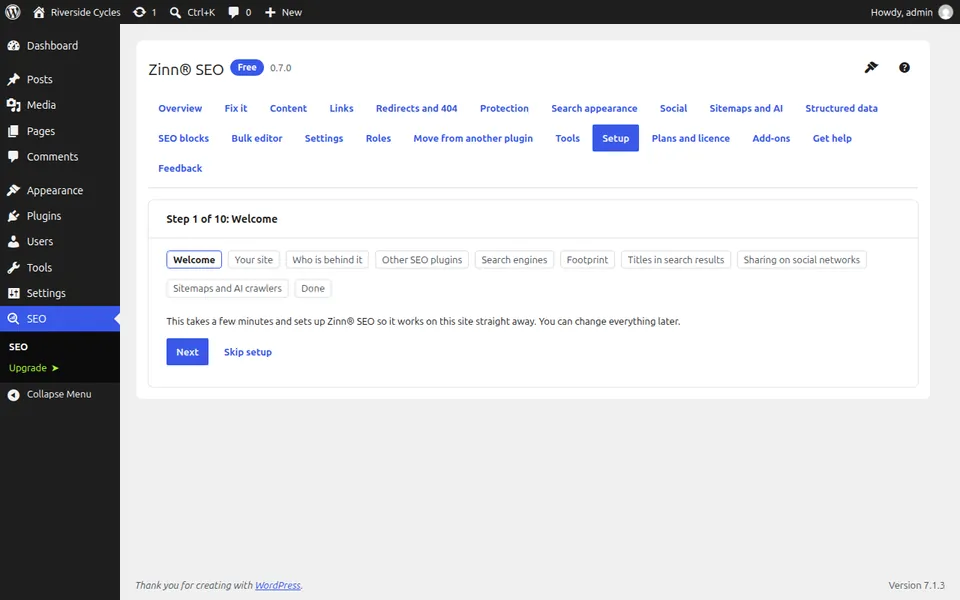
ਪਲੱਗਇਨ ਅੱਪਲੋਡ ਕਰੋ, ਇਸਨੂੰ ਚਾਲੂ ਕਰੋ ਅਤੇ ਤੁਸੀਂ ਨਿਰਦੇਸ਼ਿਤ ਸੈੱਟਅੱਪ ਲਈ ਤਿਆਰ ਹੋ। - Zinn® SEO ਗਾਈਡਡ ਸੈੱਟਅੱਪ ਚਲਾਓ
ਨਿਰਦੇਸ਼ਿਤ ਸੈੱਟਅੱਪ ਕਿਰਿਆਸ਼ੀਲ ਹੋਣ ਤੋਂ ਬਾਅਦ ਆਪਣੇ ਆਪ ਸ਼ੁਰੂ ਹੁੰਦਾ ਹੈ ਅਤੇ ਕੁਝ ਮਿੰਟ ਲੈਂਦਾ ਹੈ। ਹਰ ਕਦਮ ਨੂੰ ਛੱਡਿਆ ਜਾ ਸਕਦਾ ਹੈ। - Yoast, Rank Math ਜਾਂ ਕਿਸੇ ਹੋਰ SEO ਪਲੱਗਇਨ ਤੋਂ ਤਬਦੀਲ ਕਰੋ
ਆਪਣੇ ਮੌਜੂਦਾ SEO ਪਲੱਗਇਨ ਤੋਂ ਆਪਣੇ ਸਿਰਲੇਖ, ਵੇਰਵੇ ਅਤੇ ਸੈਟਿੰਗਾਂ ਲਿਆਓ, ਹਰ ਪੰਨੇ ਦੀ ਜਾਂਚ ਕਰੋ ਅਤੇ ਅਣਕੀਤਾ ਕਰਨ ਦੇ ਵਿਕਲਪ ਨਾਲ ਬਦਲੋ। - ਆਪਣਾ WordPress SEO ਸਿਰਲੇਖ ਅਤੇ ਮੈਟਾ ਵੇਰਵਾ ਸੈੱਟ ਕਰੋ
ਟੈਂਪਲੇਟ ਹਰੇਕ ਪੰਨੇ ਨੂੰ ਵੱਖਰੇ ਤੌਰ 'ਤੇ ਸੰਪਾਦਿਤ ਕੀਤੇ ਬਿਨਾਂ ਇੱਕ ਵਧੀਆ ਸਿਰਲੇਖ ਅਤੇ ਵਰਣਨ ਦਿੰਦੇ ਹਨ। - ਇੱਕ ਫੋਕਸ ਵਾਕੰਸ਼ ਅਤੇ ਸਮੱਗਰੀ ਵਿਸ਼ਲੇਸ਼ਣ ਦੀ ਵਰਤੋਂ ਕਰੋ
ਉਹ ਫੋਕਸ ਵਾਕੰਸ਼ (ਕੁਝ ਪਲੱਗਇਨ ਇਸਨੂੰ ਫੋਕਸ ਕੁੰਜੀ ਵਾਕੰਸ਼ ਕਹਿੰਦੇ ਹਨ) ਸੈੱਟ ਕਰੋ ਜਿਸ ਲਈ ਕਿਸੇ ਪੰਨੇ ਨੂੰ ਦਰਜਾਬੰਦੀ ਕਰਨੀ ਚਾਹੀਦੀ ਹੈ ਅਤੇ ਲਿਖਣ ਸਮੇਂ SEO ਅਤੇ ਪੜ੍ਹਨਯੋਗਤਾ ਜਾਂਚਾਂ ਦੀ ਪਾਲਣਾ ਕਰੋ।
ਸਮੱਗਰੀ ਅਤੇ ਢਾਂਚਾਗਤ ਡੇਟਾ
- ਐੱਸਈਓ ਸਿਰਲੇਖ ਅਤੇ ਵਰਣਨ ਇਕੱਠੇ ਸੰਪਾਦਿਤ ਕਰੋ
ਇੱਕੋ ਸਾਰਣੀ ਵਿੱਚ ਕਈ ਪੋਸਟਾਂ ਲਈ ਐਸਈਓ ਖੇਤਰਾਂ ਨੂੰ ਬਦਲੋ, ਜਾਂ ਅਨਡੂ ਕਰਨ ਦੀ ਸਹੂਲਤ ਨਾਲ ਹਰੇਕ ਮੇਲ ਖਾਂਦੇ ਪੰਨੇ 'ਤੇ ਇੱਕ ਤਬਦੀਲੀ ਲਾਗੂ ਕਰੋ। - ਅਨਾਥ ਪੰਨੇ ਲੱਭੋ ਅਤੇ ਅੰਦਰੂਨੀ ਲਿੰਕ ਜੋੜੋ
ਉਹਨਾਂ ਪੰਨਿਆਂ ਨੂੰ ਲੱਭਣ ਲਈ ਲਿੰਕ ਇੰਡੈਕਸ ਦੀ ਵਰਤੋਂ ਕਰੋ ਜਿਨ੍ਹਾਂ ਨਾਲ ਕੁਝ ਵੀ ਲਿੰਕ ਨਹੀਂ ਕਰਦਾ, ਅਤੇ ਉਹਨਾਂ ਨੂੰ ਲਿੰਕ ਕਰਨ ਲਈ ਸੰਪਾਦਕ ਦੇ ਸੁਝਾਵਾਂ ਦੀ ਵਰਤੋਂ ਕਰੋ। - WordPress ਵਿੱਚ ਕਿਸੇ ਪੰਨੇ ਨੂੰ ਰੀਡਾਇਰੈਕਟ ਕਰੋ ਅਤੇ 404 ਗਲਤੀਆਂ ਨੂੰ ਠੀਕ ਕਰੋ
ਇੱਕ ਰੀਡਾਇਰੈਕਟ ਸ਼ਾਮਲ ਕਰੋ, ਪੰਨੇ ਬਦਲਣ 'ਤੇ ਪਲੱਗਇਨ ਨੂੰ ਉਹਨਾਂ ਨੂੰ ਲਿਖਣ ਦਿਓ, ਅਤੇ 404 ਸੂਚੀ ਨੂੰ ਸੁਧਾਰਾਂ ਵਿੱਚ ਬਦਲੋ। - ਇੱਕ ਤੁਰੰਤ ਜਵਾਬ ਬਲਾਕ ਸ਼ਾਮਲ ਕਰੋ
ਤੁਰੰਤ ਜਵਾਬ ਪੰਨੇ ਦੇ ਸਿਖਰ 'ਤੇ ਇੱਕ ਛੋਟਾ, ਸਿੱਧਾ ਜਵਾਬ ਹੁੰਦਾ ਹੈ, ਜੋ ਇਸ ਤਰੀਕੇ ਨਾਲ ਲਿਖਿਆ ਗਿਆ ਹੈ ਤਾਂ ਜੋ ਖੋਜ ਇੰਜਣ ਅਤੇ ਏਆਈ ਸਹਾਇਕ ਇਸਦਾ ਹਵਾਲਾ ਦੇ ਸਕਣ। - WordPress ਵਿੱਚ Schema ਮਾਰਕਅੱਪ: ਕਿਸੇ ਪੰਨੇ ਦੇ ਸੰਰਚਨਾਬੱਧ ਡੇਟਾ ਦੀ ਜਾਂਚ ਕਰੋ
ਆਪਣੀ ਖੁਦ ਦੀ ਸਾਈਟ 'ਤੇ schema.org ਅਤੇ Google ਦੇ ਅਮੀਰ ਨਤੀਜੇ ਨਿਯਮਾਂ ਦੇ ਵਿਰੁੱਧ ਕਿਸੇ ਵੀ ਪੰਨੇ ਨੂੰ ਪ੍ਰਮਾਣਿਤ ਕਰੋ। - ਸੋਸ਼ਲ ਮੀਡੀਆ 'ਤੇ ਸਾਂਝਾ ਕਰਨ ਲਈ ਚਿੱਤਰ ਅਤੇ ਟੈਕਸਟ ਸੈੱਟ ਕਰੋ
ਚੁਣੋ ਕਿ ਜਦੋਂ ਤੁਹਾਡੇ ਪੰਨੇ Facebook, X, LinkedIn ਅਤੇ ਹੋਰ ਨੈੱਟਵਰਕਾਂ 'ਤੇ ਸਾਂਝੇ ਕੀਤੇ ਜਾਣ ਤਾਂ ਲੋਕ ਕੀ ਦੇਖਣ।
ਕਰੌਲਰ, ਸਾਈਟਮੈਪ ਅਤੇ AI
- WordPress ਵਿੱਚ XML ਸਾਈਟਮੈਪ: ਤੁਹਾਡਾ ਕਿੱਥੇ ਹੈ ਅਤੇ ਇਸਦੀ ਜਾਂਚ ਕਿਵੇਂ ਕਰਨੀ ਹੈ
ਸਾਈਟਮੈਪ ਕਿੱਥੇ ਹੈ, ਇਸ ਵਿੱਚ ਕੀ ਸ਼ਾਮਲ ਹੈ ਅਤੇ ਇਸਦੇ ਸਿਹਤ ਪੈਨਲ ਨੂੰ ਕਿਵੇਂ ਪੜ੍ਹਨਾ ਹੈ। - WordPress ਵਿੱਚ robots.txt ਦਾ ਸੰਪਾਦਨ ਕਰੋ
ਖੋਜ ਇੰਜਣਾਂ ਨੂੰ ਗਲਤੀ ਨਾਲ ਬਲੌਕ ਕਰਨ ਤੋਂ ਰੋਕਣ ਵਾਲੀਆਂ ਜਾਂਚਾਂ ਨਾਲ, WordPress ਤੋਂ ਆਪਣੀ robots.txt ਨੂੰ ਸੁਰੱਖਿਅਤ ਢੰਗ ਨਾਲ ਬਦਲੋ। - ਚੁਣੋ ਕਿ ਕਿਹੜੇ AI ਕ੍ਰਾਲਰ ਤੁਹਾਡੀ ਸਾਈਟ ਨੂੰ ਪੜ੍ਹ ਸਕਦੇ ਹਨ
ਉਹਨਾਂ ਕ੍ਰਾਲਰਾਂ ਨੂੰ ਇਜਾਜ਼ਤ ਦਿਓ ਜੋ ਤੁਹਾਡੇ ਲਿੰਕ ਨਾਲ ਸਵਾਲਾਂ ਦੇ ਜਵਾਬ ਦਿੰਦੇ ਹਨ, ਉਹਨਾਂ ਨੂੰ ਬਲੌਕ ਕਰੋ ਜੋ ਸਿਰਫ਼ ਮਾਡਲਾਂ ਨੂੰ ਸਿਖਲਾਈ ਦਿੰਦੇ ਹਨ, ਜਾਂ ਆਪਣੀ ਪਸੰਦ ਚੁਣੋ। - WordPress ਲਈ llms.txt: AI ਸਹਾਇਕਾਂ ਲਈ ਆਪਣੀ ਫ਼ਾਈਲ ਪ੍ਰਕਾਸ਼ਿਤ ਕਰੋ
llms.txt ਏਆਈ ਸਹਾਇਕਾਂ ਨੂੰ ਤੁਹਾਡੇ ਸਭ ਤੋਂ ਮਹੱਤਵਪੂਰਨ ਪੰਨਿਆਂ ਦਾ ਇੱਕ ਸੰਖੇਪ, ਚੁਣਿਆ ਹੋਇਆ ਨਕਸ਼ਾ ਪ੍ਰਦਾਨ ਕਰਦਾ ਹੈ। - IndexNow ਚਾਲੂ ਕਰੋ
ਜਦੋਂ ਕੋਈ ਪੰਨਾ ਪ੍ਰਕਾਸ਼ਿਤ, ਬਦਲਿਆ ਜਾਂ ਹਟਾਇਆ ਜਾਂਦਾ ਹੈ, ਤਾਂ IndexNow ਉਸੇ ਪਲ Bing, Yandex, Seznam, Naver ਅਤੇ ਹੋਰ ਖੋਜ ਇੰਜਣਾਂ ਨੂੰ ਸੂਚਿਤ ਕਰਦਾ ਹੈ। - ਬਿਨਾਂ-ਖੁਰਾਖੋਜ ਮੋਡ ਚਾਲੂ ਕਰੋ
ਨੋ-ਟ੍ਰੇਸ ਮੋਡ ਇਹ ਛੁਪਾਉਂਦਾ ਹੈ ਕਿ ਸਾਈਟ ਕਿਹੜਾ SEO ਪਲੱਗਇਨ ਚਲਾਉਂਦੀ ਹੈ। ਤੁਹਾਡੇ ਵੱਲੋਂ ਪੁਸ਼ਟੀ ਕਰਨ ਤੋਂ ਪਹਿਲਾਂ ਬਦਲਣ ਵਾਲਾ ਹਰ ਪਤਾ ਸੂਚੀਬੱਧ ਕੀਤਾ ਜਾਂਦਾ ਹੈ।
ਤੁਹਾਡੀ ਟੀਮ ਅਤੇ ਤੁਹਾਡੀ ਸਾਈਟ ਦੀ ਸੁਰੱਖਿਆ
- SEO ਸਪੈਮ ਲਈ ਆਪਣੀ ਸਾਈਟ ਨੂੰ ਸਕੈਨ ਕਰੋ
ਜਾਂਚ ਕਰੋ ਕਿ ਕੀ ਤੁਹਾਡੀ ਸਾਈਟ ਖੋਜ ਇੰਜਣਾਂ ਨੂੰ ਸਪੈਮ ਦਿਖਾਉਣ ਲਈ ਹੈਕ ਕੀਤੀ ਗਈ ਹੈ, ਇਹ ਉਸ ਕਿਸਮ ਦਾ ਨੁਕਸਾਨ ਹੈ ਜੋ ਤੁਸੀਂ ਖ਼ੁਦ ਨਹੀਂ ਵੇਖ ਸਕੋਗੇ। - ਕਿਸੇ ਸਹਿਕਰਮੀ ਨੂੰ SEO ਪਹੁੰਚ ਦਿਓ
ਕਿਸੇ ਨੂੰ ਪ੍ਰਬੰਧਕ ਬਣਾਏ ਬਿਨਾਂ ਆਪਣੇ SEO ਦੀ ਦੇਖਭਾਲ ਕਰਨ ਦੀ ਇਜਾਜ਼ਤ ਦਿਓ। - ਆਪਣੀਆਂ ਐੱਸਈਓ ਸੈਟਿੰਗਾਂ ਨੂੰ ਕਿਸੇ ਹੋਰ ਸਾਈਟ 'ਤੇ ਕਾਪੀ ਕਰੋ
ਇੱਕ ਸਾਈਟ ਨੂੰ ਆਪਣੀ ਪਸੰਦ ਮੁਤਾਬਕ ਸੈੱਟਅੱਪ ਕਰੋ, ਫਿਰ ਆਪਣੀਆਂ ਹੋਰ ਸਾਈਟਾਂ 'ਤੇ ਉਹੀ ਸੈਟਿੰਗਾਂ ਵਰਤੋ।