 Zinn® SEO
Zinn® SEO
Guides
Un guide étape par étape de WordPress SEO : installez Zinn® SEO, configurez-le et utilisez chacune de ses fonctionnalités, avec de véritables captures d’écran.
Mise en route
- Installer Zinn® SEO
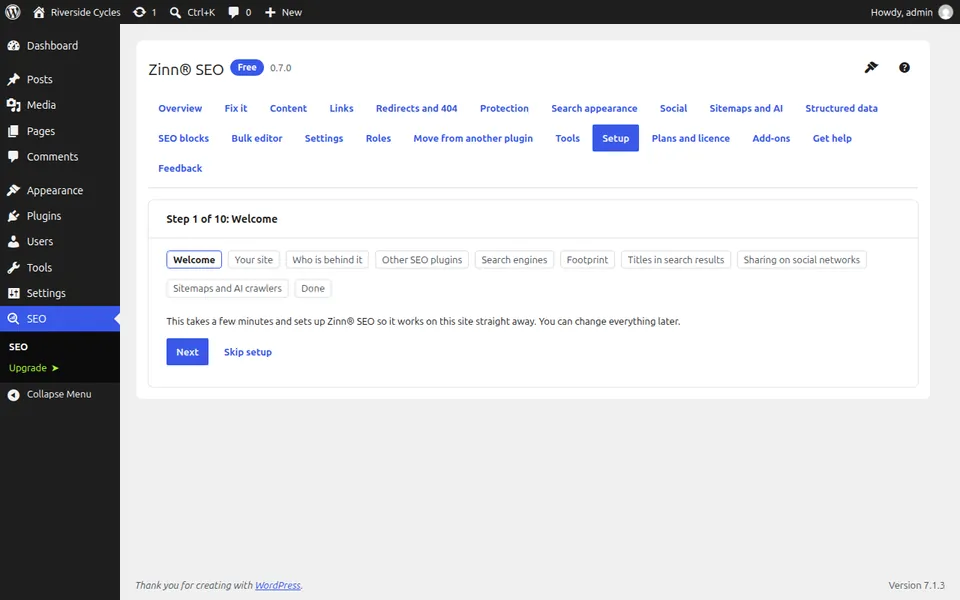
Téléversez l’extension, activez-la et vous êtes prêt pour la configuration guidée. - Exécutez la configuration guidée de Zinn® SEO
La configuration guidée démarre automatiquement après l’activation et prend quelques minutes. Chaque étape peut être ignorée. - Migrez depuis Yoast, Rank Math ou une autre extension SEO
Transférez vos titres, descriptions et paramètres depuis votre extension SEO actuelle, vérifiez chaque page et basculez avec une option d’annulation. - Définissez votre titre SEO et votre méta-description WordPress
Les modèles attribuent à chaque page un titre et une description pertinents sans devoir les modifier une par une. - Utilisez une requête cible et l’analyse du contenu
Définissez la requête cible (certaines extensions l’appellent expression clé cible) sur laquelle une page doit se positionner et suivez les vérifications relatives au SEO et à la lisibilité pendant votre rédaction.
Contenu et données structurées
- Modifier les titres et descriptions SEO en masse
Modifiez les champs SEO de plusieurs publications dans un seul tableau, ou appliquez une modification à chaque page correspondante, avec option d’annulation. - Trouvez les pages orphelines et ajoutez des liens internes
Utilisez l’index des liens pour trouver les pages vers lesquelles aucun lien ne pointe, et les suggestions de l’éditeur pour créer des liens. - Rediriger une page dans WordPress et corriger les erreurs 404
Ajoutez une redirection, laissez l’extension les créer lorsque les pages sont déplacées et transformez la liste des erreurs 404 en corrections. - Ajouter un bloc de réponse rapide
Une réponse rapide est une réponse courte et directe située en haut d’une page, rédigée de manière à ce que les moteurs de recherche et les assistants IA puissent la citer. - Balisage Schema dans WordPress : vérifier les données structurées d’une page
Validez n’importe quelle page par rapport à schema.org et aux règles de résultats enrichis de Google sur votre propre site. - Définissez l’image et le texte pour le partage sur les réseaux sociaux
Choisissez ce que les personnes voient lorsque vos pages sont partagées sur Facebook, X, LinkedIn et d’autres réseaux.
Robots d’indexation, plans de site et IA
- Plan de site XML dans WordPress : où se trouve le vôtre et comment le vérifier
Où se trouve le plan de site, ce qu’il contient et comment lire son panneau d’état. - Modifier robots.txt dans WordPress
Modifiez votre fichier robots.txt en toute sécurité depuis WordPress, grâce à des vérifications qui vous évitent de bloquer les moteurs de recherche par erreur. - Choisissez les robots d’exploration IA autorisés à lire votre site
Autorisez les robots d’indexation qui répondent aux questions par un lien vers vous, bloquez ceux qui entraînent uniquement des modèles, ou faites votre propre choix. - llms.txt pour WordPress : publiez le vôtre pour les assistants AI
llms.txt fournit aux assistants d’IA une carte courte et organisée de vos pages les plus importantes. - Activer IndexNow
IndexNow informe Bing, Yandex, Seznam, Naver et d’autres moteurs de recherche dès qu’une page est publiée, modifiée ou supprimée. - Activer le mode sans trace
Le mode sans trace masque l’extension SEO utilisée par le site. Chaque adresse modifiée est répertoriée avant que vous ne confirmiez.
Votre équipe et la sécurité de votre site
- Analysez votre site pour détecter le spam SEO
Vérifiez si votre site a été piraté pour afficher du spam aux moteurs de recherche, le genre de dommage que vous ne verriez pas vous-même. - Accorder l’accès SEO à un collègue
Permettez à quelqu’un de gérer votre SEO sans le nommer administrateur. - Copiez vos paramètres SEO vers un autre site
Configurez un site selon vos préférences, puis appliquez les mêmes paramètres à vos autres sites.