 Zinn® SEO
Zinn® SEO
ຄູ່ມື
ຄູ່ມືແນະນຳເທື່ອລະຂັ້ນຕອນສຳລັບ WordPress SEO: ຕິດຕັ້ງ Zinn® SEO, ຕັ້ງຄ່າມັນ ແລະ ນຳໃຊ້ທຸກພາກສ່ວນຂອງມັນ, ພ້ອມກັບຮູບໜ້າຈໍຕົວຈິງ.
ເລີ່ມຕົ້ນການນຳໃຊ້
- ຕິດຕັ້ງ Zinn® SEO
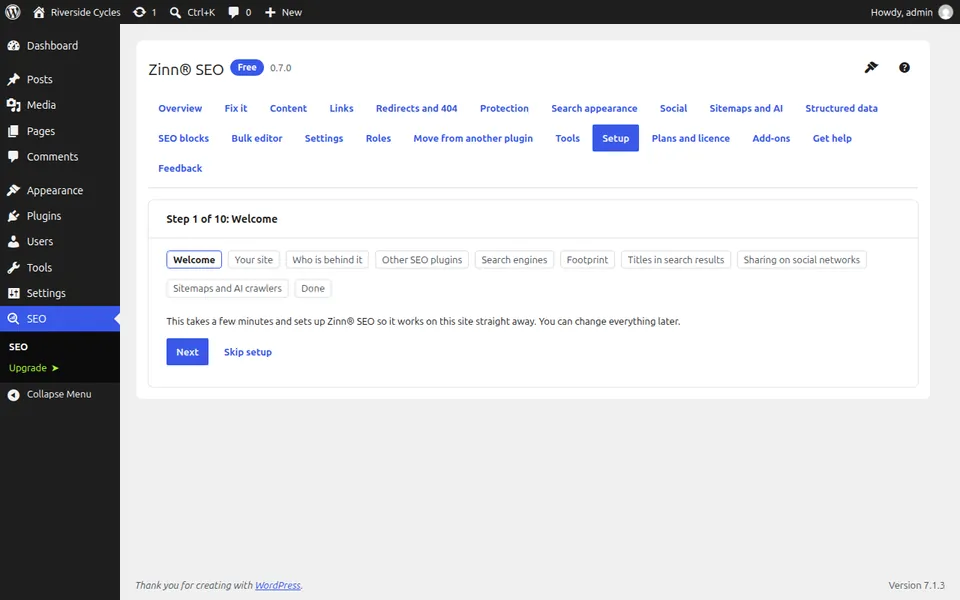
ອັບໂຫຼດປລັກອິນ, ເປີດໃຊ້ງານມັນ ແລະ ທ່ານພ້ອມແລ້ວສຳລັບການຕັ້ງຄ່າທີ່ມີການແນະນຳ. - ເປີດໃຊ້ການຕັ້ງຄ່າແບບມີຄຳແນະນຳຂອງ Zinn® SEO
ການຕັ້ງຄ່າແບບມີການແນະນຳຈະເລີ່ມຕົ້ນຂຶ້ນເອງຫຼັງຈາກການເປີດໃຊ້ງານ ແລະ ໃຊ້ເວລາສອງສາມນາທີ. ທຸກໆຂັ້ນຕອນສາມາດຂ້າມໄດ້. - ຍ້າຍມາຈາກ Yoast, Rank Math ຫຼື ປລັກອິນ SEO ອື່ນ
ຍ້າຍຫົວຂໍ້, ຄຳອະທິບາຍ ແລະ ການຕັ້ງຄ່າຂອງທ່ານມາຈາກປລັກອິນ SEO ປັດຈຸບັນຂອງທ່ານ, ກວດສອບທຸກໆໜ້າ ແລະ ປ່ຽນໄປໃຊ້ພ້ອມກັບຕົວເລືອກຍົກເລີກ. - ຕັ້ງຄ່າຫົວຂໍ້ SEO ແລະ ຄຳອະທິບາຍເມຕາ WordPress ຂອງທ່ານ
ແມ່ແບບຊ່ວຍໃຫ້ແຕ່ລະໜ້າມີຫົວຂໍ້ ແລະ ຄຳອະທິບາຍທີ່ດີ ໂດຍບໍ່ຈຳເປັນຕ້ອງແກ້ໄຂເທື່ອລະໜ້າ. - ໃຊ້ວະລີໂຟກັສ ແລະ ການວິເຄາະເນື້ອຫາ
ຕັ້ງຄຳສັບຫຼັກໂຟກັດ (ບາງປລັກອິນເອີ້ນວ່າມັນແມ່ນຄຳສຳຄັນຫຼັກ) ທີ່ໜ້າເວັບຄວນຈະຕິດອັນດັບ ແລະ ປະຕິບັດຕາມການກວດສອບ SEO ແລະ ຄວາມງ່າຍໃນການອ່ານໃນຂະນະທີ່ທ່ານຂຽນ.
ເນື້ອຫາ ແລະ ຂໍ້ມູນທີ່ມີໂຄງສ້າງ
- ແກ້ໄຂຫົວຂໍ້ ແລະ ຄຳອະທິບາຍ SEO ເປັນຈຳນວນຫຼາຍ
ປ່ຽນຊ່ອງຂໍ້ມູນ SEO ສໍາລັບຫຼາຍໂພສໃນຕາຕະລາງດຽວ, ຫຼື ນໍາໃຊ້ການປ່ຽນແປງອັນດຽວກັບທຸກໆໜ້າທີ່ກົງກັນ, ພ້ອມທັງສາມາດຍົກເລີກຄືນໄດ້. - ຊອກຫາໜ້າທີ່ບໍ່ມີການເຊື່ອມຕໍ່ ແລະ ເພີ່ມລິ້ງພາຍໃນ
ໃຊ້ດັດຊະນີລິ້ງເພື່ອຊອກຫາໜ້າທີ່ບໍ່ມີຫຍັງເຊື່ອມຕໍ່ຫາ, ແລະ ໃຊ້ຄຳແນະນຳຂອງບັນນາທິການເພື່ອເຊື່ອມຕໍ່ພວກມັນ. - ປ່ຽນເສັ້ນທາງໜ້າເວັບໃນ WordPress ແລະ ແກ້ໄຂຂໍ້ຜິດພາດ 404
ເພີ່ມການປ່ຽນເສັ້ນທາງ, ໃຫ້ປລັກອິນຂຽນພວກມັນເມື່ອໜ້າຕ່າງໆຍ້າຍ, ແລະ ປ່ຽນລາຍການ 404 ໃຫ້ເປັນການແກ້ໄຂ. - ເພີ່ມບລັອກຄຳຕອບດ່ວນ
ຄຳຕອບດ່ວນ ແມ່ນຄຳຕອບສັ້ນໆ ແລະ ກົງໄປກົງມາຢູ່ເທິງສຸດຂອງໜ້າເວັບ, ເຊິ່ງຂຽນຂຶ້ນເພື່ອໃຫ້ເຄື່ອງມືຊອກຫາຂໍ້ມູນ ແລະ ຜູ້ຊ່ວຍ AI ສາມາດອ້າງອີງໄດ້. - ເຄື່ອງໝາຍ Schema ໃນ WordPress: ກວດສອບຂໍ້ມູນທີ່ມີໂຄງສ້າງຂອງໜ້າເວັບ
ກວດສອບຄວາມຖືກຕ້ອງຂອງໜ້າໃດໜຶ່ງທຽບກັບ schema.org ແລະ ກົດລະບຽບຜົນການຄົ້ນຫາແບບລະອຽດຂອງ Google ໃນເວັບໄຊຂອງທ່ານເອງ. - ຕັ້ງຮູບພາບ ແລະ ຂໍ້ຄວາມສຳລັບການແບ່ງປັນໃນສື່ສັງຄົມອອນລາຍ
ເລືອກສິ່ງທີ່ຜູ້ຄົນຈະເຫັນ ເມື່ອໜ້າເວັບຂອງທ່ານຖືກແບ່ງປັນໃນ Facebook, X, LinkedIn ແລະ ເຄືອຂ່າຍອື່ນໆ.
ຕົວທ່ອງເວັບ, ແຜນຜັງເວັບໄຊ ແລະ AI
- ແຜນຜັງເວັບໄຊ XML ໃນ WordPress: ບ່ອນທີ່ຂອງທ່ານຢູ່ ແລະ ວິທີການກວດສອບມັນ
ແຜນຜັງເວັບໄຊຢູ່ໃສ, ມັນປະກອບມີຫຍັງແດ່ ແລະ ວິທີອ່ານແຜງສະຖານະຂອງມັນ. - ແກ້ໄຂ robots.txt ໃນ WordPress
ປ່ຽນແປງ robots.txt ຂອງທ່ານຢ່າງປອດໄພຈາກ WordPress, ພ້ອມດ້ວຍການກວດສອບທີ່ປ້ອງກັນບໍ່ໃຫ້ທ່ານບລັອກເຄື່ອງຈັກຊອກຫາຂໍ້ມູນໂດຍບໍ່ຕັ້ງໃຈ. - ເລືອກຕົວກວາດເວັບ AI ທີ່ສາມາດອ່ານເວັບໄຊຂອງທ່ານໄດ້
ອະນຸຍາດໃຫ້ຕົວລວບລວມຂໍ້ມູນທີ່ຕອບຄຳຖາມພ້ອມລິ້ງໄປຫາທ່ານ, ບລັອກໂຕທີ່ພຽງແຕ່ຝຶກສອນໂມເດວ, ຫຼື ເຮັດການເລືອກຂອງທ່ານເອງ. - llms.txt ສຳລັບ WordPress: ເຜີຍແຜ່ຂອງທ່ານສຳລັບຜູ້ຊ່ວຍ AI
llms.txt ໃຫ້ຜູ້ຊ່ວຍ AI ໄດ້ຮັບແຜນທີ່ສັ້ນໆ ແລະ ຖືກຄັດສັນມາຂອງໜ້າທີ່ສຳຄັນທີ່ສຸດຂອງທ່ານ. - ເປີດ IndexNow
IndexNow ແຈ້ງບອກ Bing, Yandex, Seznam, Naver ແລະ ເຄື່ອງຈັກຊອກຫາອື່ນໆ ໃນທັນທີທີ່ໜ້າເວັບຖືກເຜີຍແຜ່, ປ່ຽນແປງ ຫຼື ລຶບອອກ. - ເປີດໂໝດບໍ່ມີຮ່ອງຮອຍ
ໂໝດບໍ່ມີຮ່ອງຮອຍຈະເຊື່ອງປລັກອິນ SEO ທີ່ເວັບໄຊກຳລັງນຳໃຊ້ອອກ. ທຸກໆທີ່ຢູ່ທີ່ມີການປ່ຽນແປງຈະຖືກສະແດງລາຍການກ່ອນທີ່ທ່ານຈະຢືນຢັນ.
ທີມງານຂອງທ່ານ ແລະ ຄວາມປອດໄພຂອງເວັບໄຊຂອງທ່ານ
- ສະແກນເວັບໄຊຂອງທ່ານສຳລັບ SEO ສະແປມ
ກວດເບິ່ງວ່າເວັບໄຊຂອງທ່ານຖືກແຮັກເພື່ອສະແດງສະແປມຕໍ່ເຄື່ອງຈັກຊອກຫາຫຼືບໍ່, ເຊິ່ງເປັນຄວາມເສຍຫາຍປະເພດທີ່ທ່ານຈະບໍ່ເຫັນດ້ວຍຕົນເອງ. - ໃຫ້ສິດເຂົ້າເຖິງ SEO ແກ່ເພື່ອນຮ່ວມງານ
ອະນຸຍາດໃຫ້ບາງຄົນເບິ່ງແຍງ SEO ຂອງທ່ານ ໂດຍບໍ່ຈຳເປັນຕ້ອງຕັ້ງພວກເຂົາເປັນຜູ້ເບິ່ງແຍງລະບົບ. - ສຳເນົາການຕັ້ງຄ່າ SEO ຂອງທ່ານໄປໃສ່ເວັບໄຊອື່ນ
ຕັ້ງຄ່າເວັບໄຊໜຶ່ງຕາມທີ່ທ່ານຕ້ອງການ, ຈາກນັ້ນນຳໃຊ້ການຕັ້ງຄ່າດຽວກັນນັ້ນກັບເວັບໄຊອື່ນໆ ຂອງທ່ານ.