 Zinn® SEO
ແຜນຜັງເວັບໄຊ XML ໃນ WordPress: ບ່ອນທີ່ຂອງທ່ານຢູ່ ແລະ ວິທີການກວດສອບມັນ
ແຜນຜັງເວັບໄຊຢູ່ໃສ, ມັນປະກອບມີຫຍັງແດ່ ແລະ ວິທີອ່ານແຜງສະຖານະຂອງມັນ.
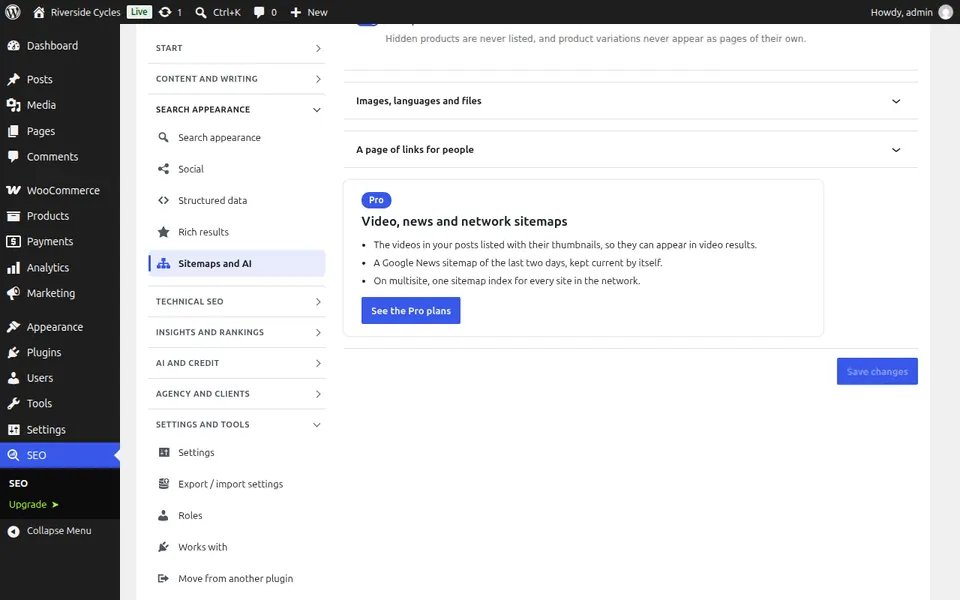
ເປີດແຖບແຜນຜັງເວັບໄຊ
ໄປທີ່ SEO, ແຜນຜັງເວັບໄຊ ແລະ AI. ແຖບແຜນຜັງເວັບໄຊຈະສະແດງຈຳນວນທີ່ຢູ່ ແລະ ໄຟລ໌, ການສ້າງແບບເຕັມຫຼ້າສຸດ, ເວລາສ້າງ ແລະ ໜ່ວຍຄວາມຈຳທີ່ໃຊ້.
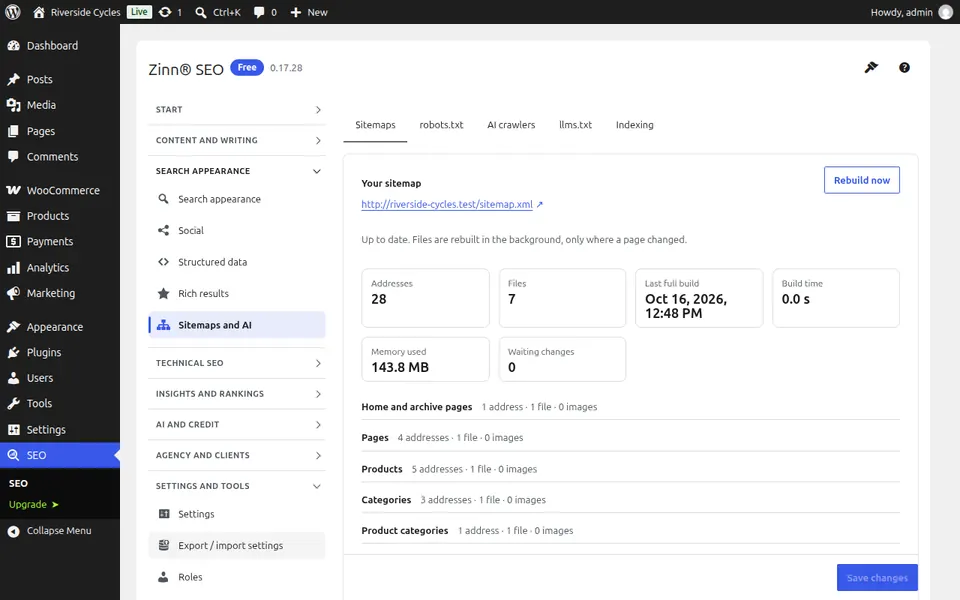
ເປີດແຜນຜັງເວັບໄຊ
ແຜນຜັງເວັບໄຊແມ່ນຢູ່ທີ່ /sitemap.xml ໃນເວັບໄຊຂອງທ່ານ. ໃນໂປຣແກຣມທ່ອງເວັບ ມັນຈະເປີດເປັນໜ້າທີ່ສາມາດອ່ານໄດ້ໃນພາສາຂອງທ່ານ. ໃນໂໝດບໍ່ມີຮ່ອງຮອຍ ແທັບຈະສະແດງທີ່ຢູ່ແບບເປັນກາງຂອງມັນ. ຖ້າໂປຣແກຣມທ່ອງເວັບບໍ່ສະແດງມຸມມອງທີ່ມີຮູບແບບອີກຕໍ່ໄປ, ແຜນຜັງເວັບໄຊຍັງຄົງເປີດໃຫ້ອ່ານໄດ້ ໂດຍມີໜຶ່ງທີ່ຢູ່ຕໍ່ໜຶ່ງແຖວ. ປລັກອິນແຄຊ໌ໄດ້ຮັບຄຳສັ່ງບໍ່ໃຫ້ເກັບສຳເນົາໄວ້, ດັ່ງນັ້ນສຳເນົາທີ່ເກັບໄວ້ຈຶ່ງບໍ່ມີທາງວ່າງເປົ່າ ຫຼື ຫຼ້າສະໄໝ.
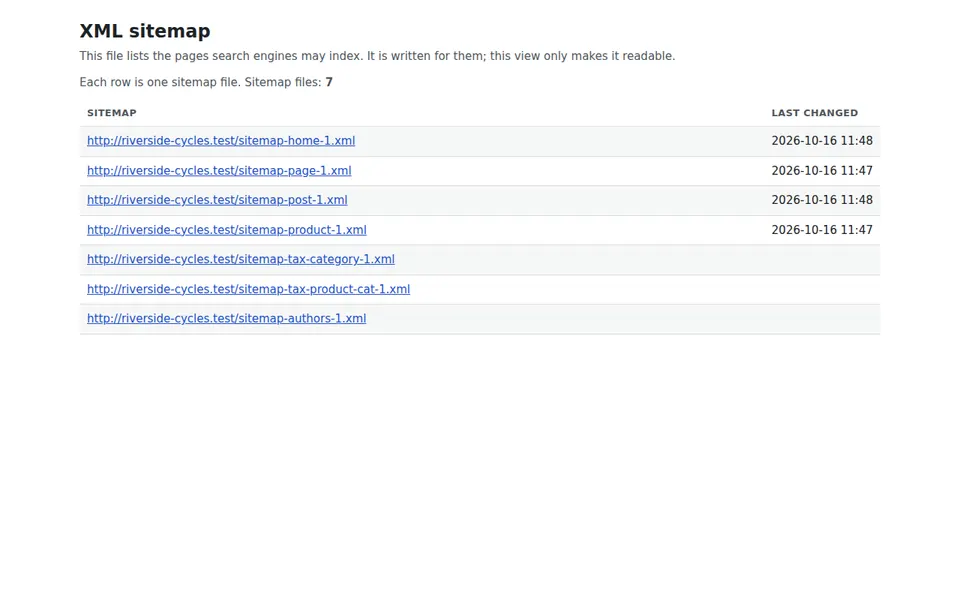
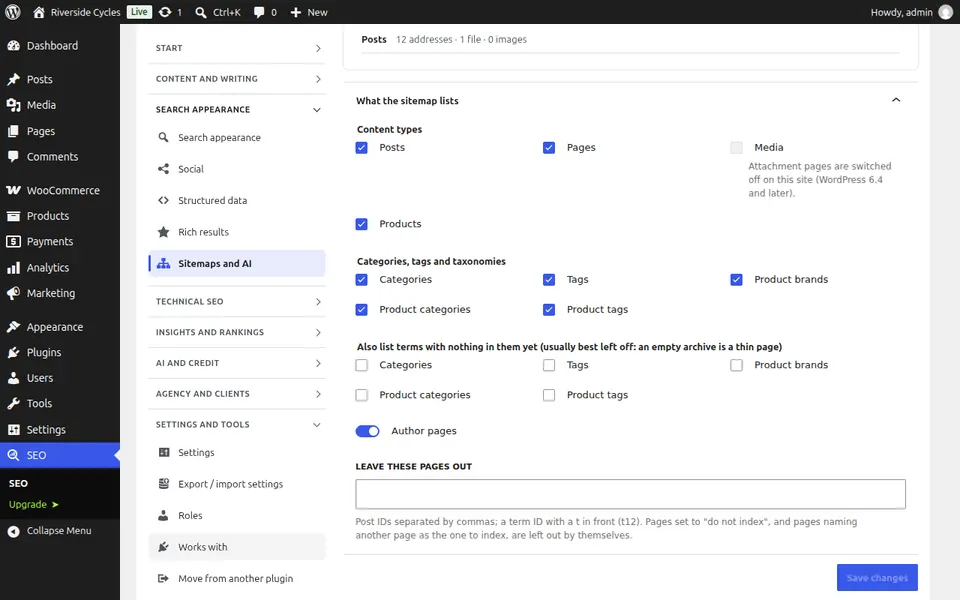
ເລືອກສິ່ງທີ່ສະແດງໃນລາຍການ
ຍົກເວັ້ນປະເພດເນື້ອຫາ, ໝວດໝູ່ ຫຼື ໜ້າດຽວ. ໜ້າທີ່ຕັ້ງຄ່າເປັນ noindex, ໜ້າທີ່ປົກປ້ອງດ້ວຍລະຫັດຜ່ານ ແລະ ໜ້າທີ່ລະບຸໜ້າອື່ນເປັນ canonical ຈະຖືກຍົກເວັ້ນໂດຍອັດຕະໂນມັດ.
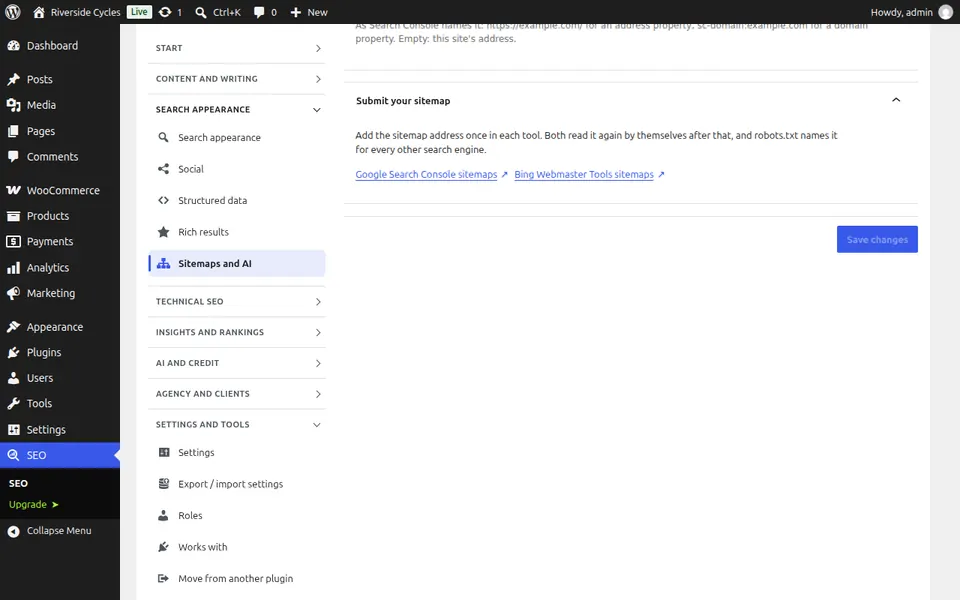
ສົ່ງມັນຄັ້ງດຽວ
ໃນ Google Search Console ໃຫ້ເປີດ Sitemaps, ປ້ອນ sitemap.xml ແລະ ກົດ ສົ່ງ; ໃນ Bing Webmaster Tools ໃຫ້ເປີດ Sitemaps ແລະ ສົ່ງທີ່ຢູ່ເຕັມ. robots.txt ໄດ້ລະບຸມັນໄວ້ແລ້ວສຳລັບທຸກໆ ເຄື່ອງຈັກຊອກຫາ.
ອະນຸຍາດໃຫ້ມັນອັບເດດຕົວມັນເອງ
ການແກ້ໄຂຈະສ້າງຄືນໃໝ່ສະເພາະໄຟລ໌ທີ່ລະບຸໜ້າທີ່ມີການປ່ຽນແປງເທົ່ານັ້ນ. ການປ່ຽນແປງທີ່ຍັງຄ້າງຢູ່ໃນແຖບສະແດງໃຫ້ເຫັນສິ່ງທີ່ວຽກພື້ນຫຼັງຍັງຕ້ອງຂຽນ.
ຄູ່ມືຕໍ່ໄປ: ເລືອກປະເພດເນື້ອຫາທີ່ເຄື່ອງຈັກຊອກຫາຈະເຫັນ
ຈາກທີມງານດຽວກັນ
ທ່ານຕ້ອງການໂຮສຕິ້ງທີ່ໄວເພື່ອໃຊ້ຮ່ວມກັນບໍ?
Zinn Digital® ໃຫ້ບໍລິການໂຮສຕິ້ງ WordPress ໃນເຊີບເວີຂອງຕົນເອງ, ໂດຍມີ CDN, DNS, TLS ແລະ ການສຳຮອງຂໍ້ມູນປະຈຳວັນລວມຢູ່ໃນທຸກແພັກເກດ.