 Zinn® SEO
WordPress में XML साइटमैप: आपका साइटमैप कहाँ है और इसे कैसे जांचें
साइटमैप कहाँ है, इसमें क्या शामिल है और इसके स्वास्थ्य पैनल को कैसे पढ़ें।
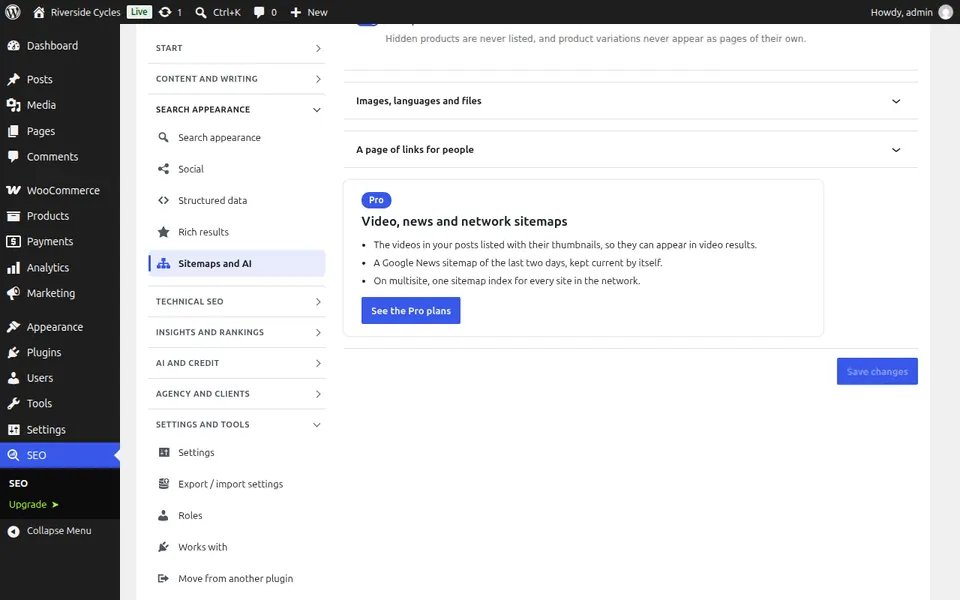
साइटमैप टैब खोलें
SEO, साइटमैप और AI पर जाएं। साइटमैप टैब पतों और फ़ाइलों की संख्या, अंतिम पूर्ण निर्माण, निर्माण का समय और उपयोग की गई मेमोरी दिखाता है।
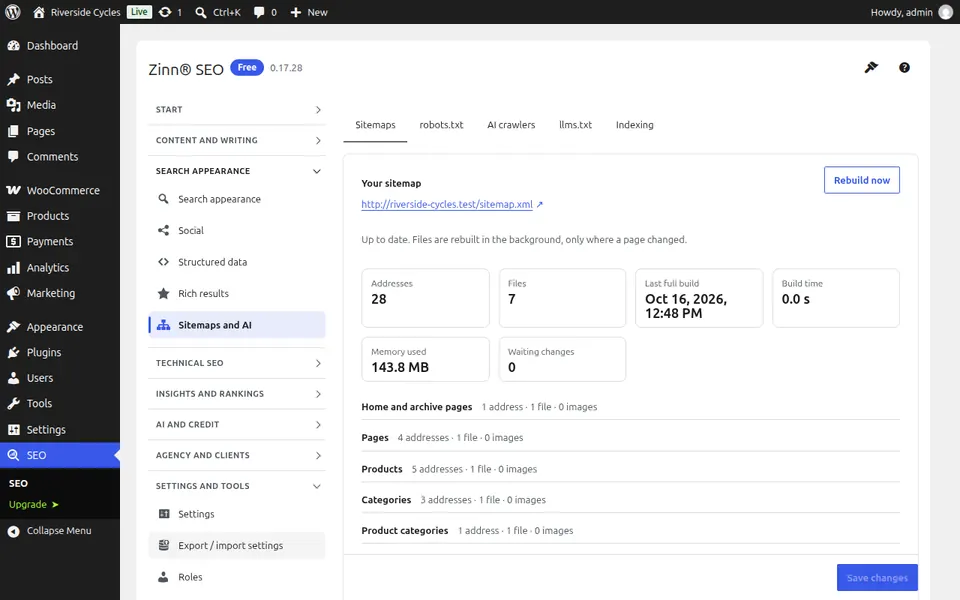
साइटमैप खोलें
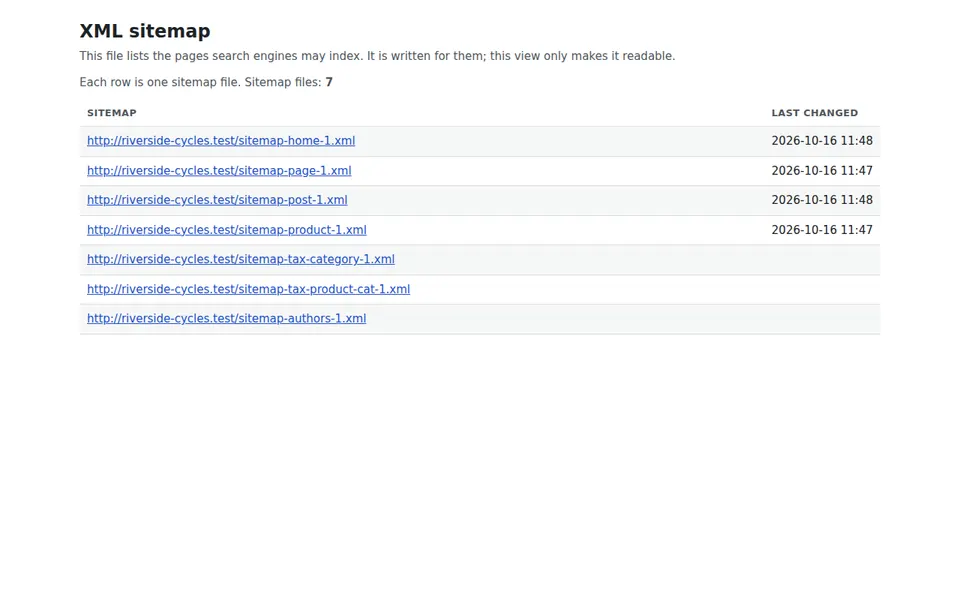
साइटमैप आपकी साइट पर /sitemap.xml पर स्थित है। ब्राउज़र में यह आपकी भाषा में एक पठनीय पृष्ठ के रूप में खुलता है। नो-ट्रेस मोड में टैब अपना तटस्थ पता दिखाता है। यदि कोई ब्राउज़र अब स्टाइल किया गया दृश्य नहीं दिखाता है, तब भी साइटमैप पठनीय रूप में खुलता है, प्रति पंक्ति एक पता। कैश प्लगइन्स को कभी भी कॉपी न रखने का निर्देश दिया जाता है, ताकि संग्रहीत कॉपी कभी भी खाली या पुरानी न हो सके।
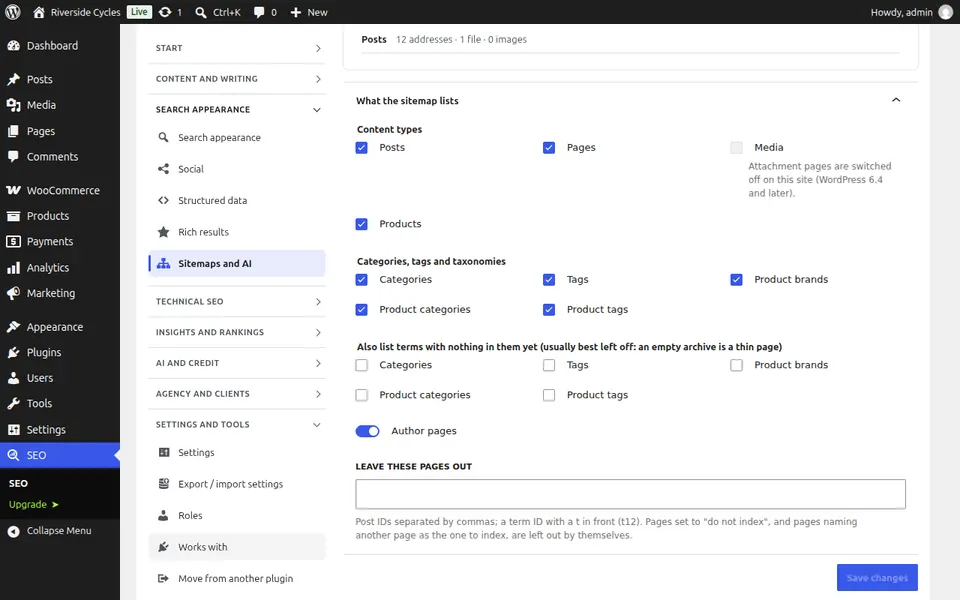
चुनें कि क्या सूचीबद्ध है
सामग्री के प्रकार, वर्गीकरण या एकल पृष्ठों को बाहर रखें। noindex पर सेट किए गए पृष्ठ, पासवर्ड से सुरक्षित पृष्ठ और अन्य पृष्ठ को विहित (कैनोनिकल) के रूप में निर्दिष्ट करने वाले पृष्ठ स्वचालित रूप से बाहर कर दिए जाते हैं।
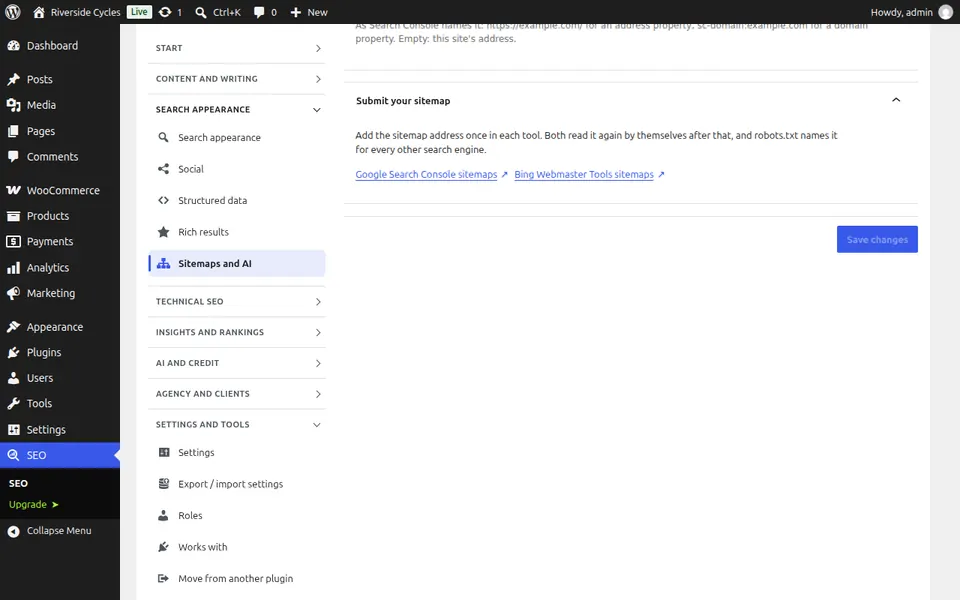
इसे एक बार सबमिट करें
Google Search Console में Sitemaps खोलें, sitemap.xml दर्ज करें और सबमिट करें दबाएं; Bing Webmaster Tools में Sitemaps खोलें और पूरा पता सबमिट करें। robots.txt पहले से ही प्रत्येक खोज इंजन के लिए इसका उल्लेख करता है।
इसे अपने आप अपडेट रहने दें
एक संपादन केवल उसी फ़ाइल को पुनः निर्मित करता है जो बदले गए पृष्ठ को सूचीबद्ध करती है। टैब पर लंबित परिवर्तन दिखाते हैं कि पृष्ठभूमि कार्य को अभी क्या लिखना बाकी है।
उसी टीम की ओर से
क्या आप इसके साथ तेज़ होस्टिंग भी चाहते हैं?
Zinn Digital® अपने स्वयं के सर्वर पर WordPress को होस्ट करता है, जिसमें प्रत्येक प्लान में CDN, DNS, TLS और दैनिक बैकअप शामिल हैं।