 Zinn® SEO
WordPress ရှိ XML ဆိုက်မြေပုံ- သင့်ဆိုက်မြေပုံ ဘယ်မှာရှိပြီး ၎င်းကို မည်သို့စစ်ဆေးရမည်နည်း
ဆိုက်မြေပုံ ဘယ်မှာရှိသလဲ၊ ၎င်းတွင် ဘာတွေပါဝင်သလဲနှင့် ၎င်း၏ကျန်းမာရေးအခြေအနေပြဘောင်ကို မည်သို့ဖတ်ရှုရမည်နည်း။
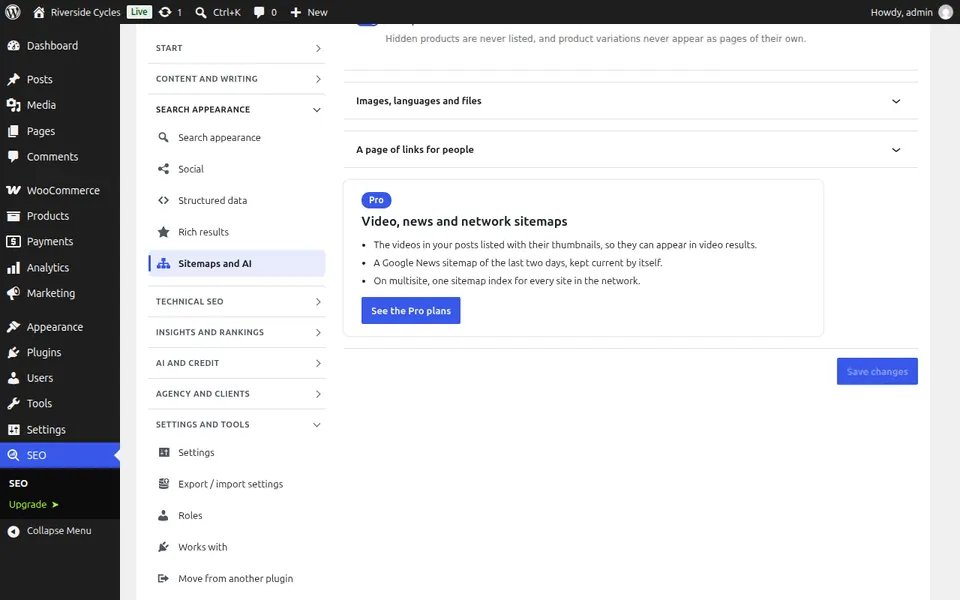
ဆိုက်မြေပုံများ တက်ဘ်ကို ဖွင့်ပါ
SEO၊ ဆိုက်မြေပုံများနှင့် AI သို့ သွားပါ။ ဆိုက်မြေပုံများ တက်ဘ်သည် လိပ်စာများနှင့် ဖိုင်များ အရေအတွက်၊ နောက်ဆုံး အပြည့်အစုံတည်ဆောက်မှု၊ တည်ဆောက်ချိန်နှင့် အသုံးပြုထားသော မန်မိုရီတို့ကို ပြသသည်။
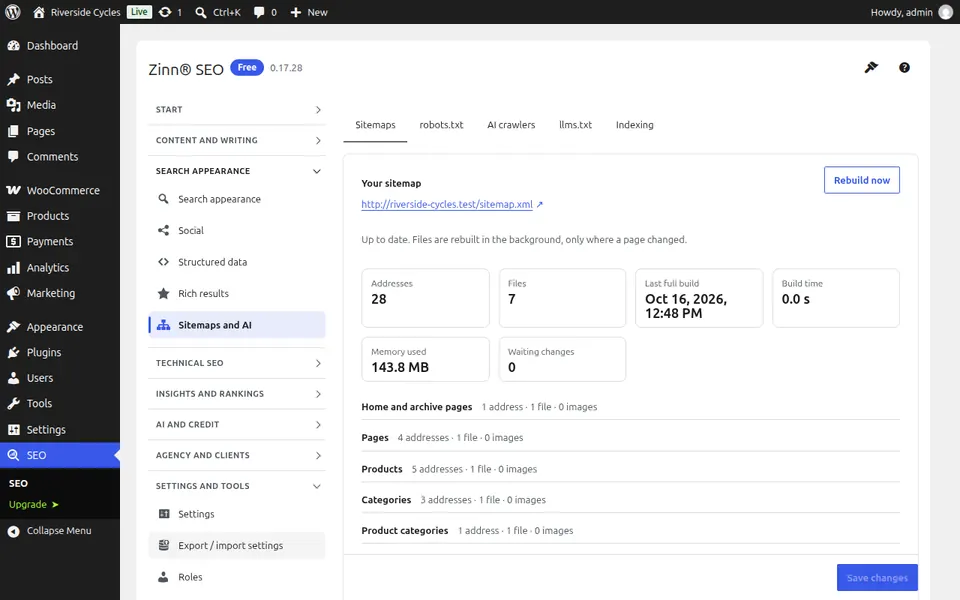
ဆိုက်မြေပုံကို ဖွင့်ပါ
ဆိုက်မြေပုံသည် သင်၏ဆိုက်ရှိ /sitemap.xml တွင် ရှိပါသည်။ ဘရောက်ဇာတွင် ၎င်းကို သင်၏ဘာသာစကားဖြင့် ဖတ်ရှုနိုင်သော စာမျက်နှာအဖြစ် ဖွင့်ပေးပါသည်။ ခြေရာမကျန်သောမုဒ်တွင် တက်ဘ်သည် ၎င်း၏ကြားနေလိပ်စာကို ပြသပါသည်။ အကယ်၍ ဘရောက်ဇာသည် ပုံစံချထားသော မြင်ကွင်းကို မပြသတော့လျှင်ပင် ဆိုက်မြေပုံသည် တစ်ကြောင်းလျှင် လိပ်စာတစ်ခုစီဖြင့် ဖတ်ရှုနိုင်သောပုံစံဖြင့် ပွင့်နေဆဲဖြစ်ပါသည်။ ကက်ရှ်ပလပ်အင်များကို မည်သည့်အခါမျှ မိတ္တူမသိမ်းဆည်းရန် ညွှန်ကြားထားသောကြောင့် သိမ်းဆည်းထားသောမိတ္တူသည် ဘယ်တော့မှ ဗလာဖြစ်မနေနိုင်သလို ခေတ်မမီတော့ခြင်းလည်း မဖြစ်နိုင်ပါ။
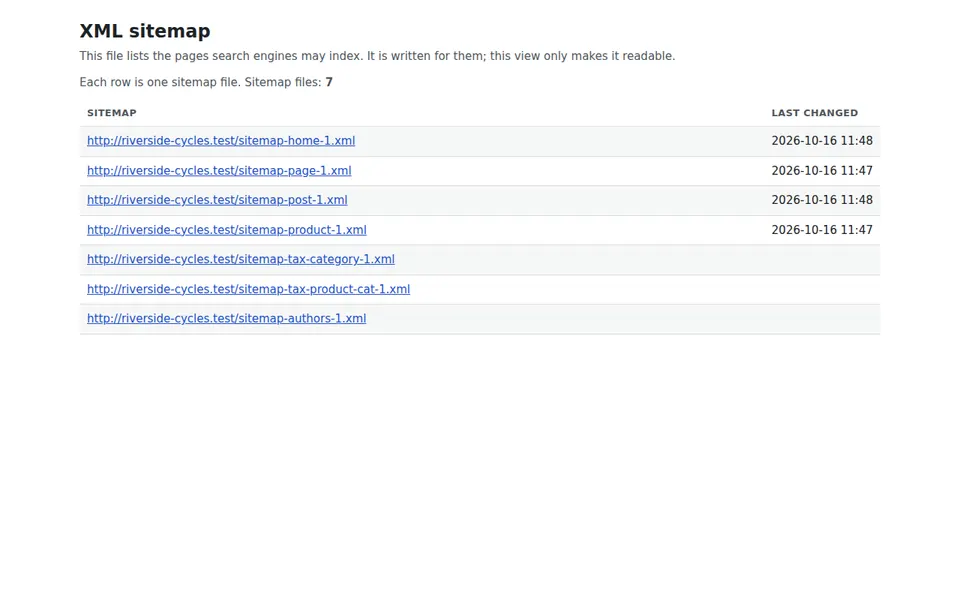
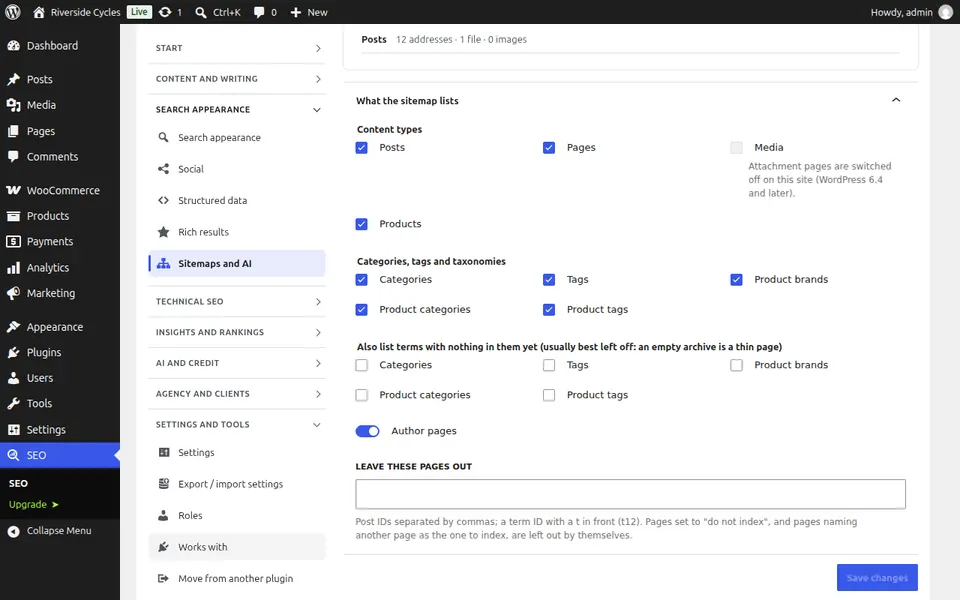
စာရင်းသွင်းထားသည်များကို ရွေးချယ်ပါ
အကြောင်းအရာ အမျိုးအစားများ၊ အုပ်စုခွဲခြားမှုများ သို့မဟုတ် စာမျက်နှာ တစ်ခုချင်းစီကို ချန်လှပ်ထားပါ။ noindex ဟု သတ်မှတ်ထားသော စာမျက်နှာများ၊ စကားဝှက်ဖြင့် ကာကွယ်ထားသော စာမျက်နှာများနှင့် အခြားစာမျက်နှာကို canonical အဖြစ် သတ်မှတ်ထားသော စာမျက်နှာများကို အလိုအလျောက် ချန်လှပ်ထားပါသည်။
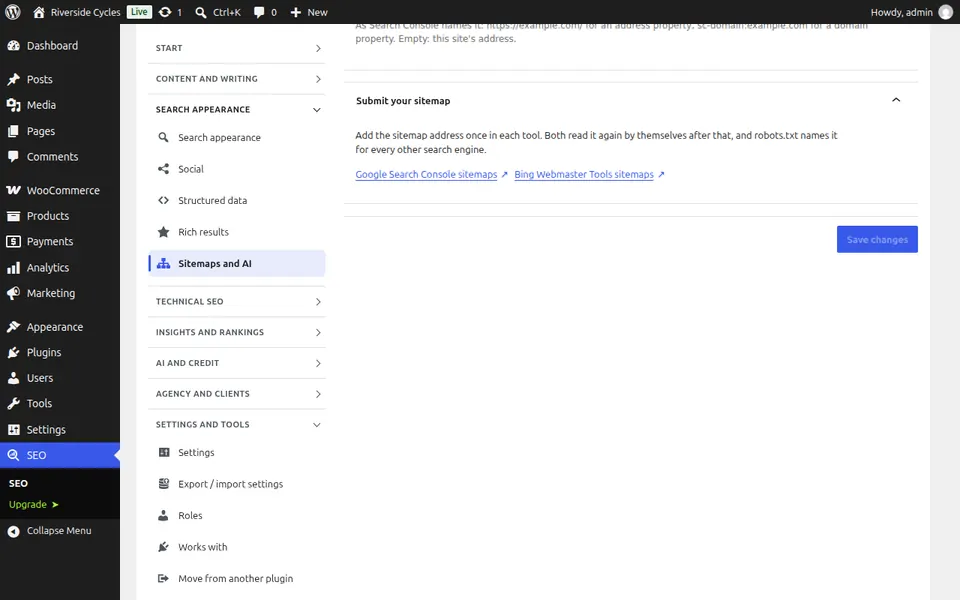
တစ်ကြိမ်သာ တင်သွင်းပါ
Google Search Console တွင် Sitemaps ကိုဖွင့်ပြီး sitemap.xml ကိုရိုက်ထည့်ကာ ပေးပို့ရန် ကိုနှိပ်ပါ၊ Bing Webmaster Tools တွင် Sitemaps ကိုဖွင့်ပြီး လိပ်စာအပြည့်အစုံကို ပေးပို့ပါ။ robots.txt သည် ရှာဖွေရေးအင်ဂျင်တိုင်းအတွက် ၎င်းကို သတ်မှတ်ဖော်ပြထားပြီးဖြစ်သည်။
၎င်းကိုယ်တိုင် အလိုအလျောက် အပ်ဒိတ်ဖြစ်နေပါစေ
တည်းဖြတ်မှုတစ်ခုသည် ပြောင်းလဲထားသော စာမျက်နှာကို စာရင်းပြုစုထားသည့် ဖိုင်ကိုသာ ပြန်လည်တည်ဆောက်သည်။ တက်ဘ်ပေါ်ရှိ ဆိုင်းငံ့ထားသော အပြောင်းအလဲများသည် နောက်ခံလုပ်ငန်းစဉ်က ရေးသားရန် ကျန်ရှိနေသေးသည်များကို ပြသသည်။
နောက်လမ်းညွှန်: ရှာဖွေရေးအင်ဂျင်များ မည်သည့်အကြောင်းအရာအမျိုးအစားများကို မြင်တွေ့နိုင်သည်ကို ရွေးချယ်ပါ
တူညီသောအဖွဲ့ထံမှ
၎င်းနှင့်တွဲဖက်ရန် မြန်ဆန်သော hosting ကို လိုချင်ပါသလား။
Zinn Digital® သည် WordPress ကို ၎င်း၏ကိုယ်ပိုင်ဆာဗာများပေါ်တွင် လက်ခံဆောင်ရွက်ပေးထားပြီး အစီအစဉ်တိုင်းတွင် CDN၊ DNS၊ TLS နှင့် နေ့စဉ်အရန်ကူးယူမှုများ ပါဝင်သည်။