 Zinn® SEO
WordPress میں XML سائٹ کا نقشہ: آپ کا کہاں ہے اور اسے کیسے چیک کیا جائے
سائٹ میپ کہاں ہے، اس میں کیا شامل ہے اور اس کے ہیلتھ پینل کو کیسے پڑھا جائے۔
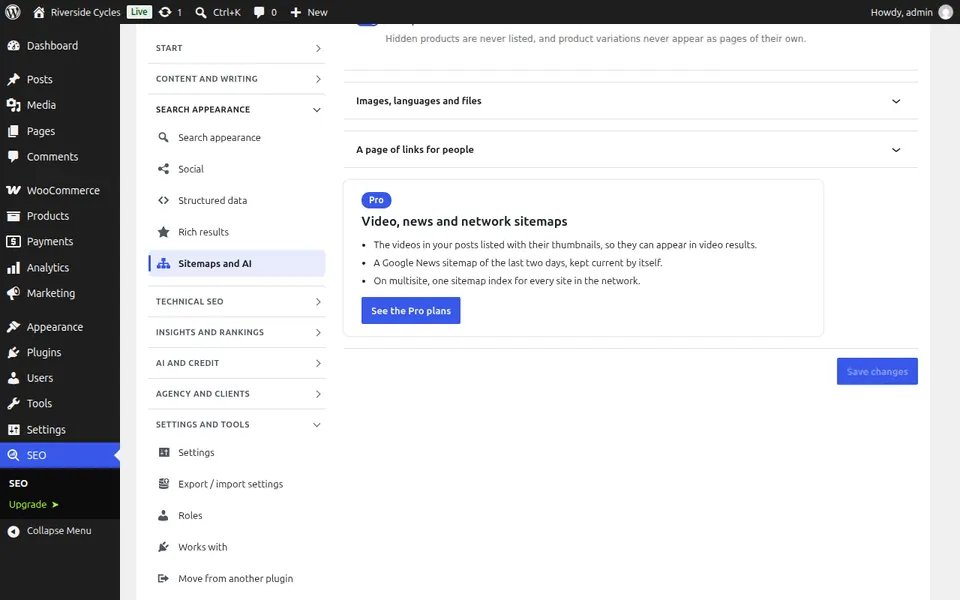
سائٹ میپس ٹیب کھولیں
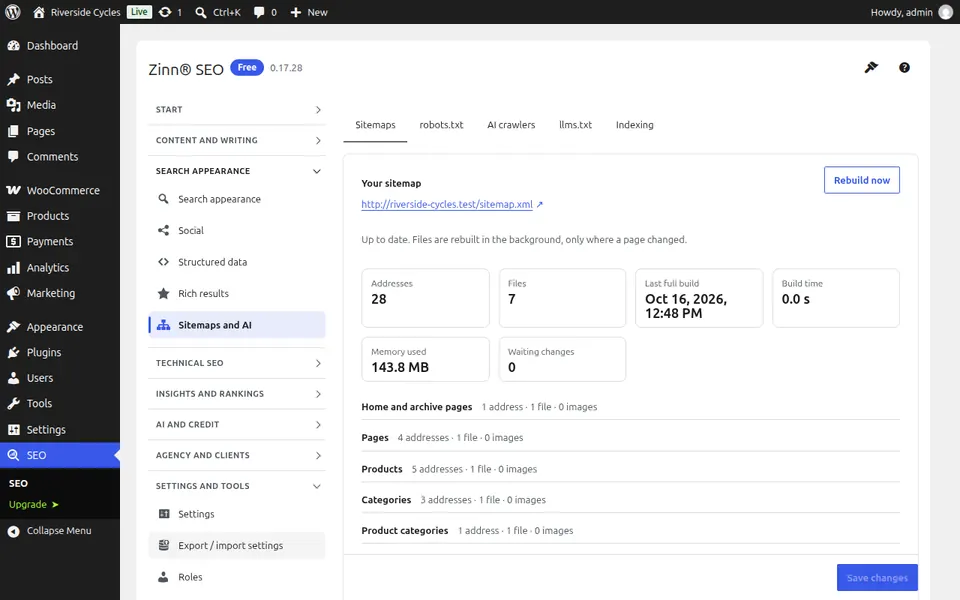
SEO، سائٹ میپس اور AI پر جائیں۔ سائٹ میپس کا ٹیب پتون اور فائلوں کی تعداد، آخری مکمل تعمیر، تعمیر کا وقت اور استعمال شدہ میموری دکھاتا ہے۔
سائٹ کا نقشہ کھولیں
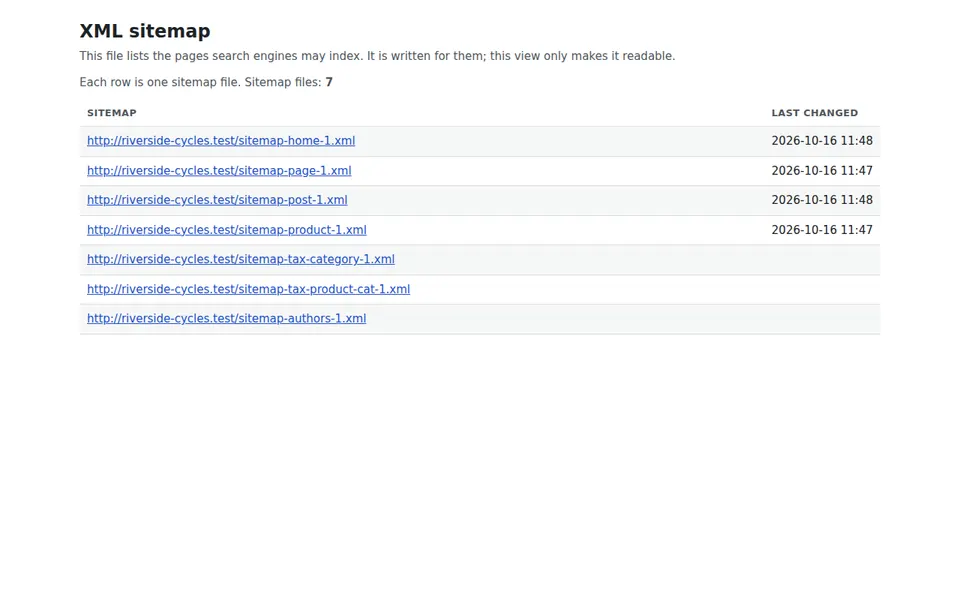
سائٹ میپ آپ کی سائٹ پر /sitemap.xml پر موجود ہے۔ براؤزر میں یہ آپ کی زبان میں پڑھنے کے قابل صفحہ کے طور پر کھلتا ہے۔ نو ٹریس موڈ میں، ٹیب اس کا غیر جانبدار پتہ دکھاتا ہے۔ اگر کوئی براؤزر اب اسٹائل شدہ منظر نہیں دکھاتا ہے، تب بھی سائٹ میپ پڑھنے کے قابل حالت میں فی سطر ایک پتہ کے ساتھ کھلتا ہے۔ کیشے پلگ انز کو ہدایت کی جاتی ہے کہ وہ کبھی بھی کاپی نہ رکھیں، تاکہ ذخیرہ شدہ کاپی کبھی خالی یا پرانی نہ ہو سکے۔
منتخب کریں کہ کیا درج ہے
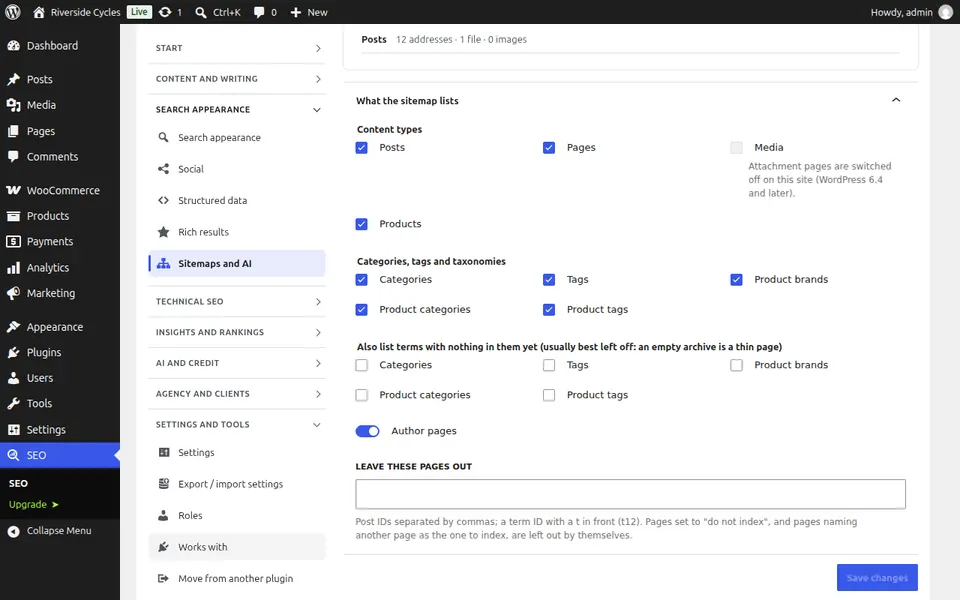
مواد کی اقسام، زمرہ جات یا انفرادی صفحات کو خارج کریں۔ noindex پر سیٹ کردہ صفحات، پاس ورڈ سے محفوظ صفحات اور ایسے صفحات جو کسی دوسرے صفحے کو کینونکل کے طور پر نامزد کرتے ہیں، خودکار طور پر خارج کر دیے جاتے ہیں۔
اسے ایک بار جمع کرائیں
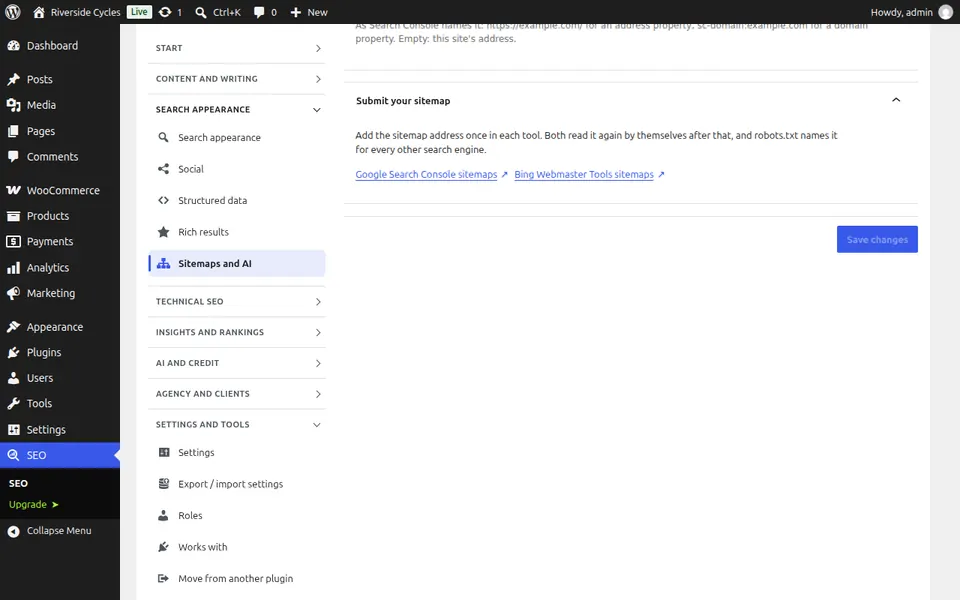
Google Search Console میں Sitemaps کھولیں، sitemap.xml درج کریں اور Submit دبائیں؛ Bing Webmaster Tools میں Sitemaps کھولیں اور مکمل پتہ جمع کرائیں۔ robots.txt پہلے ہی ہر سرچ انجن کے لیے اس کا نام ظاہر کرتا ہے۔
اسے خود بخود اپ ڈیٹ رہنے دیں
ایک ترمیم صرف اس فائل کو دوبارہ بناتی ہے جو تبدیل شدہ صفحہ کی فہرست بناتی ہے۔ ٹیب پر زیر التواء تبدیلیاں دکھاتی ہیں کہ پس منظر کے کام کو ابھی کیا لکھنا باقی ہے۔
اگلی رہنمائی: منتخب کریں کہ سرچ انجن مواد کی کن اقسام کو دیکھ سکتے ہیں
اسی ٹیم کی طرف سے
کیا آپ اس کے ساتھ تیز رفتار ہوسٹنگ چاہتے ہیں؟
Zinn Digital® اپنے سرورز پر WordPress کی میزبانی کرتا ہے، اور ہر پلان میں CDN، DNS، TLS اور روزانہ کے بیک اپس شامل ہیں۔