 Zinn® SEO
نقشه سایت XML در WordPress: نقشه سایت شما کجاست و چگونه آن را بررسی کنید
نقشه سایت در کجا قرار دارد، شامل چه مواردی است و چگونه پنل وضعیت آن را بخوانید.
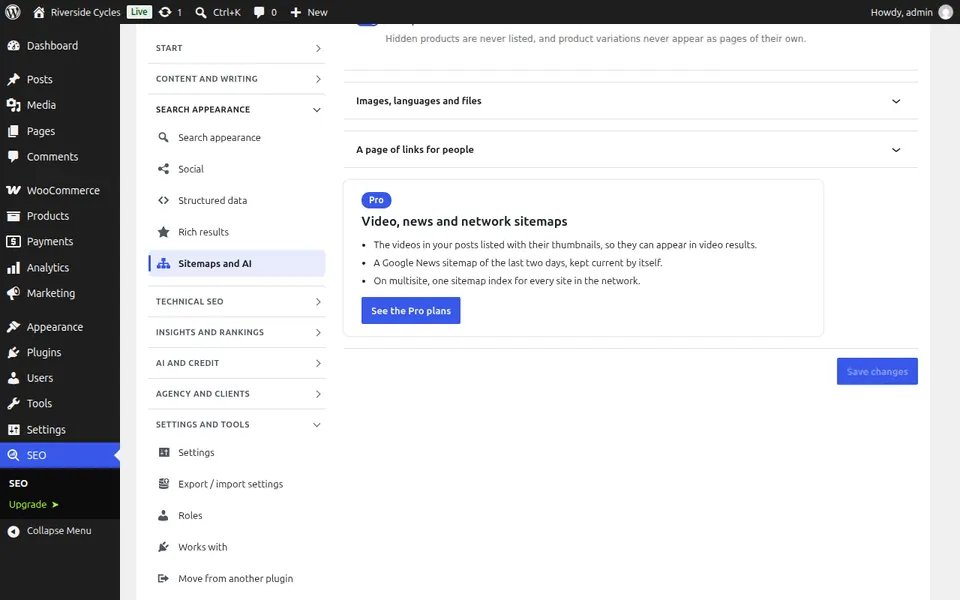
برگه نقشههای سایت را باز کنید
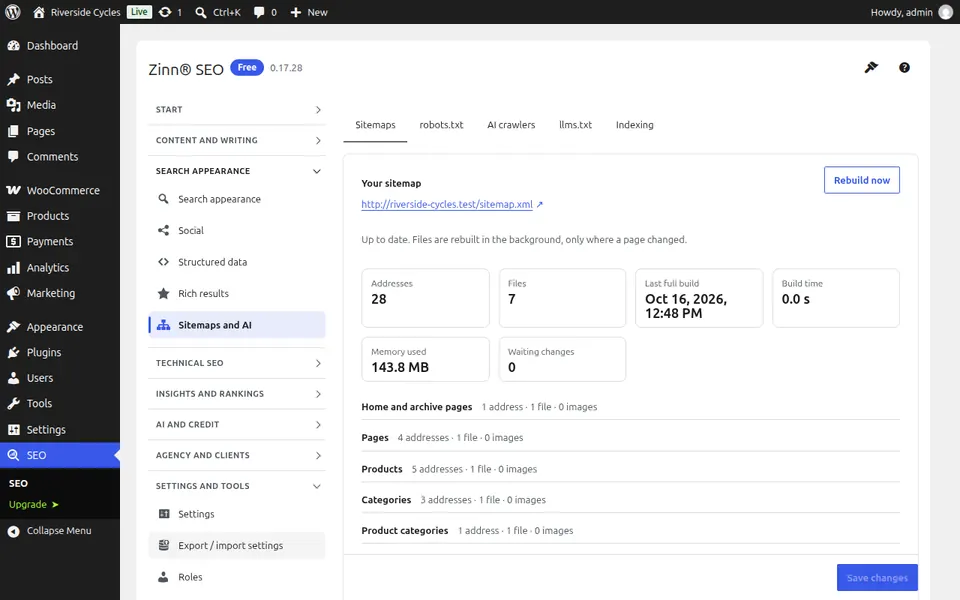
به سئو، نقشههای سایت و هوش مصنوعی بروید. برگه نقشههای سایت تعداد نشانیها و پروندهها، آخرین ساخت کامل، زمان ساخت و حافظه استفادهشده را نشان میدهد.
باز کردن نقشه سایت
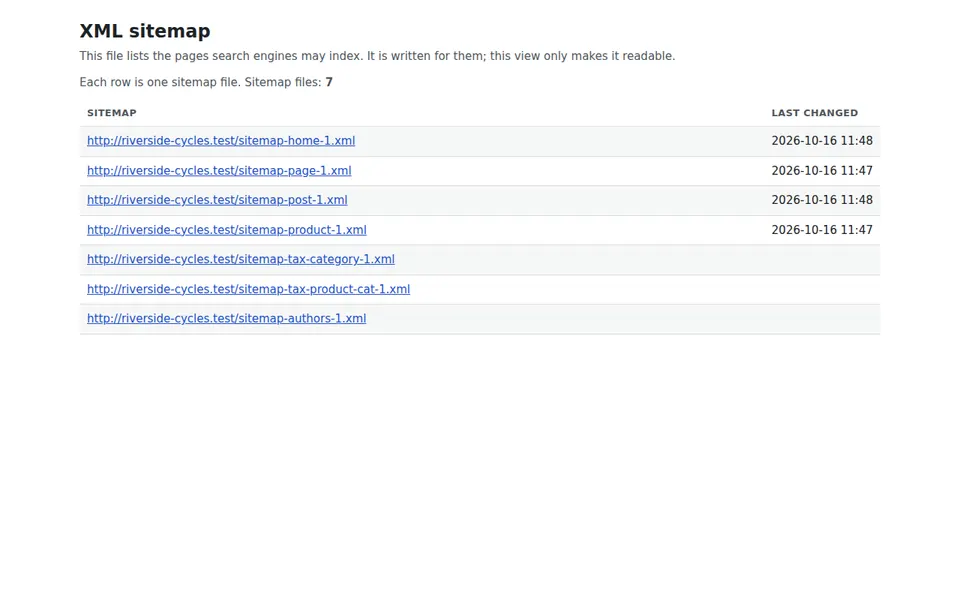
نقشه سایت در نشانی /sitemap.xml در سایت شما قرار دارد. این صفحه در مرورگر بهصورت یک صفحه خوانا به زبان شما باز میشود. در حالت بدون ردپایاب، زبانه نشانی بیطرف خود را نشان میدهد. اگر مرورگری دیگر نمای دارای استایل را نمایش ندهد، نقشه سایت همچنان بهصورت خوانا، با یک نشانی در هر سطر باز میشود. به افزونههای حافظه پنهان دستور داده شده است که هرگز نسخهای را نگه ندارند، بنابراین نسخه ذخیرهشده هرگز نمیتواند خالی یا قدیمی باشد.
انتخاب موارد فهرستشده
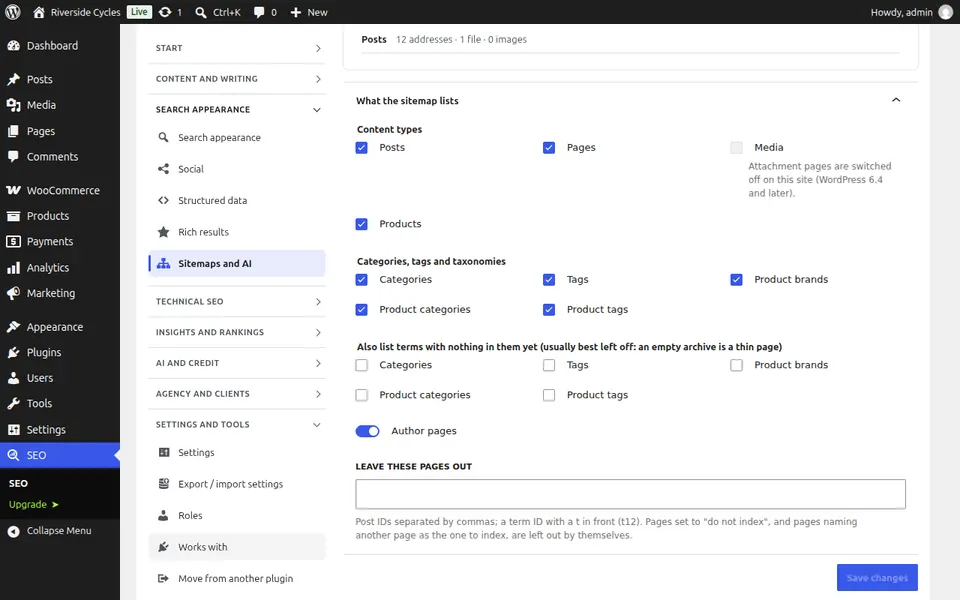
انواع محتوا، طبقهبندیها یا صفحات تکی را حذف کنید. صفحاتی که روی noindex تنظیم شدهاند، صفحات محافظتشده با رمز عبور و صفحاتی که صفحه دیگری را به عنوان متعارف مشخص میکنند، بهطور خودکار حذف میشوند.
یک بار ارسال کنید
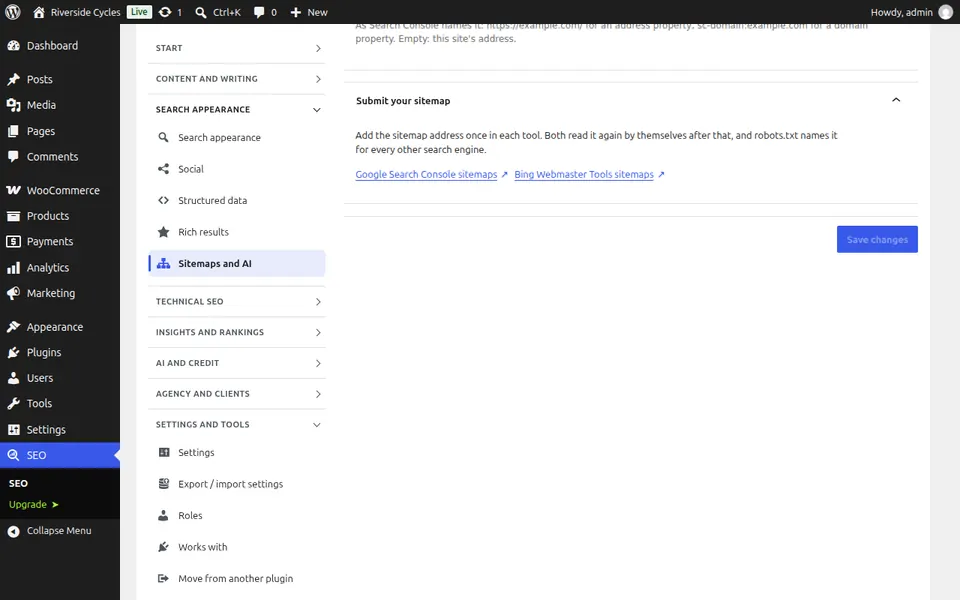
در Google Search Console بخش Sitemaps را باز کنید، sitemap.xml را وارد کرده و روی ارسال کلیک کنید؛ در Bing Webmaster Tools بخش Sitemaps را باز کرده و نشانی کامل را ارسال نمایید. فایل robots.txt از قبل آن را برای هر موتور جستجو مشخص کرده است.
بگذارید خودش بهروزرسانی شود
یک ویرایش تنها فایلی را بازسازی میکند که صفحه تغییریافته را فهرست کرده است. تغییرات در انتظار در برگه نشان میدهد که کار پسزمینه هنوز باید چه چیزی را بنویسد.
راهنمای بعدی: انتخاب کنید موتورهای جستجو چه نوع محتواهایی را مشاهده کنند
از همان تیم
آیا به همراه آن یک هاستینگ سریع نیز میخواهید؟
سرویس Zinn Digital® وردپرس (WordPress) را روی سرورهای اختصاصی خود میزبانی میکند و در هر طرح، CDN، DNS، TLS و نسخههای پشتیبان روزانه گنجانده شده است.