 Zinn® SEO
XML webhelytérkép a WordPressben: hol található az Öné, és hogyan ellenőrizheti
Hol található az oldaltérkép, mit tartalmaz, és hogyan kell értelmezni az állapotpanelt.
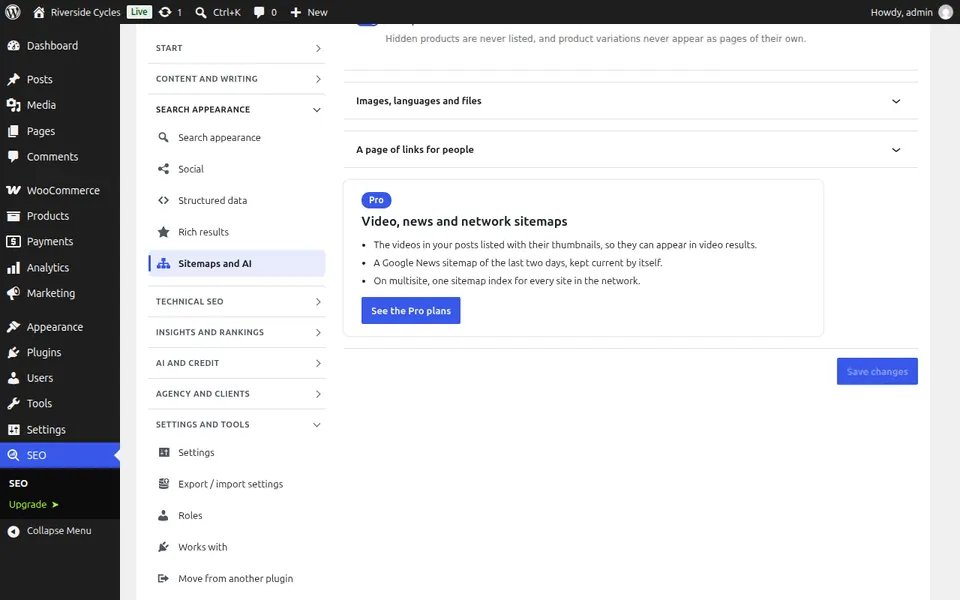
Nyissa meg a Webhelytérképek lapot
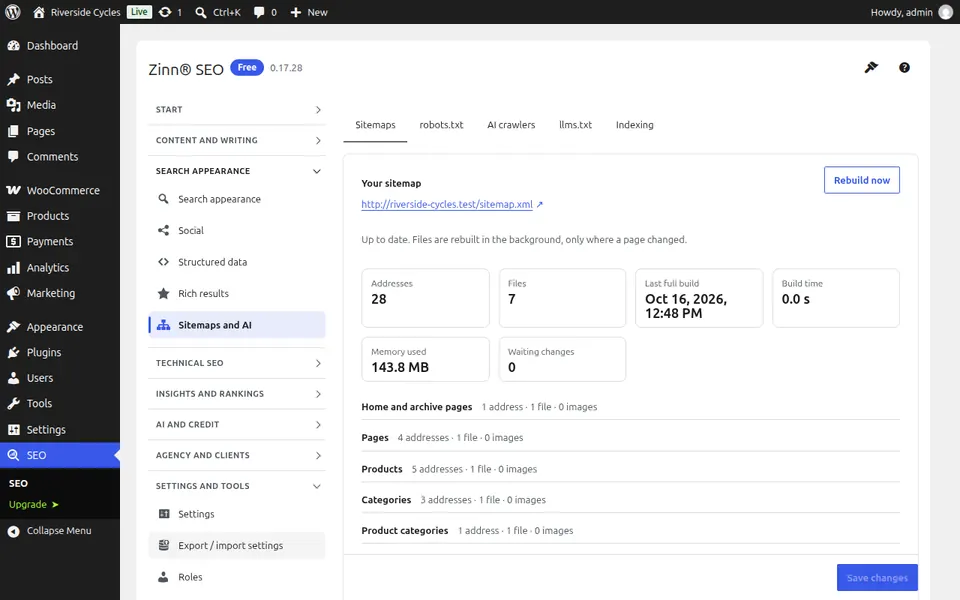
Lépjen a SEO, Webhelytérképek és AI menüpontra. A Webhelytérképek lap megjeleníti a címek és fájlok számát, a legutóbbi teljes összeállítást, az összeállítási időt és a felhasznált memóriát.
Oldaltérkép megnyitása
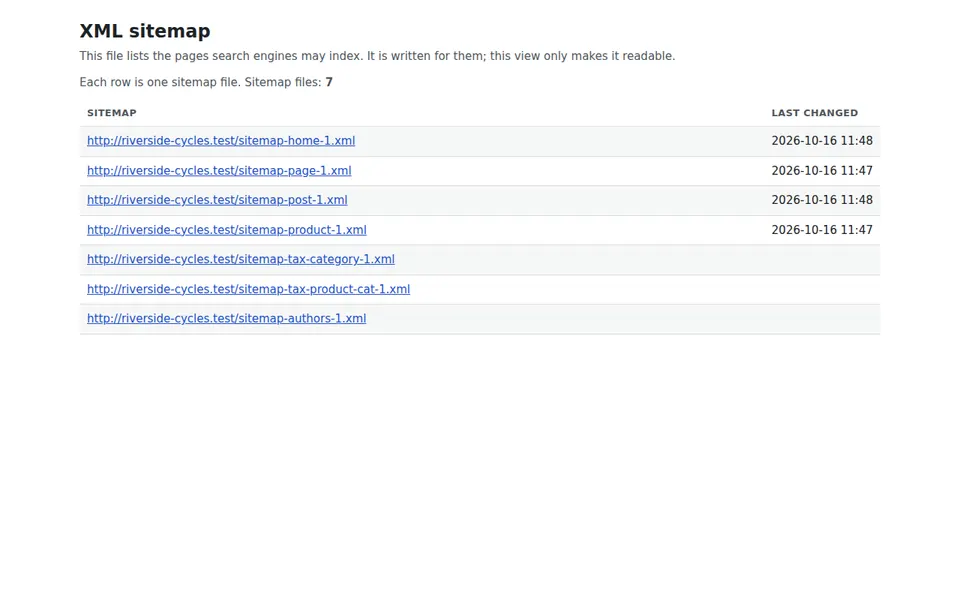
Az oldaltérkép a webhelyén a /sitemap.xml címen található. A böngészőben az Ön nyelvén olvasható oldalként nyílik meg. Nyomkövetés nélküli módban a lap a semleges címét jeleníti meg. Ha egy böngésző már nem jeleníti meg a formázott nézetet, az oldaltérkép akkor is olvashatóan nyílik meg, soronként egy címmel. A gyorsítótár-bővítmények arra kapnak utasítást, hogy soha ne tároljanak másolatot, így a tárolt másolat soha nem lehet üres vagy elavult.
Válassza ki a listázott elemeket
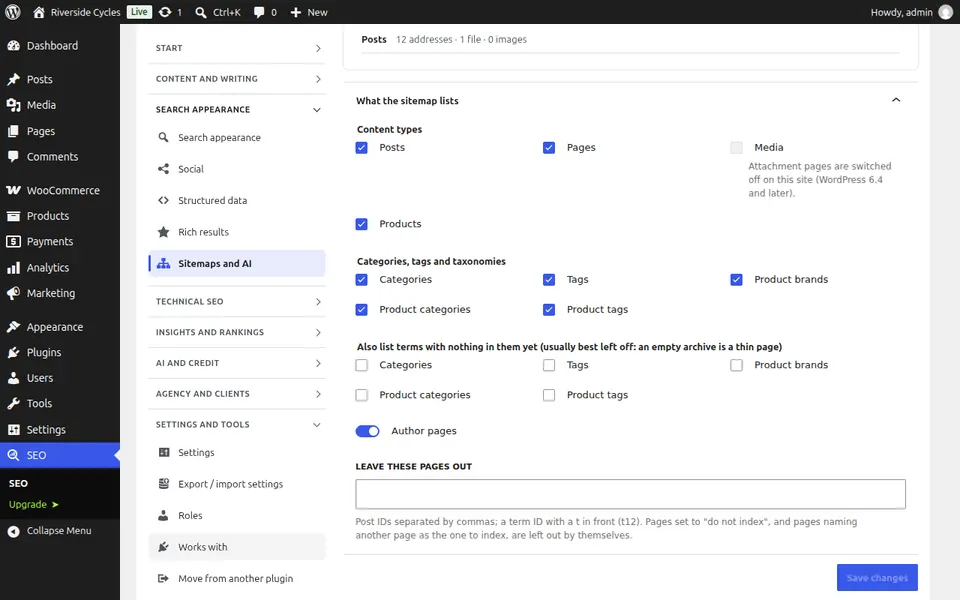
Hagyja ki a tartalomtípusokat, taxonómiákat vagy egyes oldalakat. A noindex értékre állított oldalak, a jelszóval védett oldalak és a más oldalt kanonikusként megjelölő oldalak automatikusan kimaradnak.
Küldje el egyszer
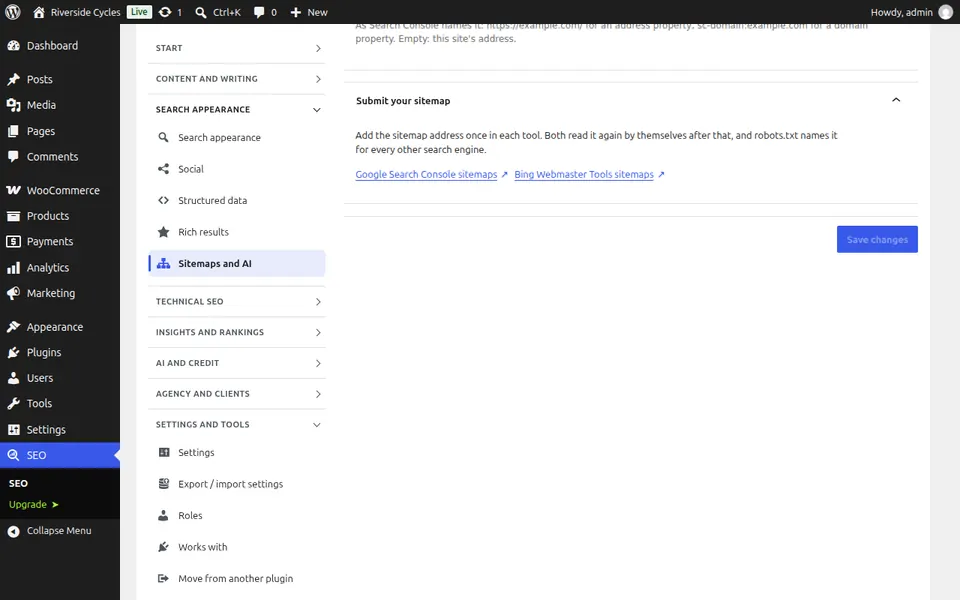
A Google Search Console felületén nyissa meg a Sitemaps menüpontot, írja be a sitemap.xml fájlnevet, majd nyomja meg a Küldés gombot; a Bing Webmaster Tools eszközben nyissa meg a Sitemaps menüpontot, és küldje be a teljes címet. A robots.txt már minden keresőmotor számára megadja ezt.
Hagyja, hogy automatikusan frissüljön
A szerkesztés csak azt a fájlt építi újra, amely a módosított oldalt listázza. A lapon lévő függőben lévő módosítások megmutatják, mit kell még a háttérmunkának kiírnia.
Következő útmutató: Válassza ki, hogy a keresőmotorok milyen tartalomtípusokat lássanak
Ugyanattól a csapattól
Szeretne hozzá gyors webtárhelyet is?
A Zinn Digital® saját szerverein üzemelteti a WordPress szolgáltatást, és minden csomag tartalmaz CDN-t, DNS-t, TLS-t, valamint napi biztonsági mentéseket.