 Zinn® SEO
ប្លង់គេហទំព័រ XML នៅក្នុង WordPress៖ កន្លែងដែលរបស់អ្នកស្ថិតនៅ និងរបៀបពិនិត្យមើលវា
កន្លែងដែលប្លង់គេហទំព័រស្ថិតនៅ អ្វីដែលវាមាន និងរបៀបមើលផ្ទាំងសុខភាពរបស់វា។
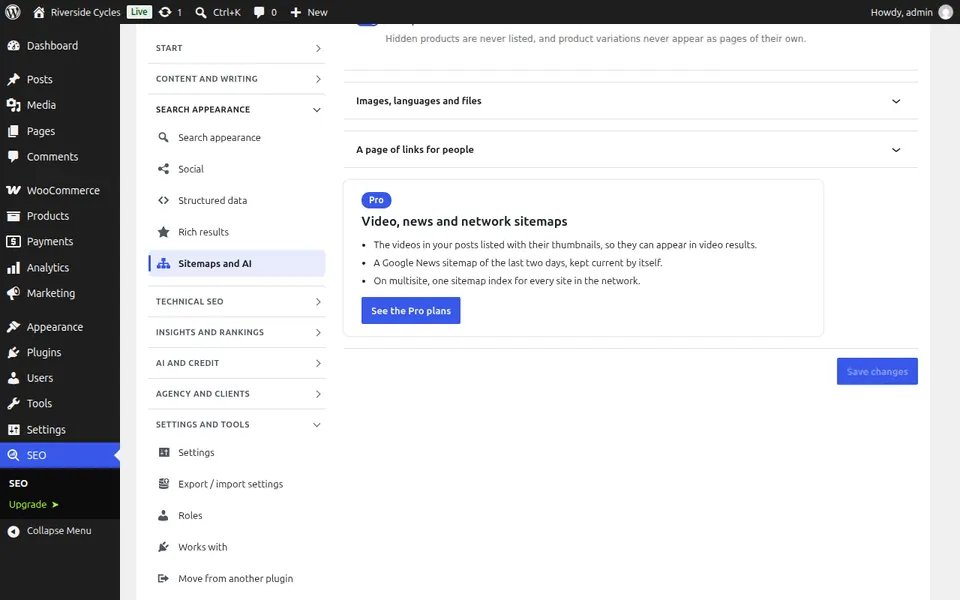
បើកផ្ទាំងប្លង់គេហទំព័រ
ចូលទៅកាន់ SEO, ប្លង់គេហទំព័រ និង AI។ ផ្ទាំងប្លង់គេហទំព័របង្ហាញចំនួនអាសយដ្ឋាន និងឯកសារ ការស្ថាបនាពេញលេញចុងក្រោយ ពេលវេលាស្ថាបនា និងអង្គចងចាំដែលបានប្រើ។
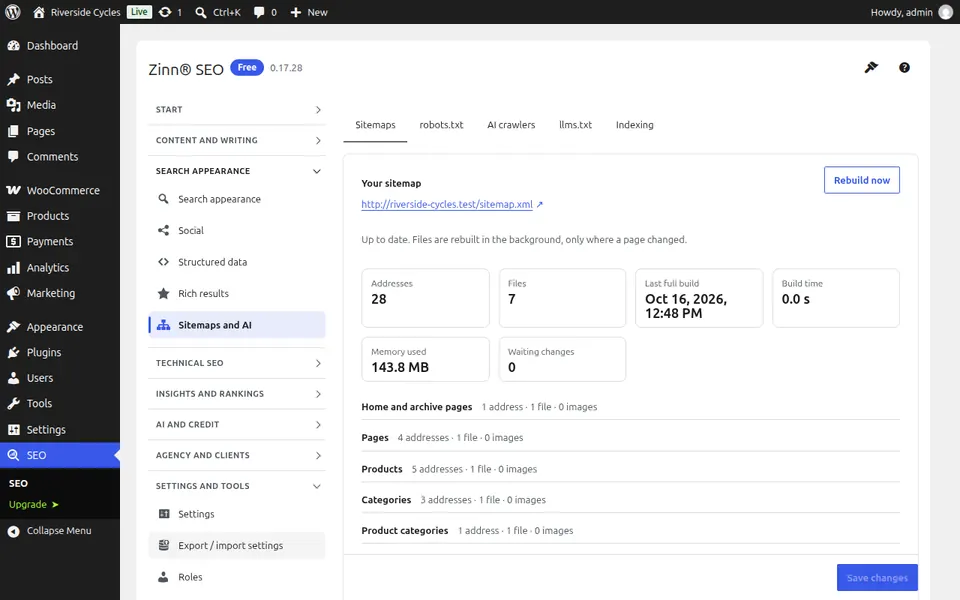
បើកប្លង់គេហទំព័រ
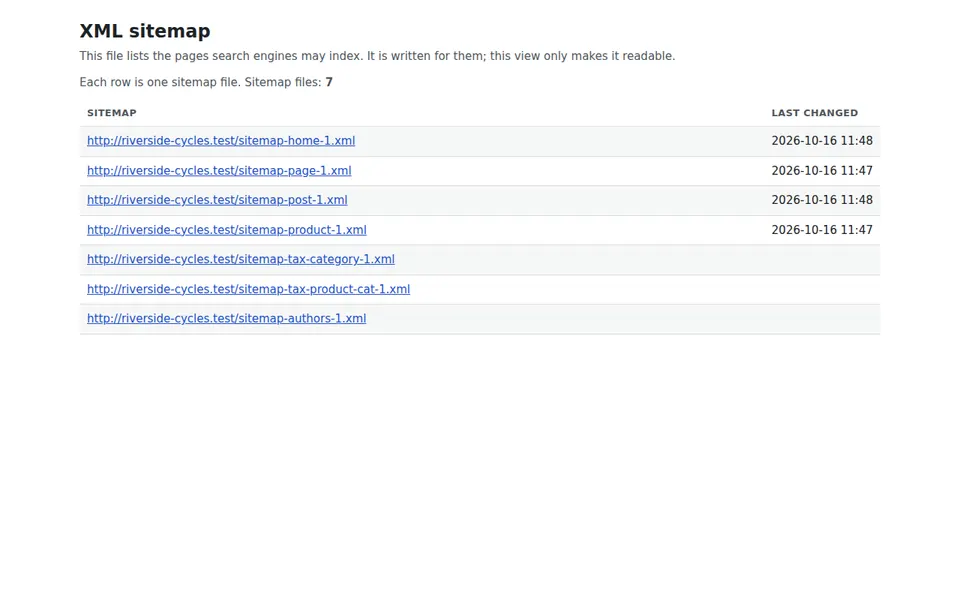
ប្លង់គេហទំព័រគឺស្ថិតនៅត្រង់ /sitemap.xml លើគេហទំព័ររបស់អ្នក។ នៅក្នុងកម្មវិធីរុករក វាបើកជាទំព័រដែលអាចអានបានជាភាសារបស់អ្នក។ នៅក្នុងទម្រង់គ្មានដាន ផ្ទាំងនោះបង្ហាញអាសយដ្ឋានអព្យាក្រឹតរបស់វា។ ប្រសិនបើកម្មវិធីរុករកលែងបង្ហាញទម្រង់ដែលបានកំណត់រចនាប័ទ្ម នោះប្លង់គេហទំព័រនៅតែបើកអានបានដដែល ដោយមានអាសយដ្ឋានមួយក្នុងមួយជួរ។ កម្មវិធីជំនួយឃ្លាំងសម្ងាត់ត្រូវបានណែនាំមិនឱ្យរក្សាទុកច្បាប់ចម្លងឡើយ ដូច្នេះច្បាប់ចម្លងដែលបានរក្សាទុកមិនអាចទទេ ឬហួសសម័យនោះទេ។
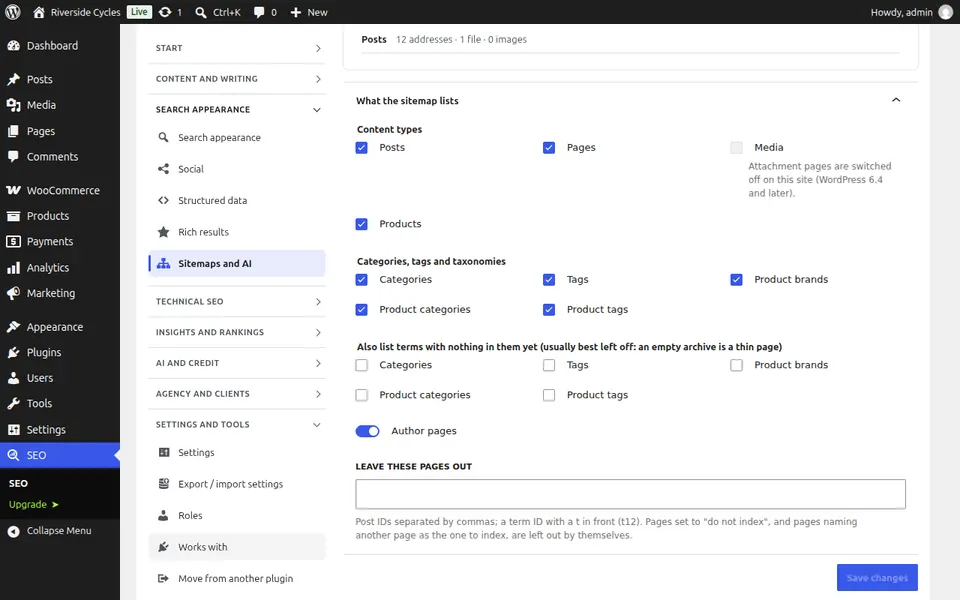
ជ្រើសរើសអ្វីដែលត្រូវបានរាយ
ដកចេញប្រភេទមាតិកា ចំណាត់ថ្នាក់ក្រុម ឬទំព័រតែមួយ។ ទំព័រដែលបានកំណត់ទៅជា noindex ទំព័រដែលការពារដោយពាក្យសម្ងាត់ និងទំព័រដែលកំណត់ទំព័រផ្សេងទៀតជាទំព័រចម្បង (canonical) ត្រូវបានដកចេញដោយស្វ័យប្រវត្តិ។
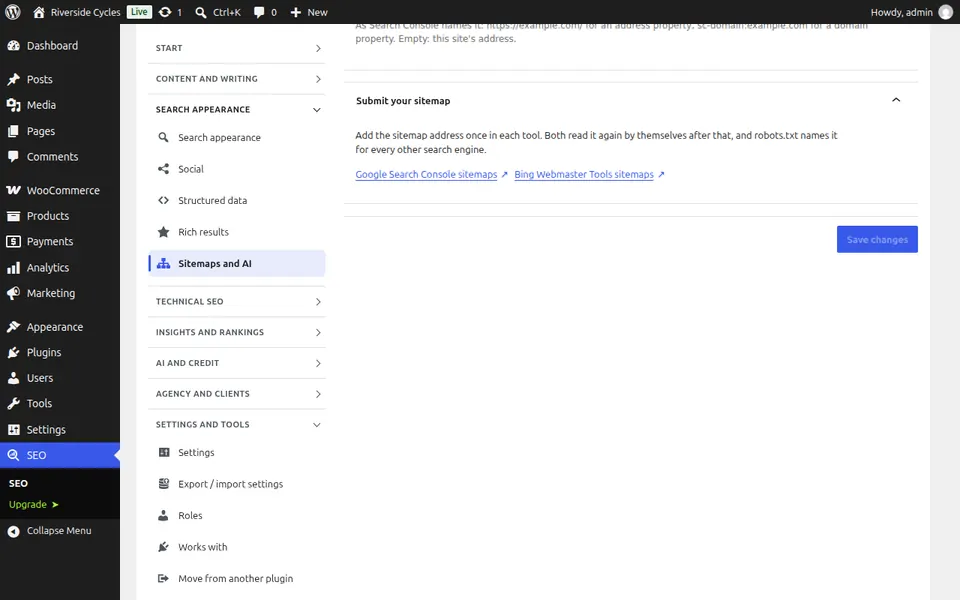
ដាក់ស្នើវាម្ដង
នៅក្នុង Google Search Console សូមបើក Sitemaps បញ្ចូល sitemap.xml ហើយចុច ដាក់ស្នើ។ នៅក្នុង Bing Webmaster Tools សូមបើក Sitemaps ហើយដាក់ស្នើអាសយដ្ឋានពេញលេញ។ robots.txt បានបញ្ជាក់វារួចហើយសម្រាប់គ្រប់ម៉ាស៊ីនស្វែងរក។
អនុញ្ញាតឱ្យវាធ្វើបច្ចុប្បន្នភាពដោយខ្លួនឯង
ការកែសម្រួលបង្កើតឡើងវិញតែឯកសារដែលរាយបញ្ជីទំព័រដែលបានផ្លាស់ប្តូរប៉ុណ្ណោះ។ ការផ្លាស់ប្តូរដែលកំពុងរង់ចាំនៅលើផ្ទាំងបង្ហាញនូវអ្វីដែលកិច្ចការផ្ទៃខាងក្រោយនៅតែត្រូវសរសេរ។
ការណែនាំបន្ទាប់: ជ្រើសរើសប្រភេទមាតិកាដែលម៉ាស៊ីនស្វែងរកមើលឃើញ
ពីក្រុមតែមួយ
តើអ្នកចង់បានហូស្ទីងដែលមានល្បឿនលឿនជាមួយវាដែរឬទេ?
Zinn Digital® ផ្ដល់សេវាបង្ហោះ WordPress នៅលើម៉ាស៊ីនបម្រើផ្ទាល់ខ្លួន ដោយមានភ្ជាប់មកជាមួយនូវ CDN, DNS, TLS និងការបម្រុងទុកទិន្នន័យប្រចាំថ្ងៃនៅក្នុងគ្រប់គម្រោង។