 Zinn® SEO
WordPress-ലെ XML സൈറ്റ്മാപ്പ്: നിങ്ങളുടേത് എവിടെയാണെന്നും അത് എങ്ങനെ പരിശോധിക്കാമെന്നും
സൈറ്റ്മാപ്പ് എവിടെയാണ്, അതിൽ എന്തൊക്കെ ഉൾപ്പെടുന്നു, അതിന്റെ ഹെൽത്ത് പാനൽ എങ്ങനെ വായിക്കാം.
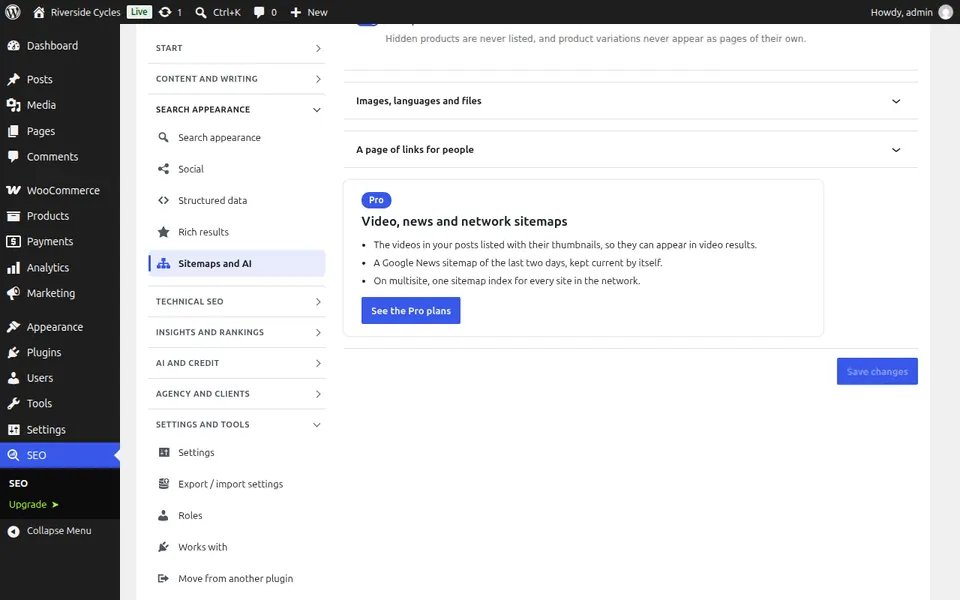
സൈറ്റ്മാപ്പുകൾ ടാബ് തുറക്കുക
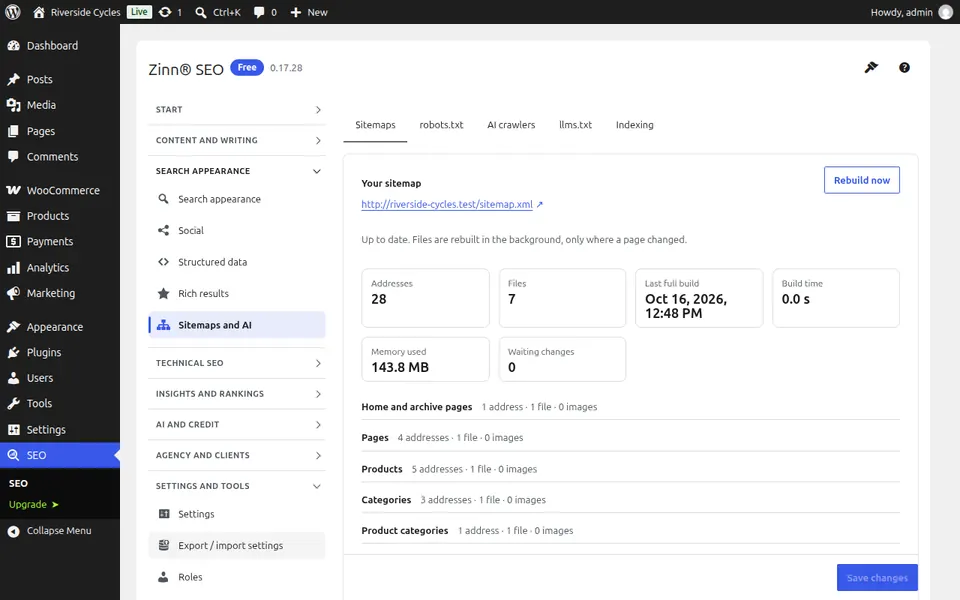
SEO, സൈറ്റ്മാപ്പുകൾ, AI എന്നിവയിലേക്ക് പോകുക. സൈറ്റ്മാപ്പുകൾ ടാബ് വിലാസങ്ങളുടെയും ഫയലുകളുടെയും എണ്ണം, അവസാന പൂർണ്ണ ബിൽഡ്, ബിൽഡ് സമയം, ഉപയോഗിച്ച മെമ്മറി എന്നിവ കാണിക്കുന്നു.
സൈറ്റ്മാപ്പ് തുറക്കുക
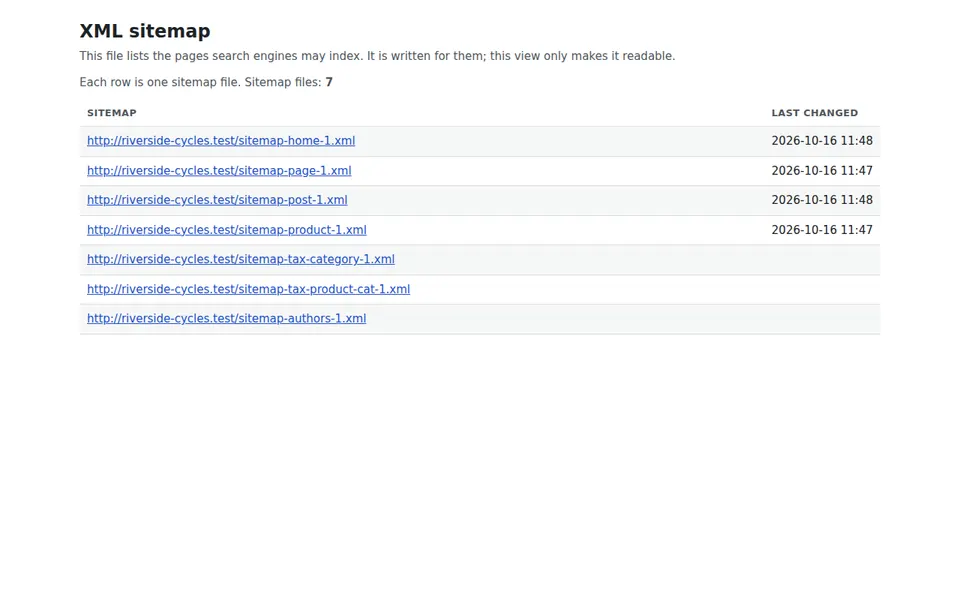
സൈറ്റ്മാപ്പ് നിങ്ങളുടെ സൈറ്റിൽ /sitemap.xml-ൽ ആണ് ഉള്ളത്. ഒരു ബ്രൗസറിൽ ഇത് നിങ്ങളുടെ ഭാഷയിൽ വായിക്കാവുന്ന ഒരു പേജായി തുറക്കുന്നു. നോ-ട്രേസ് മോഡിൽ ടാബ് അതിൻ്റെ ന്യൂട്രൽ വിലാസം കാണിക്കുന്നു. ഒരു ബ്രൗസർ ഇനിയൊരു സ്റ്റൈൽ ചെയ്ത കാഴ്ച കാണിച്ചില്ലെങ്കിലും, സൈറ്റ്മാപ്പ് ഒരു വരിയിൽ ഒരു വിലാസം എന്ന നിലയിൽ ഇപ്പോഴും വായിക്കാനാകും വിധം തുറക്കുന്നു. കാഷെ പ്ലഗിനുകളോട് ഒരിക്കലും ഒരു പകർപ്പ് സൂക്ഷിക്കരുതെന്ന് നിർദ്ദേശിച്ചിട്ടുണ്ട്, അതിനാൽ സംഭരിച്ച ഒരു പകർപ്പ് ഒരിക്കലും ശൂന്യമാകാനോ കാലഹരണപ്പെടാനോ കഴിയില്ല.
ലിസ്റ്റ് ചെയ്തവ തിരഞ്ഞെടുക്കുക
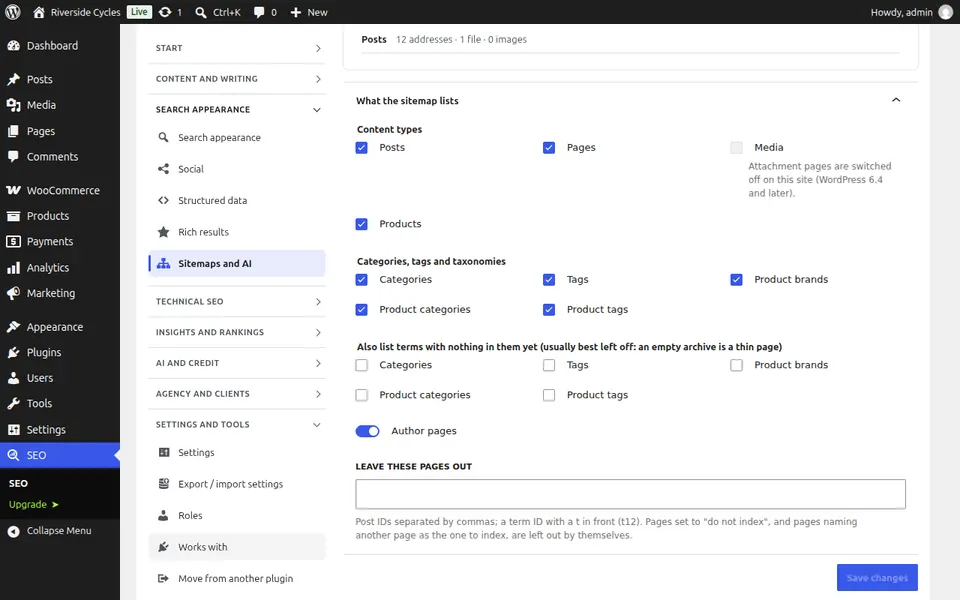
ഉള്ളടക്ക തരങ്ങൾ, ടാക്സോണമികൾ അല്ലെങ്കിൽ ഒറ്റ പേജുകൾ ഒഴിവാക്കുക. noindex ആയി സജ്ജീകരിച്ച പേജുകൾ, പാസ്വേഡ് പരിരക്ഷിത പേജുകൾ, മറ്റൊരു പേജിനെ കാനോനിക്കൽ എന്ന് വ്യക്തമാക്കുന്ന പേജുകൾ എന്നിവ യാന്ത്രികമായി ഒഴിവാക്കപ്പെടും.
ഇത് ഒരിക്കൽ സമർപ്പിക്കുക
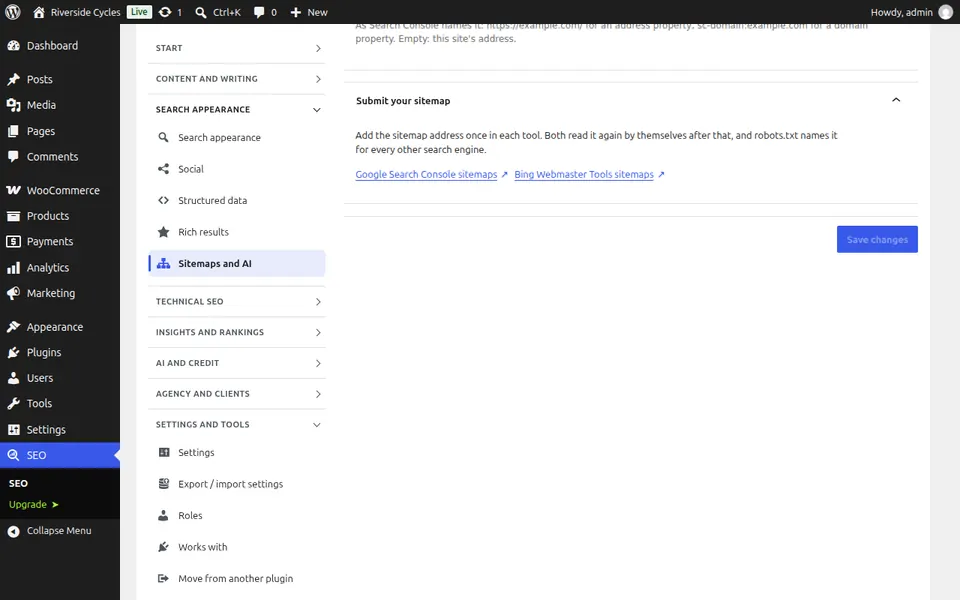
Google Search Console-ൽ Sitemaps തുറന്ന്, sitemap.xml നൽകി സമർപ്പിക്കുക എന്നത് അമർത്തുക; Bing Webmaster Tools-ൽ Sitemaps തുറന്ന് പൂർണ്ണ വിലാസം സമർപ്പിക്കുക. robots.txt ഇതിനകം തന്നെ എല്ലാ സെർച്ച് എഞ്ചിനുകൾക്കുമായി ഇത് വ്യക്തമാക്കുന്നുണ്ട്.
ഇത് സ്വയം അപ്ഡേറ്റായി തുടരാൻ അനുവദിക്കുക
ഒരു എഡിറ്റ് മാറ്റം വരുത്തിയ പേജ് ലിസ്റ്റ് ചെയ്യുന്ന ഫയൽ മാത്രമേ പുനർനിർമ്മിക്കൂ. പശ്ചാത്തല ജോലി ഇനിയും എന്താണ് എഴുതേണ്ടതെന്ന് ടാബിലെ തീർപ്പുകൽപ്പിക്കാത്ത മാറ്റങ്ങൾ കാണിക്കുന്നു.
അടുത്ത ഗൈഡ്: സെർച്ച് എഞ്ചിനുകൾ കാണേണ്ട ഉള്ളടക്ക തരങ്ങൾ തിരഞ്ഞെടുക്കുക
അതേ ടീമിൽ നിന്ന്
ഇതിനൊപ്പം വേഗതയേറിയ ഹോസ്റ്റിംഗ് വേണമെന്നുണ്ടോ?
Zinn Digital® സ്വന്തം സെർവറുകളിൽ WordPress ഹോസ്റ്റ് ചെയ്യുന്നു, കൂടാതെ ഓരോ പ്ലാനിലും CDN, DNS, TLS, പ്രതിദിന ബാക്കപ്പുകൾ എന്നിവ ഉൾപ്പെടുന്നു.