 Zinn® SEO
WordPress의 XML 사이트맵: 위치 및 확인 방법
사이트맵의 위치, 포함된 내용 및 상태 패널을 확인하는 방법.
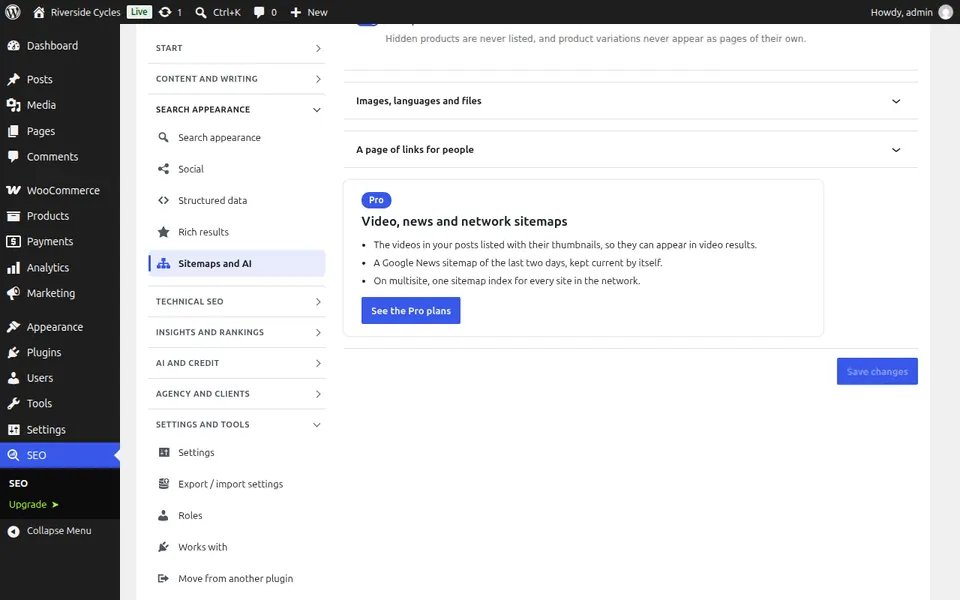
사이트맵 탭 열기
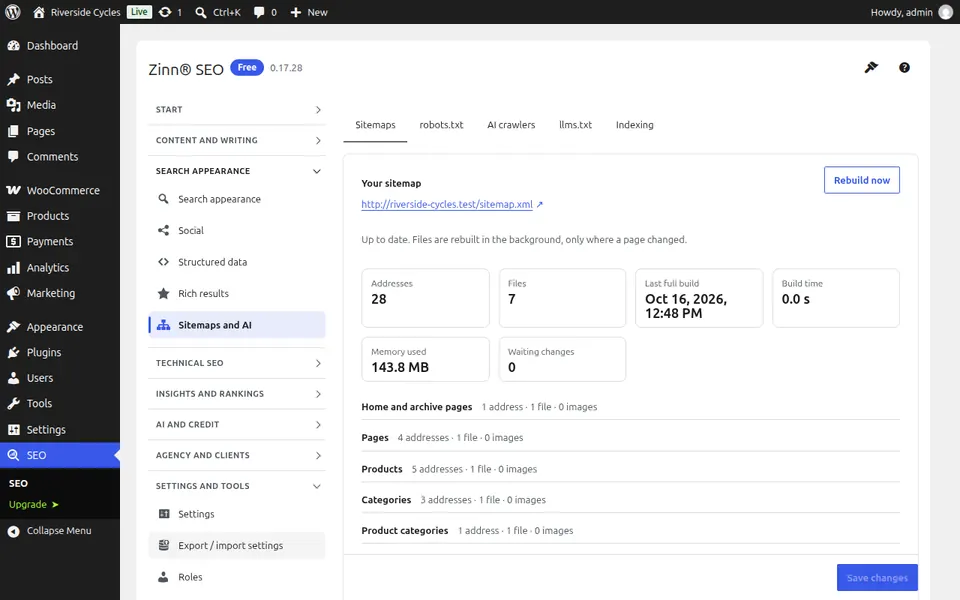
SEO, 사이트맵 및 AI로 이동하십시오. 사이트맵 탭에는 주소와 파일 수, 마지막 전체 빌드, 빌드 시간 및 사용된 메모리가 표시됩니다.
사이트맵 열기
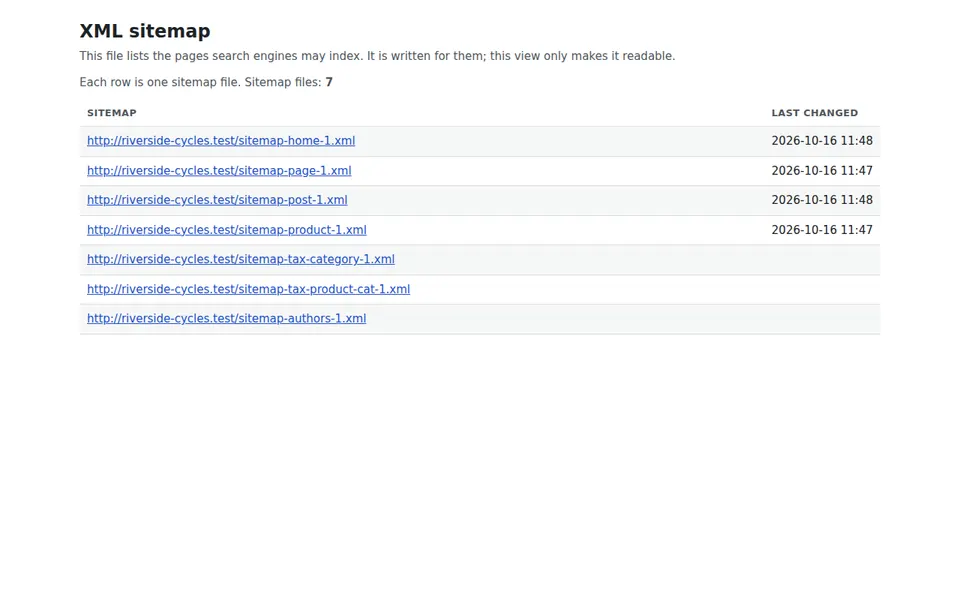
사이트맵은 사이트의 /sitemap.xml에 있습니다. 브라우저에서는 귀하의 언어로 읽을 수 있는 페이지로 열립니다. 흔적 없음 모드에서는 탭에 중립 주소가 표시됩니다. 브라우저가 스타일이 적용된 보기를 더 이상 표시하지 않더라도 사이트맵은 한 줄에 하나의 주소씩 읽을 수 있는 형태로 계속 열립니다. 캐시 플러그인은 복사본을 보관하지 않도록 설정되어 있으므로 저장된 복사본이 비어 있거나 오래된 상태로 유지되지 않습니다.
표시할 항목 선택
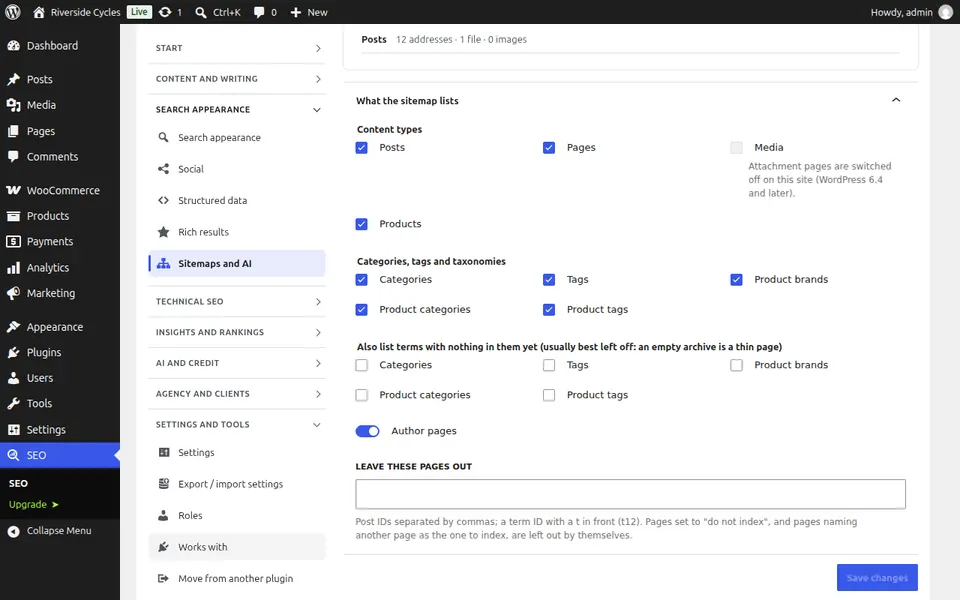
콘텐츠 유형, 분류 또는 단일 페이지를 제외합니다. noindex로 설정된 페이지, 비밀번호로 보호된 페이지 및 다른 페이지를 표준으로 지정하는 페이지는 자동으로 제외됩니다.
한 번만 제출하세요
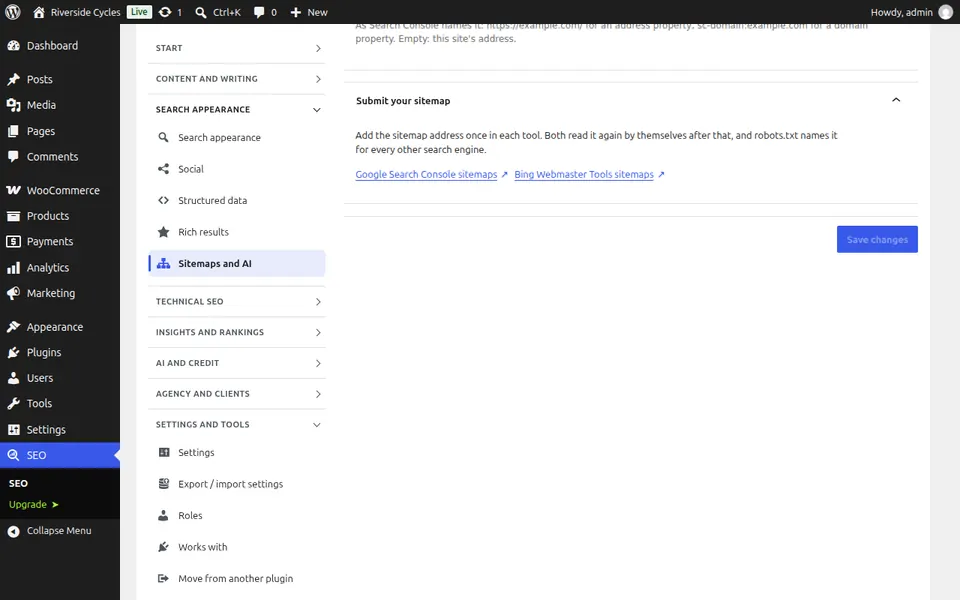
Google Search Console에서 Sitemaps를 열고 sitemap.xml을 입력한 후 제출을 누르십시오. Bing Webmaster Tools에서는 Sitemaps를 열고 전체 주소를 제출하십시오. robots.txt는 이미 모든 검색 엔진을 위해 이를 지정하고 있습니다.
자동으로 최신 상태를 유지하도록 설정하세요
편집을 수행하면 변경된 페이지가 나열된 파일만 다시 빌드됩니다. 탭의 대기 중인 변경 사항은 백그라운드 작업이 아직 작성해야 하는 항목을 보여줍니다.
다음 가이드: 검색 엔진에 표시할 콘텐츠 유형을 선택하십시오
동일한 팀 제공
이와 함께 빠른 호스팅을 원하시나요?
Zinn Digital®은(는) 자체 서버에서 WordPress를 호스팅하며, 모든 요금제에 CDN, DNS, TLS 및 일일 백업이 포함되어 있습니다.