 Zinn® SEO
خريطة موقع XML في WordPress: أين توجد خريطتك وكيفية التحقق منها
أين توجد خريطة الموقع، وماذا تتضمن، وكيفية قراءة لوحة حالتها.
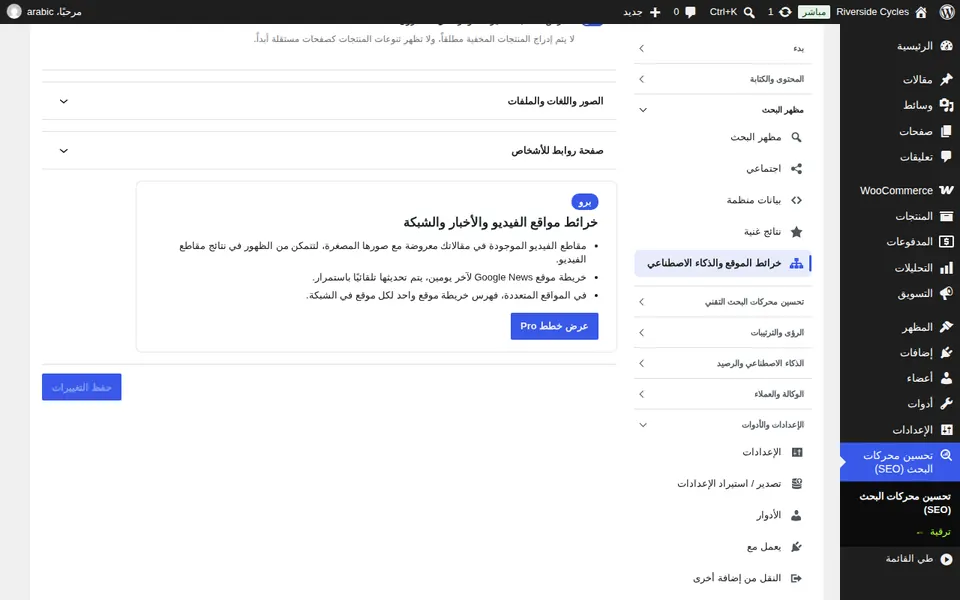
افتح علامة تبويب خرائط الموقع
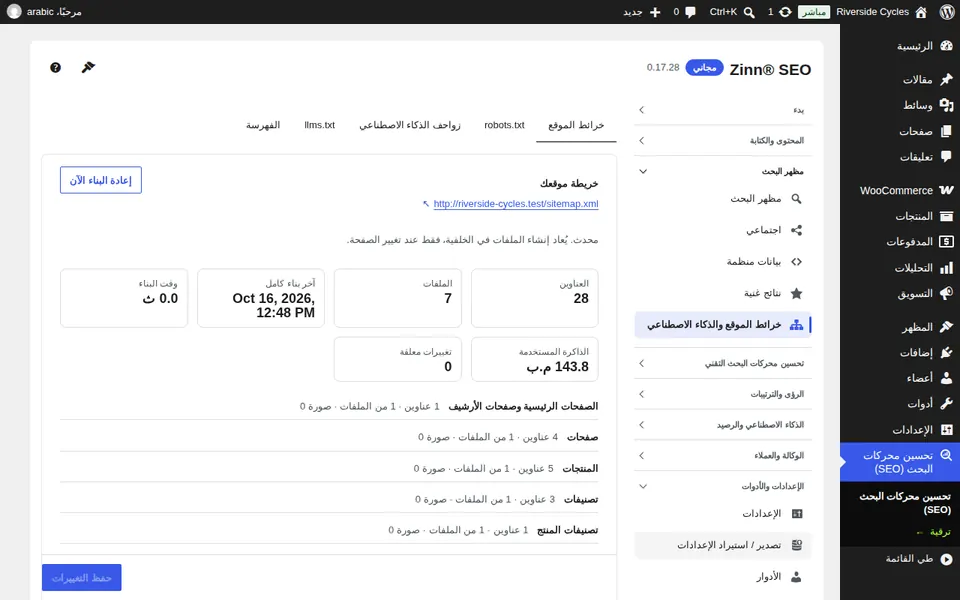
انتقل إلى تحسين محركات البحث وخرائط المواقع والذكاء الاصطناعي. تُظهر علامة تبويب خرائط المواقع عدد العناوين والملفات، وآخر عملية إنشاء كاملة، ووقت الإنشاء، والذاكرة المستخدمة.
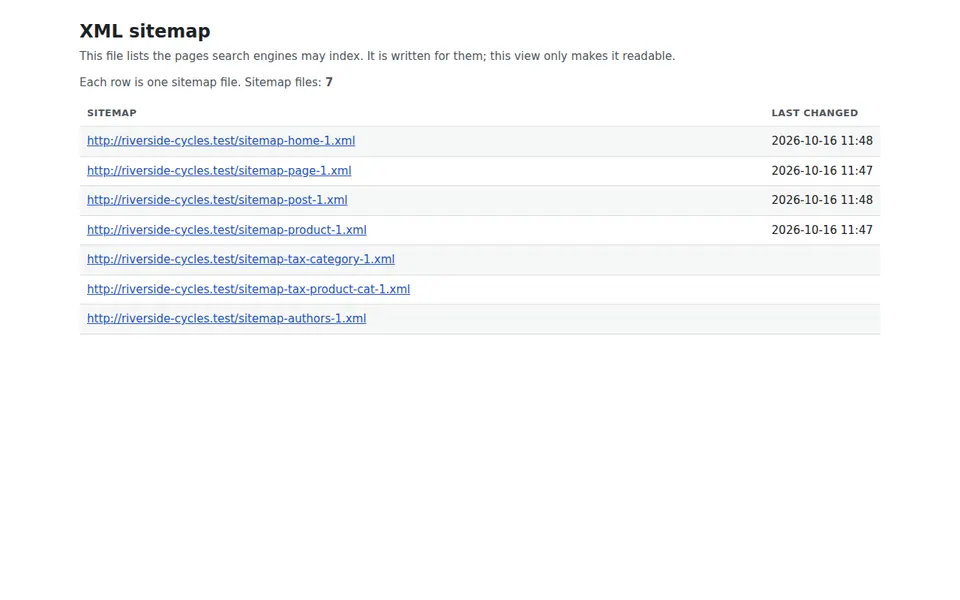
افتح خريطة الموقع
توجد خريطة الموقع في المسار /sitemap.xml على موقعكم. وتُفتح في المتصفح كصفحة قابلة للقراءة بلغتكم. في وضع عدم التتبع، تعرض علامة التبويب عنوانها المحايد. وإذا لم يعد المتصفح يعرض العرض المنسق، فستظل خريطة الموقع تُفتح بشكل مقروء، بمعدل عنوان واحد في كل سطر. كما يتم توجيه إضافات التخزين المؤقت بعدم الاحتفاظ بنسخة مطلقاً، وبذلك لا يمكن لأي نسخة مخزنة أن تكون فارغة أو قديمة بأي حال.
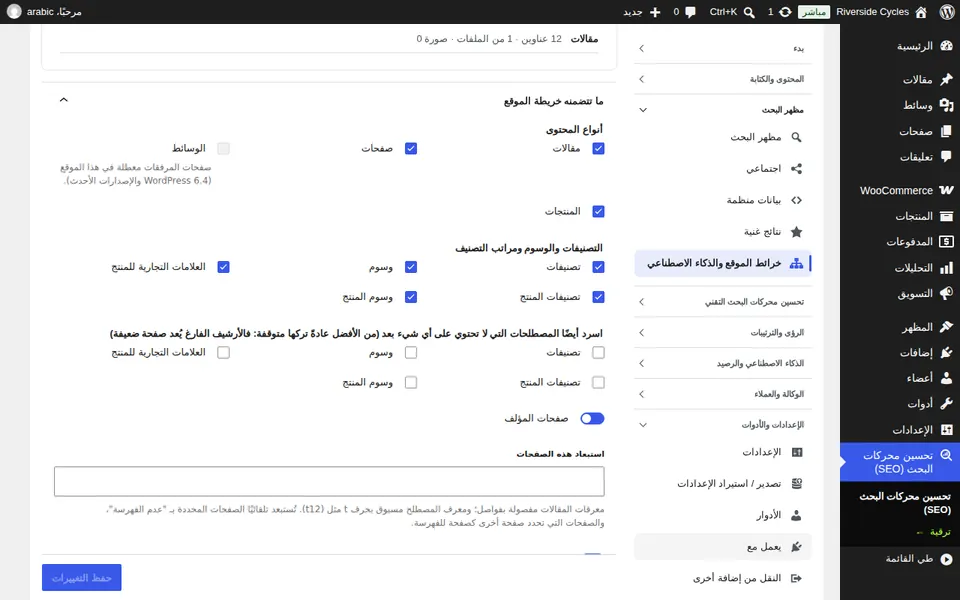
اختر ما هو مدرج
استبعاد أنواع المحتوى أو التصنيفات أو الصفحات الفردية. يتم استبعاد الصفحات المضبوطة على noindex والصفحات المحمية بكلمة مرور والصفحات التي تحدد صفحة أخرى كصفحة أساسية تلقائيًا.
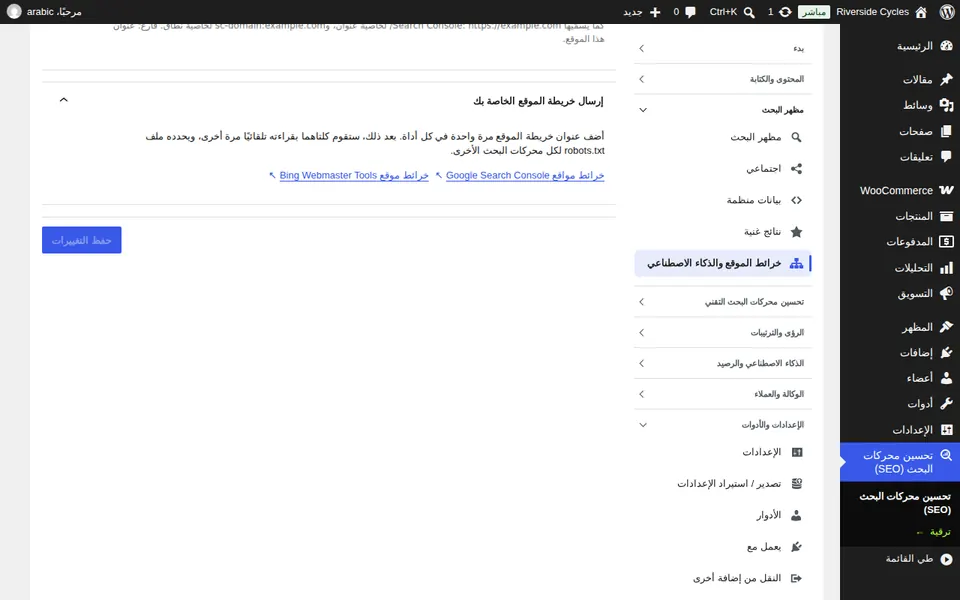
أرسله مرة واحدة
في Google Search Console، افتح Sitemaps، وأدخل sitemap.xml، ثم اضغط على إرسال؛ وفي Bing Webmaster Tools، افتح Sitemaps وأرسل العنوان الكامل. يحدده ملف robots.txt بالفعل لكل محرك بحث.
دعه يُحدّث نفسه تلقائيًا
يُعيد التعديل بناء الملف الذي يسرد الصفحة المغيّرة فقط. تُظهر التغييرات المعلّقة في علامة التبويب ما لا يزال يتعين على المهمة الخلفية كتابته.
الدليل التالي: اختر أنواع المحتوى التي تظهر لمحركات البحث
من الفريق نفسه
هل ترغب في استضافة سريعة مرافقة لذلك؟
تستضيف Zinn Digital® نظام WordPress على خوادمها الخاصة، مع تضمين CDN وDNS وTLS والنسخ الاحتياطية اليومية في كل خطة.