 Zinn® SEO
WordPress の XML サイトマップ: 設置場所とその確認方法
サイトマップの場所、含まれる内容、およびヘルスパネルの確認方法。
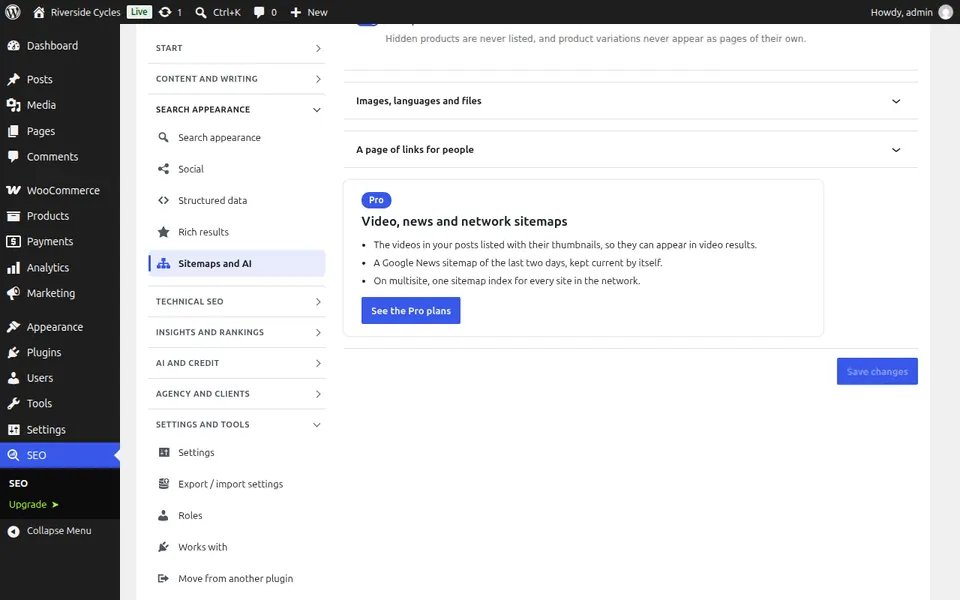
サイトマップタブを開く
SEO、サイトマップ、AI に移動します。サイトマップタブには、アドレスとファイルの数、前回の完全ビルド、ビルド時間、使用メモリが表示されます。
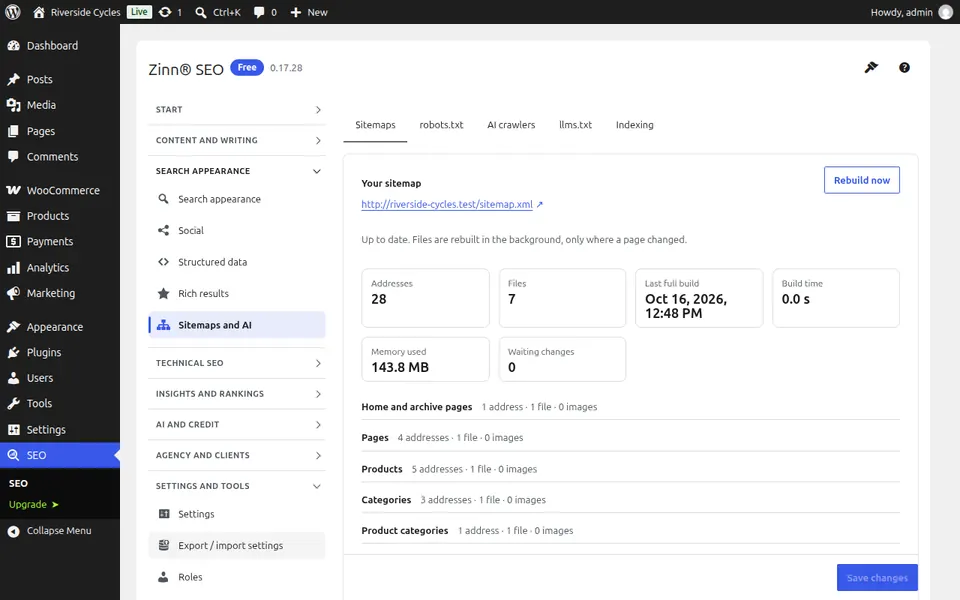
サイトマップを開く
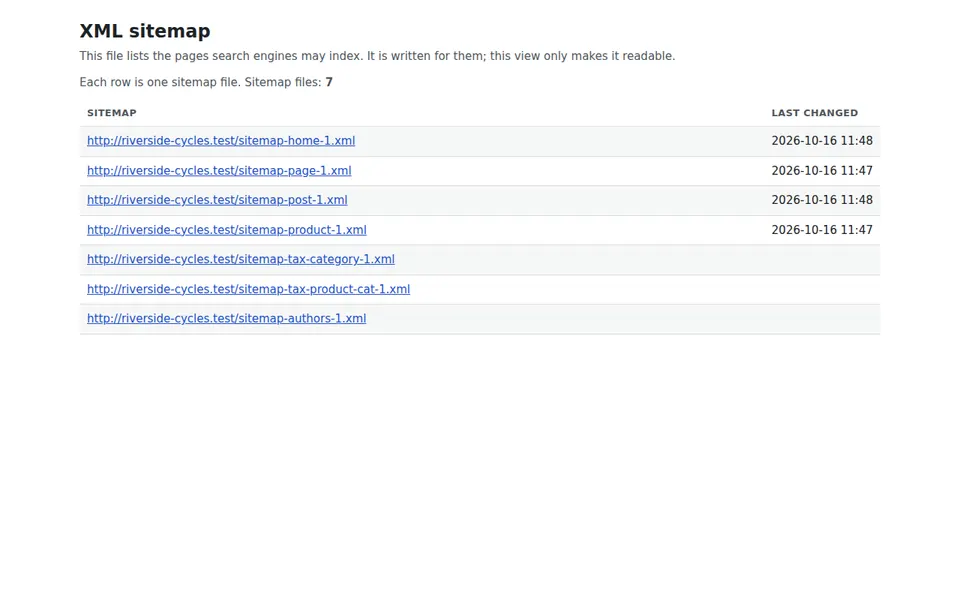
サイトマップはお客様のサイトの /sitemap.xml にあります。ブラウザでは、お客様の言語で読み取り可能なページとして開きます。追跡なしモードでは、タブにニュートラルなアドレスが表示されます。ブラウザでスタイル適用ビューが表示されなくなった場合でも、サイトマップは1行に1アドレスずつ、引き続き読み取り可能な形式で開きます。キャッシュプラグインはコピーを保持しないよう設定されているため、保存されたコピーが空になったり古くなったりすることはありません。
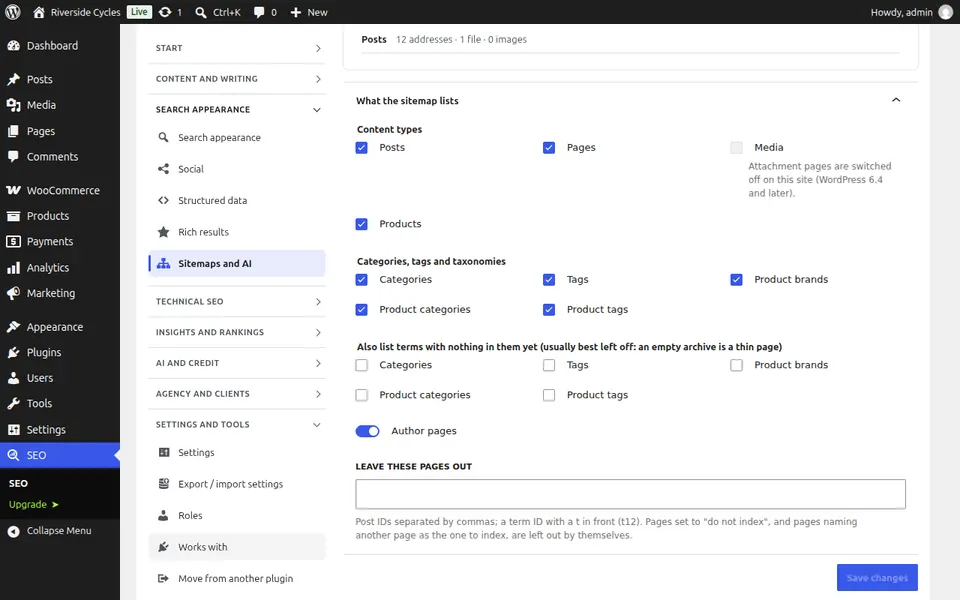
表示する項目を選択
コンテンツタイプ、タクソノミー、または個別のページを除外します。noindex に設定されたページ、パスワードで保護されたページ、および別のページを正規として指定しているページは自動的に除外されます。
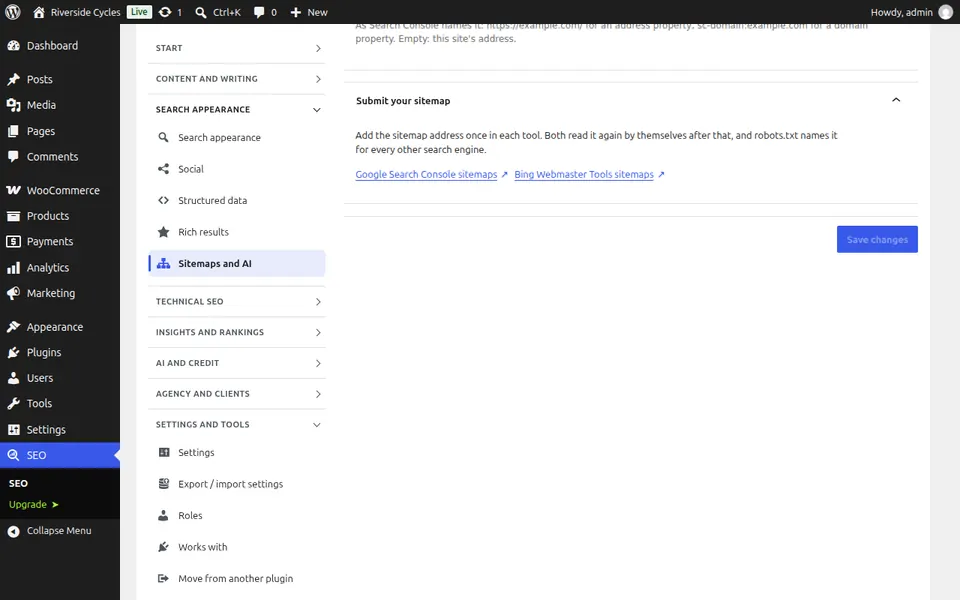
一度送信する
Google Search Console で Sitemaps を開き、sitemap.xml を入力して「送信」を押します。Bing Webmaster Tools で Sitemaps を開き、完全なアドレスを送信します。robots.txt には、すべての検索エンジン向けにすでに記述されています。
自動的に最新の状態に保ちます
編集を行うと、変更されたページをリストするファイルのみが再構築されます。タブ上の保留中の変更は、バックグラウンドジョブがまだ書き込む必要がある内容を示します。
次のガイド: 検索エンジンに表示するコンテンツタイプを選択してください
同じチームから
これに合わせた高速なホスティングをご希望ですか ?
Zinn Digital®は自社サーバーで WordPress をホスティングしており、すべてのプランに CDN、DNS、TLS、および毎日のバックアップが含まれています。