 Zinn® SEO
WordPress இல் XML தள வரைபடம்: உங்களுடையது எங்கே உள்ளது மற்றும் அதை எவ்வாறு சரிபார்ப்பது
தள வரைபடம் எங்குள்ளது, அதில் என்ன அடங்கியுள்ளது மற்றும் அதன் நிலைப் பலகையை எவ்வாறு படிப்பது.
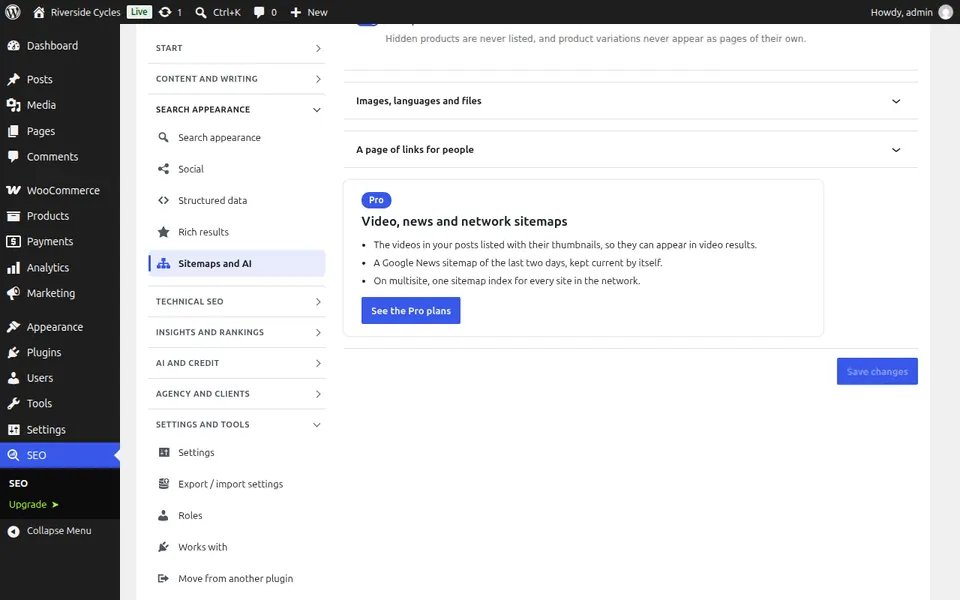
தள வரைபடங்கள் தாவலைத் திறக்கவும்
SEO, தள வரைபடங்கள் மற்றும் AI-க்குச் செல்லவும். தள வரைபடங்கள் தாவல் முகவரிகள் மற்றும் கோப்புகளின் எண்ணிக்கை, கடைசி முழுமையான உருவாக்கம், உருவாக்க நேரம் மற்றும் பயன்படுத்தப்பட்ட நினைவகத்தைக் காட்டுகிறது.
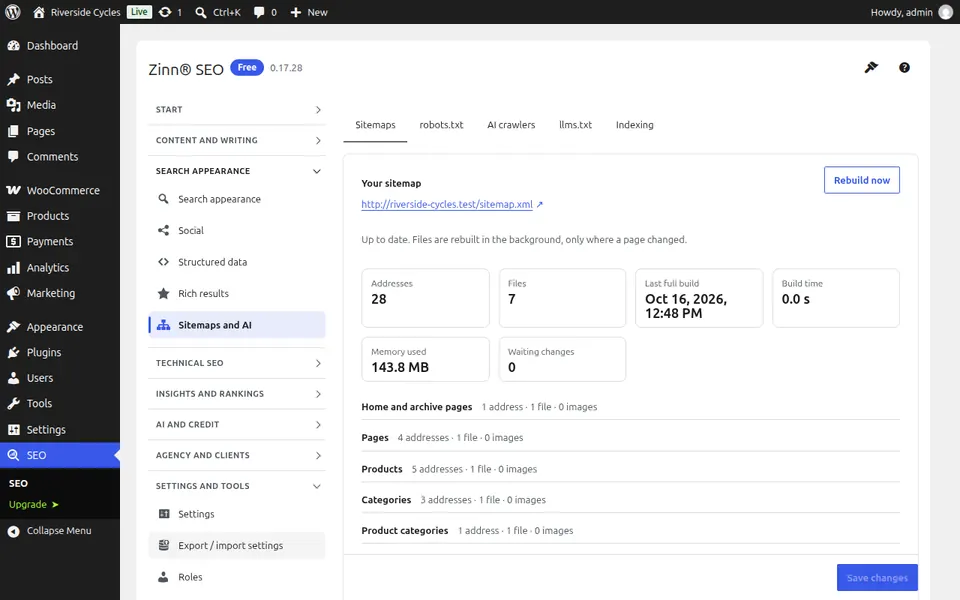
தளவரைபடத்தைத் திறக்கவும்
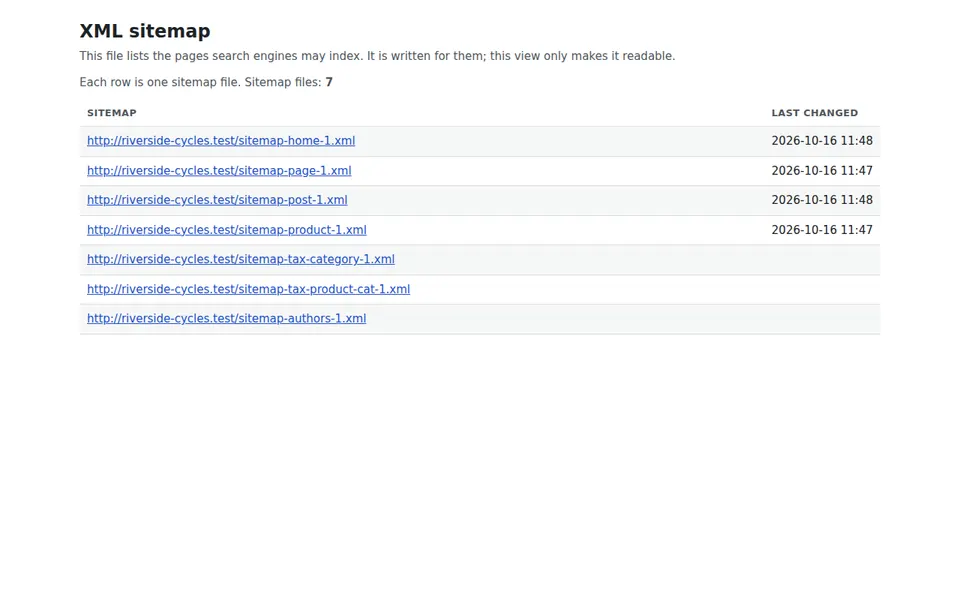
தள வரைபடம் உங்கள் தளத்தில் /sitemap.xml இல் உள்ளது. உலாவியில் இது உங்கள் மொழியில் படிக்கக்கூடிய பக்கமாகத் திறக்கும். தடம் இல்லா பயன்முறையில், தாவல் அதன் நடுநிலையான முகவரியைக் காட்டுகிறது. ஒரு உலாவி இனி வடிவமைக்கப்பட்ட காட்சியைக் காட்டவில்லை என்றாலும், தள வரைபடம் ஒரு வரிக்கு ஒரு முகவரி வீதம் படிக்கக்கூடியதாகவே திறக்கும். தற்காலிக நினைவக செருகுநிரல்கள் ஒரு நகலை ஒருபோதும் வைத்திருக்க வேண்டாம் என்று அறிவுறுத்தப்படுகின்றன, எனவே சேமிக்கப்பட்ட நகல் ஒருபோதும் காலியாகவோ அல்லது காலாவதியானதாகவோ இருக்க முடியாது.
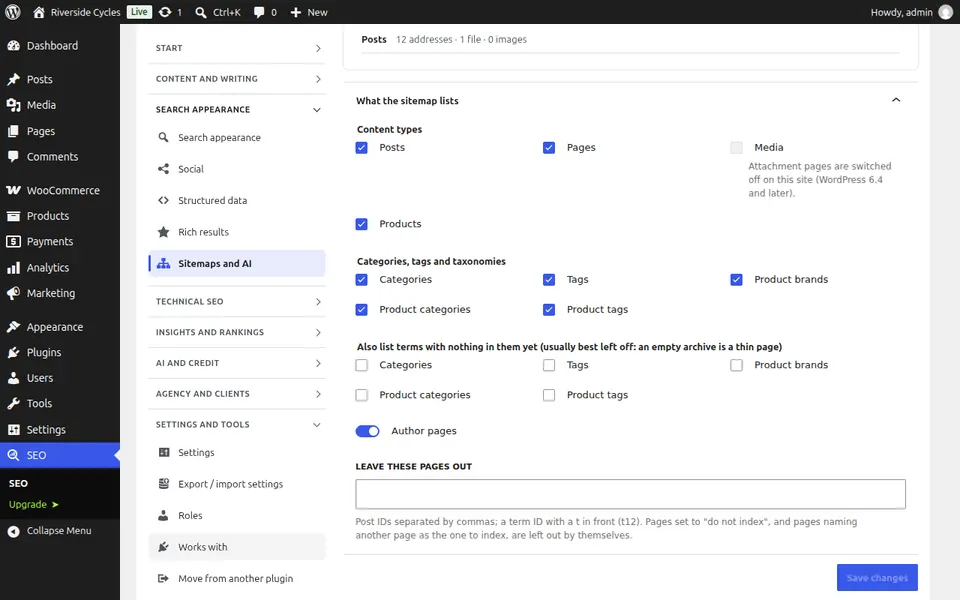
பட்டியலிடப்பட்டுள்ளதைத் தேர்வுசெய்க
உள்ளடக்க வகைகள், வகைப்பாட்டியல்கள் அல்லது தனிப் பக்கங்களைத் தவிர்க்கவும். noindex என அமைக்கப்பட்ட பக்கங்கள், கடவுச்சொல் மூலம் பாதுகாக்கப்பட்ட பக்கங்கள் மற்றும் மற்றொரு பக்கத்தை முதன்மையாகக் (canonical) குறிப்பிடும் பக்கங்கள் தானாகவே தவிர்க்கப்படும்.
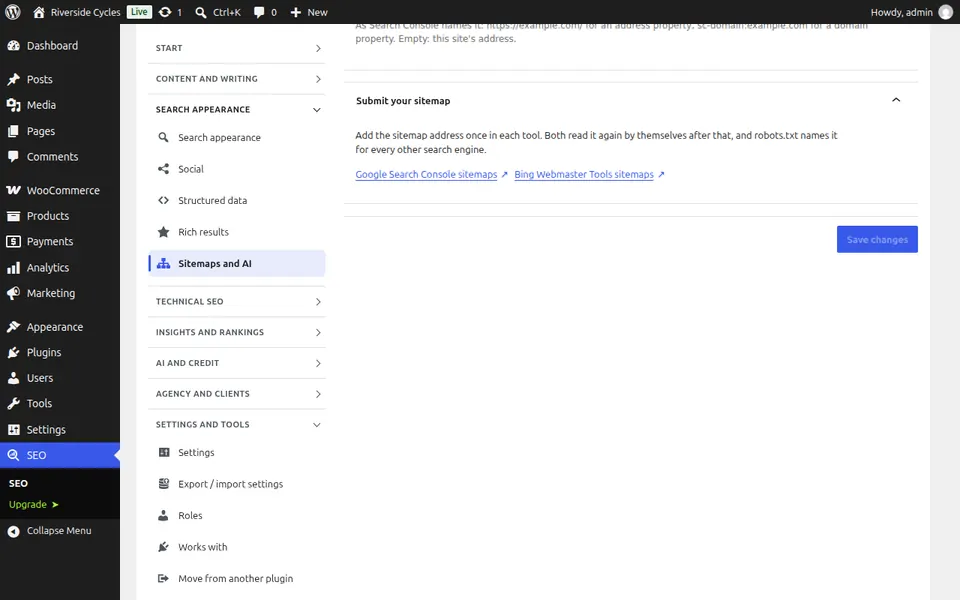
ஒரு முறை சமர்ப்பிக்கவும்
Google Search Console-இல் Sitemaps-ஐத் திறந்து, sitemap.xml என உள்ளிட்டு Submit என்பதை அழுத்தவும்; Bing Webmaster Tools-இல் Sitemaps-ஐத் திறந்து முழு முகவரியையும் சமர்ப்பிக்கவும். robots.txt ஏற்கனவே ஒவ்வொரு தேடுபொறிக்கும் அதைக் குறிப்பிடுகிறது.
இது தானாகவே புதுப்பித்துக் கொள்ள அனுமதிக்கவும்
ஒரு திருத்தம் மாற்றப்பட்ட பக்கத்தைப் பட்டியலிடும் கோப்பை மட்டுமே மீண்டும் உருவாக்குகிறது. தத்தலில் உள்ள நிலுவையில் உள்ள மாற்றங்கள் பின்னணிப் பணி இன்னும் எதை எழுத வேண்டும் என்பதைக் காட்டுகின்றன.
அடுத்த வழிகாட்டி: தேடு பொறிகள் பார்க்க வேண்டிய உள்ளடக்க வகைகளைத் தேர்ந்தெடுக்கவும்
அதே குழுவிலிருந்து
இதனுடன் வேகமான ஹோஸ்டிங் வேண்டுமா?
Zinn Digital® தனது சொந்த சேவையகங்களில் WordPress-ஐ வழங்குகிறது, மேலும் ஒவ்வொரு திட்டத்திலும் CDN, DNS, TLS மற்றும் தினசரி காப்புப்பிரதிகள் சேர்க்கப்பட்டுள்ளன.