 Zinn® SEO
WordPress માં XML સાઇટમેપ: તમારો ક્યાં છે અને તેને કેવી રીતે તપાસવો
સાઇટમેપ ક્યાં છે, તેમાં શું શામેલ છે અને તેની સ્થિતિ પેનલ કેવી રીતે વાંચવી.
સાઇટમેપ્સ ટૅબ ખોલો
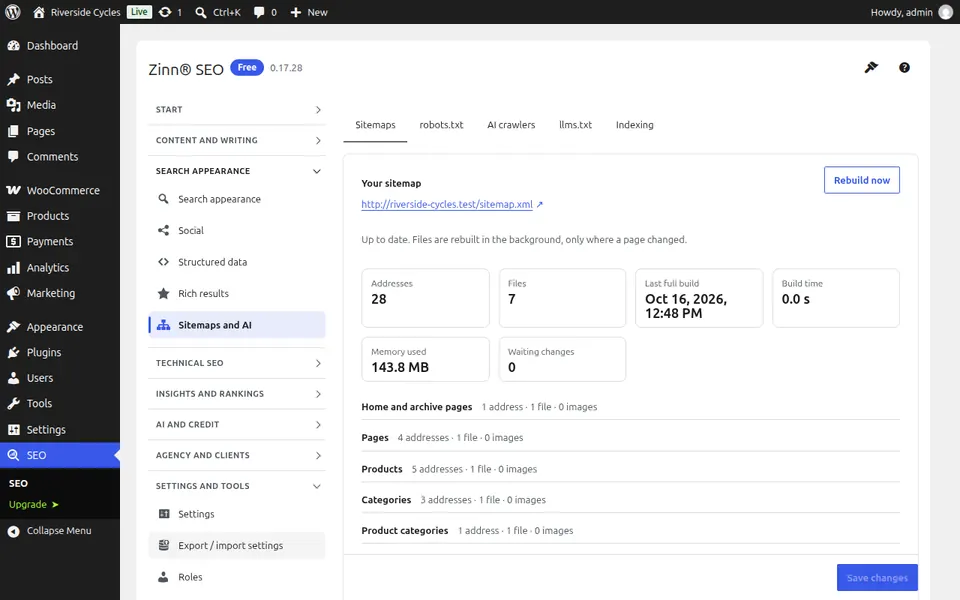
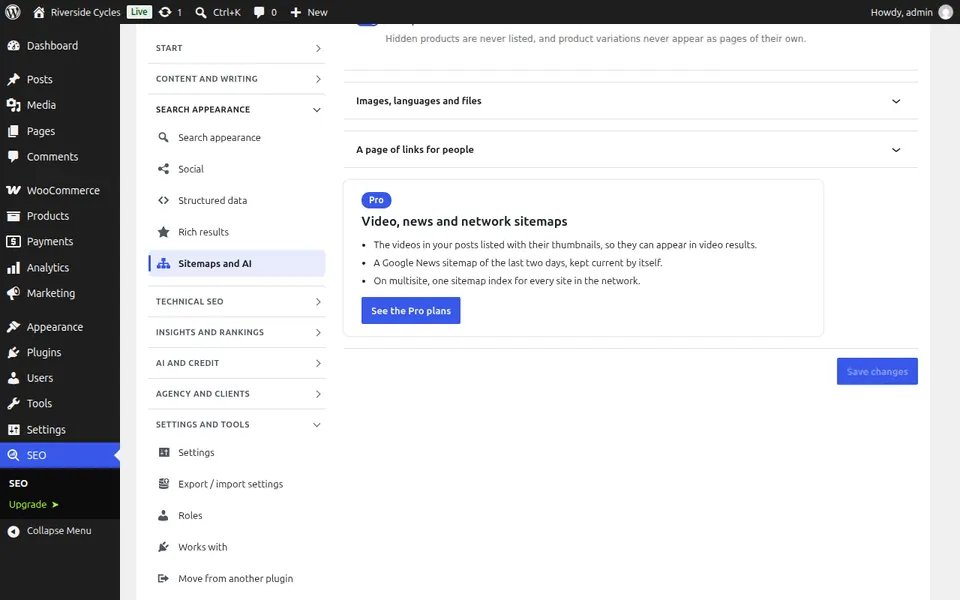
SEO, સાઇટમેપ્સ અને AI પર જાઓ. સાઇટમેપ્સ ટૅબ સરનામાંઓ અને ફાઇલોની સંખ્યા, છેલ્લું સંપૂર્ણ બિલ્ડ, બિલ્ડ સમય અને વપરાયેલ મેમરી દર્શાવે છે.
સાઇટમેપ ખોલો
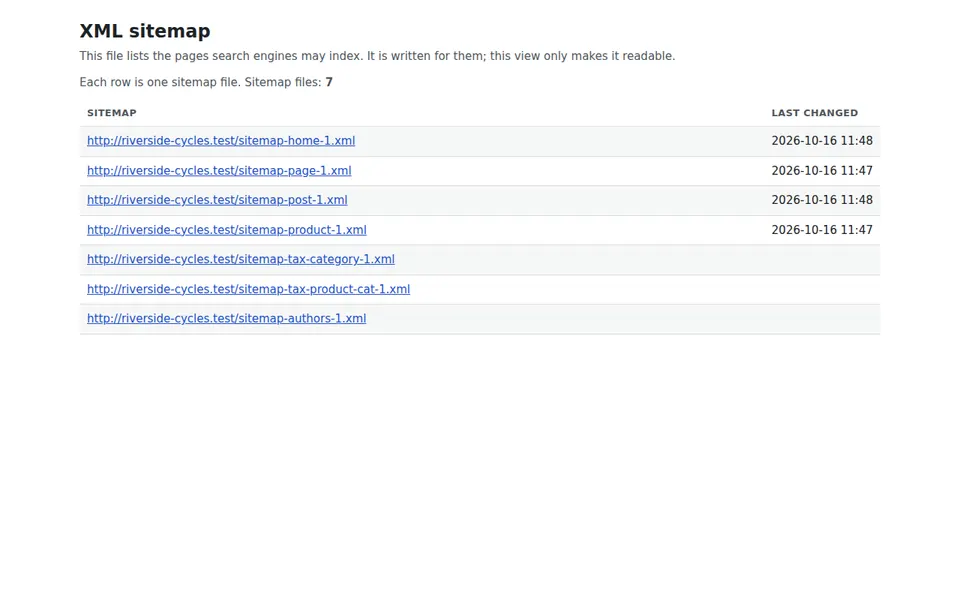
સાઇટમેપ તમારી સાઇટ પર /sitemap.xml પર છે. બ્રાઉઝરમાં તે તમારી ભાષામાં વાંચી શકાય તેવા પૃષ્ઠ તરીકે ખુલે છે. નો-ટ્રેસ મોડમાં ટૅબ તેનું તટસ્થ સરનામું દર્શાવે છે. જો બ્રાઉઝર હવે સ્ટાઇલ કરેલ દૃશ્ય ન બતાવે, તો પણ સાઇટમેપ વાંચી શકાય તે રીતે ખુલે છે, જેમાં પ્રત્યેક લીટી દીઠ એક સરનામું હોય છે. કૅશ પ્લગઇન્સને ક્યારેય નકલ ન રાખવા માટે સૂચના આપવામાં આવે છે, જેથી સંગ્રહિત નકલ ક્યારેય ખાલી અથવા જૂની ન થઈ શકે.
સૂચિબદ્ધ શું છે તે પસંદ કરો
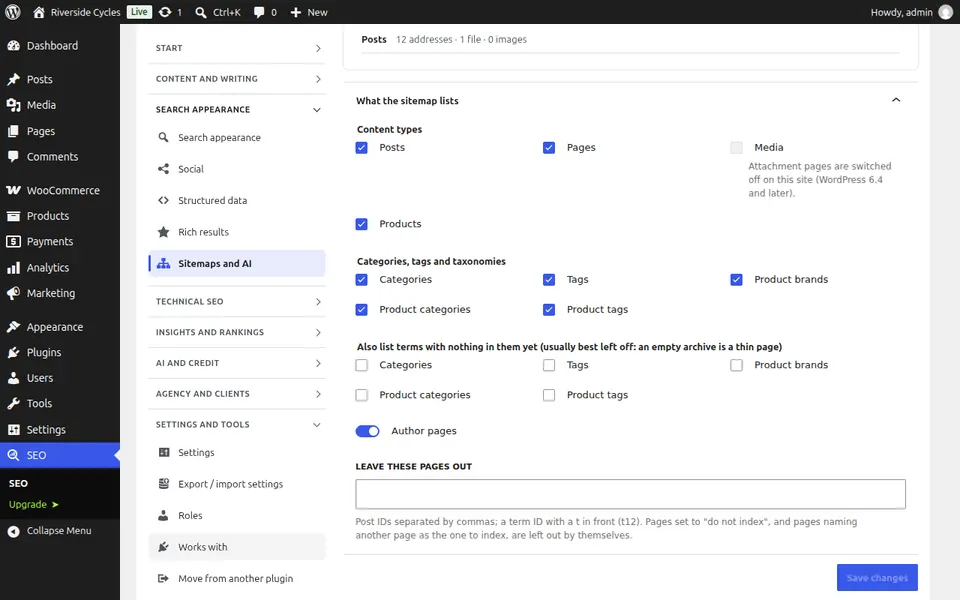
સામગ્રીના પ્રકારો, વર્ગીકરણો અથવા એકલ પૃષ્ઠોને બાકાત રાખો. noindex પર સેટ કરેલા પૃષ્ઠો, પાસવર્ડથી સુરક્ષિત પૃષ્ઠો અને અન્ય પૃષ્ઠને પ્રામાણિક તરીકે દર્શાવતા પૃષ્ઠો આપમેળે બાકાત થઈ જાય છે.
તેને એક વાર સબમિટ કરો
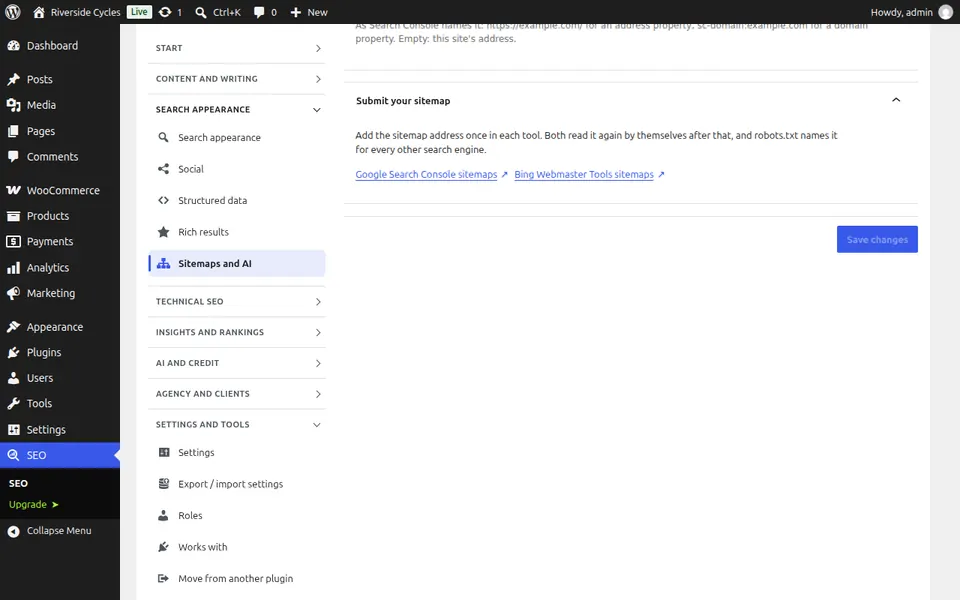
Google Search Console માં Sitemaps ખોલો, sitemap.xml દાખલ કરો અને સબમિટ કરો દબાવો; Bing Webmaster Tools માં Sitemaps ખોલો અને પૂર્ણ સરનામું સબમિટ કરો. robots.txt પહેલેથી જ દરેક સર્ચ એન્જિન માટે તેનું નામ નિર્દેશ કરે છે.
તેને આપમેળે અપ-ટૂ-ડેટ રહેવા દો
સંપાદન માત્ર બદલાયેલ પૃષ્ઠની સૂચિ ધરાવતી ફાઇલને ફરીથી બનાવે છે. ટૅબ પરના બાકી ફેરફારો દર્શાવે છે કે બેકગ્રાઉન્ડ જોબ દ્વારા હજી શું લખવાનું બાકી છે.
આગામી માર્ગદર્શિકા: શોધ એન્જિન કયા પ્રકારની સામગ્રી જુએ તે પસંદ કરો
એ જ ટીમ તરફથી
શું તમે તેની સાથે ઝડપી હોસ્ટિંગ પણ ઇચ્છો છો?
Zinn Digital® WordPressને પોતાના સર્વર્સ પર હોસ્ટ કરે છે, જેમાં દરેક પ્લાનમાં CDN, DNS, TLS અને દૈનિક બેકઅપ શામેલ છે.