 Zinn® SEO
WordPress मा XML साइटम्याप: तपाईंको कहाँ छ र यसलाई कसरी जाँच गर्ने
साइटम्याप कहाँ छ, यसमा के समावेश छ र यसको स्वास्थ्य प्यानल कसरी पढ्ने।
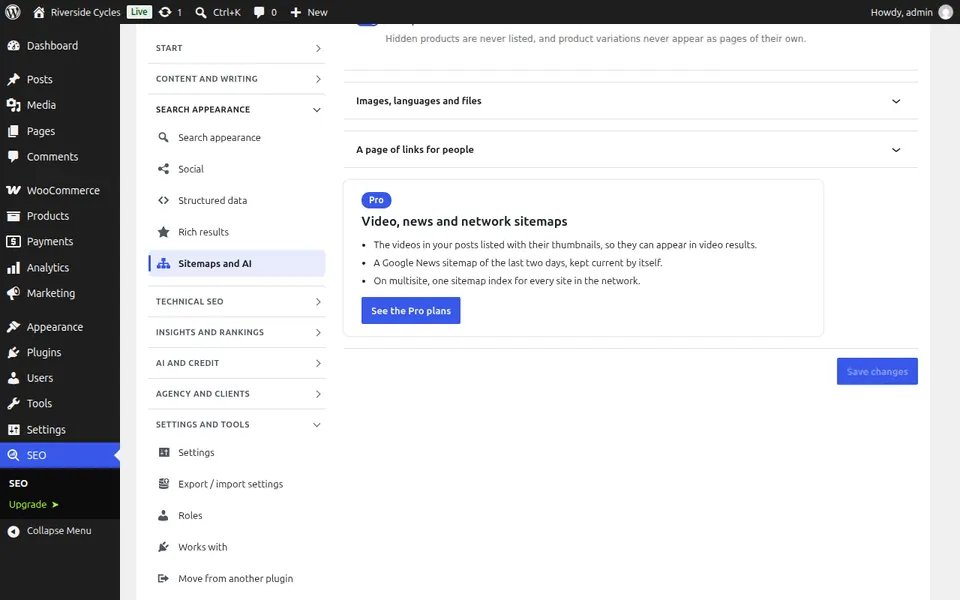
साइटम्याप ट्याब खोल्नुहोस्
SEO, साइटम्यापहरू र AI मा जानुहोस्। साइटम्यापहरू ट्याबले ठेगाना र फाइलहरूको संख्या, अन्तिम पूर्ण निर्माण, निर्माण समय र प्रयोग गरिएको मेमोरी देखाउँछ।
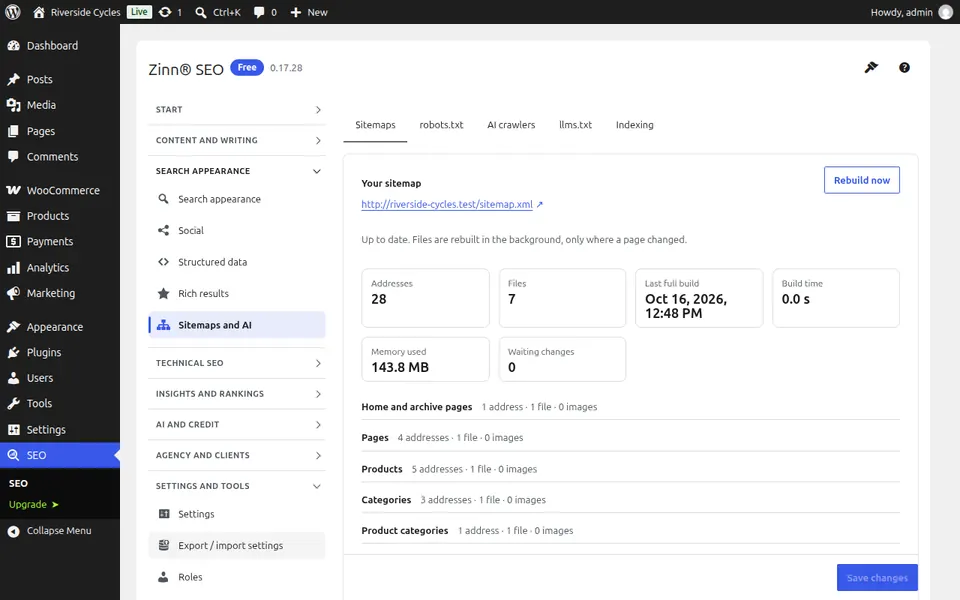
साइटम्याप खोल्नुहोस्
साइटम्याप तपाईंको साइटमा /sitemap.xml मा छ। ब्राउजरमा यो तपाईंको भाषामा पढ्न सकिने पृष्ठको रूपमा खुल्छ। नो-ट्रेस मोडमा ट्याबले यसको तटस्थ ठेगाना देखाउँछ। यदि ब्राउजरले अब स्टाइल गरिएको दृश्य देखाउँदैन भने पनि, साइटम्याप प्रति पङ्क्ति एउटा ठेगानाको रूपमा अझै पढ्न योग्य खुल्छ। क्यास प्लगइनहरूलाई कहिल्यै प्रतिलिपि नराख्न निर्देशन दिइन्छ, त्यसैले भण्डारण गरिएको प्रतिलिपि कहिल्यै खाली वा पुरानो हुन सक्दैन।
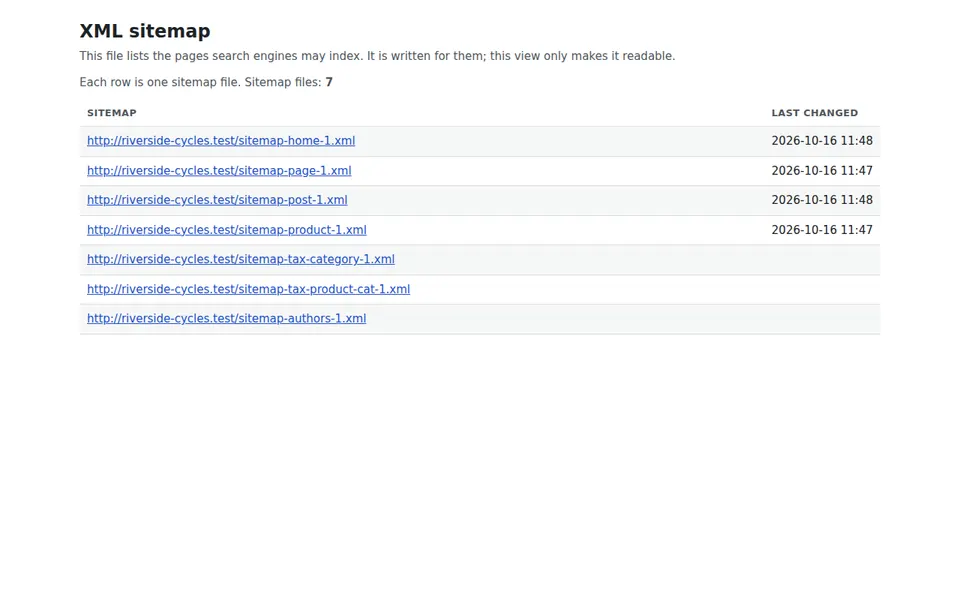
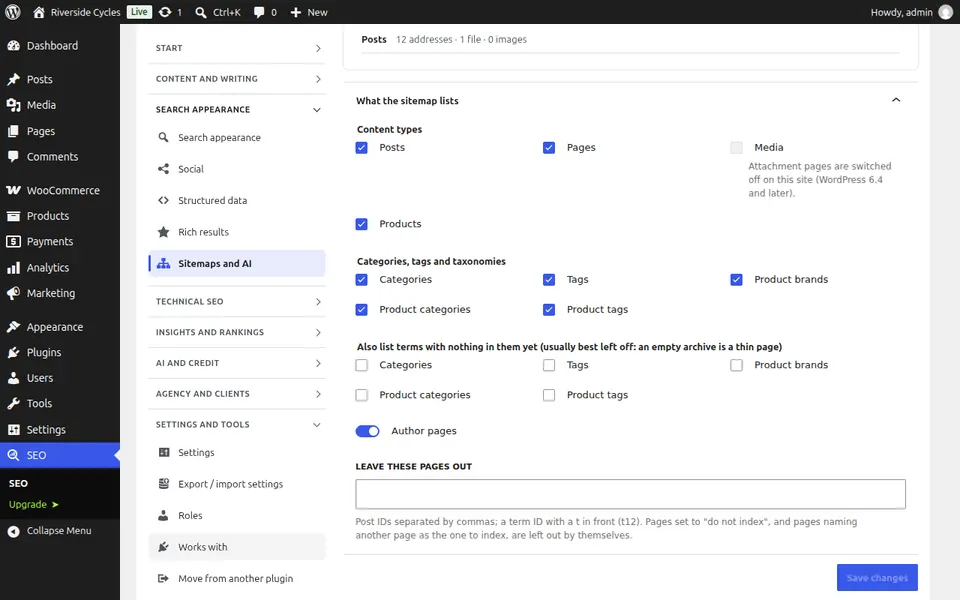
सूचीबद्ध गरिएको छान्नुहोस्
सामग्रीका प्रकारहरू, वर्गीकरणहरू वा एकल पृष्ठहरू छोड्नुहोस्। noindex मा सेट गरिएका पृष्ठहरू, पासवर्ड-सुरक्षित पृष्ठहरू र अर्को पृष्ठलाई क्यानोनिकलको रूपमा तोक्ने पृष्ठहरू स्वतः हटाइन्छन्।
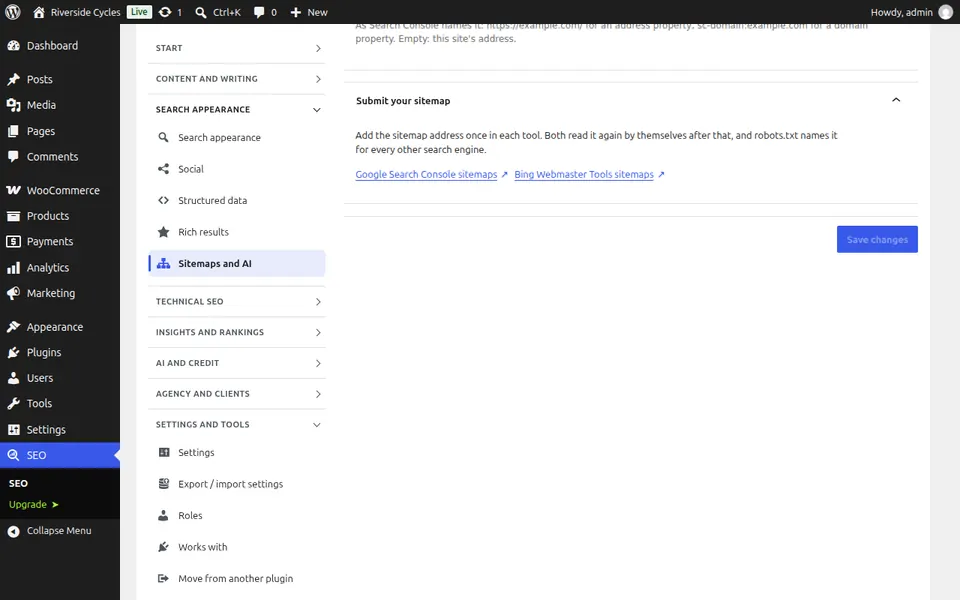
यसलाई एकपटक पेश गर्नुहोस्
Google Search Console मा Sitemaps खोल्नुहोस्, sitemap.xml प्रविष्ट गर्नुहोस् र पेश गर्नुहोस् थिच्नुहोस्; Bing Webmaster Tools मा Sitemaps खोल्नुहोस् र पूरा ठेगाना पेश गर्नुहोस्। robots.txt ले पहिले नै प्रत्येक खोज इन्जिनका लागि यसलाई नामकरण गरिसकेको छ।
यसलाई आफैँ अपडेट रहन दिनुहोस्
सम्पादनले परिवर्तन गरिएको पृष्ठ सूचीकृत गर्ने फाइल मात्र पुन: निर्माण गर्दछ। ट्याबमा रहेका बाँकी परिवर्तनहरूले पृष्ठभूमि कार्यले अझै के लेख्न बाँकी छ भनी देखाउँछ।
अर्को गाइड: खोज इन्जिनहरूले कुन सामग्री प्रकारहरू हेर्न सक्छन् छान्नुहोस्
उही टोलीबाट
के तपाईं यसको साथमा द्रुत होस्टिङ चाहनुहुन्छ?
Zinn Digital® ले आफ्नै सर्भरहरूमा WordPress होस्ट गर्दछ, जसमा प्रत्येक योजनामा CDN, DNS, TLS र दैनिक ब्याकअपहरू समावेश छन्।