 Zinn® SEO
Jeden ausgehenden Link anzeigen und korrigieren
Sehen Sie in Zinn® SEO Pro jede Website, auf die Ihre Seiten verlinken, prüfen Sie, welche aktiv sind, weiterleiten, fehlerhaft, Spam oder abgelaufen sind, und ändern oder entfernen Sie einen Link oder jeden Link zu einer Website – vorher überprüft und mit einem Klick rückgängig gemacht.
Bericht erstellen
Öffnen Sie in WordPress SEO, Links, dann den Reiter Ausgehende Links und klicken Sie auf Bericht erstellen. Jede veröffentlichte Seite wird einmal im Hintergrund gelesen, sodass Sie den Bildschirm verlassen können. Danach bleibt der Bericht jedes Mal auf dem neuesten Stand, wenn eine Seite gespeichert wird.
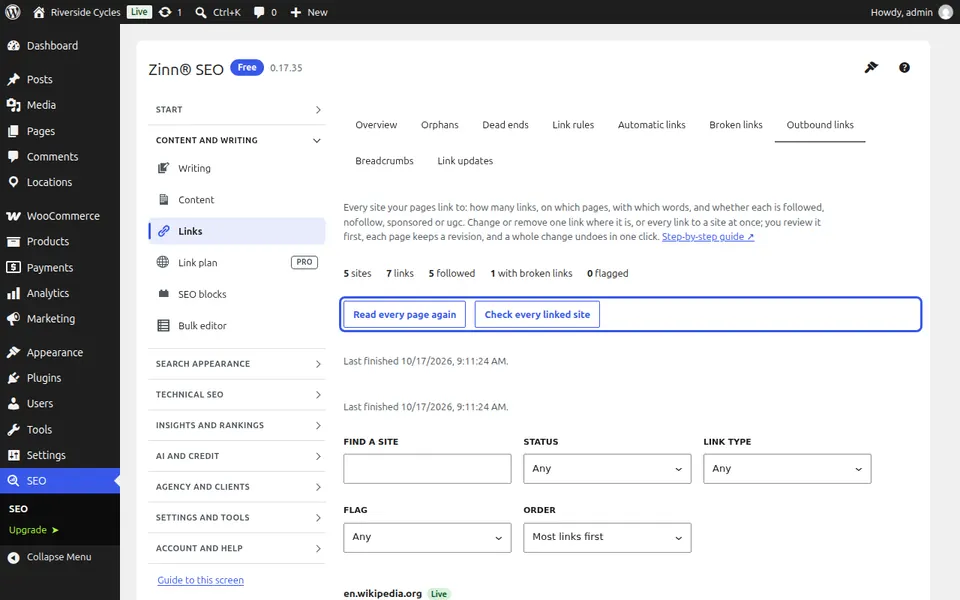
Website suchen
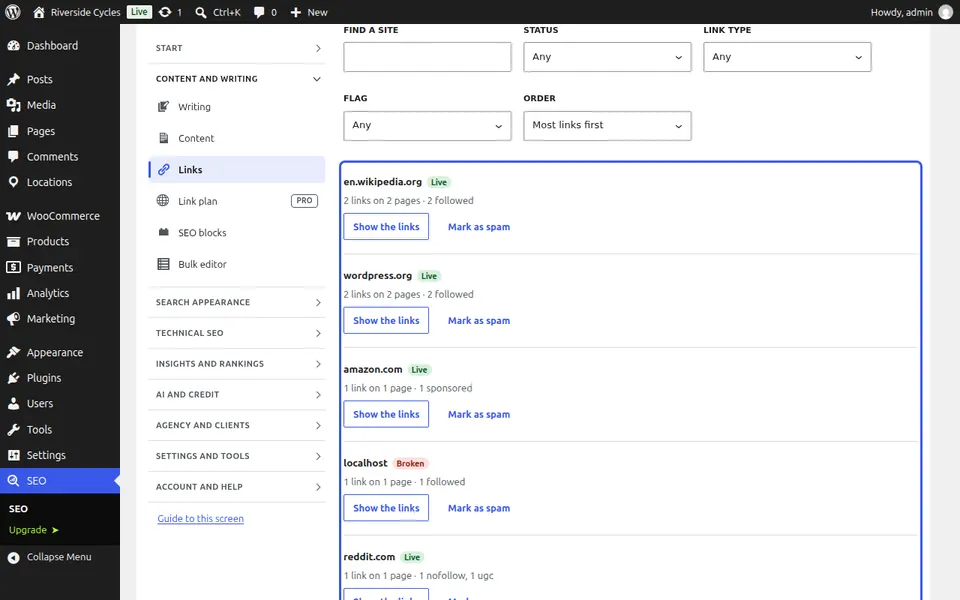
Jede Website, auf die Ihre Seiten verlinken, ist aufgeführt – diejenige mit den meisten Links zuerst –, einschließlich der Angabe, wie viele Links sie hat, auf wie vielen Seiten sie vorkommt und wie viele davon followed, nofollow, sponsored oder ugc sind. Geben Sie unter „Website suchen“ einen Teil eines Namens ein oder filtern Sie nach Status, Linktyp oder Kennzeichnung.
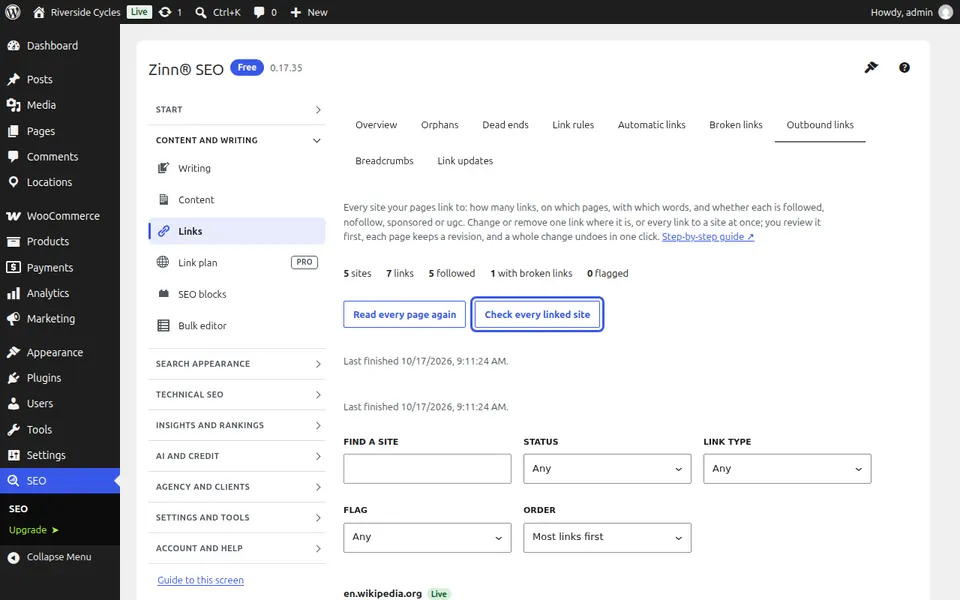
Jede verknüpfte Website prüfen
Drücken Sie auf Jede verlinkte Website überprüfen. Jede Website wird einmal abgefragt, ob sie erreichbar ist, Besucher woanders hinleitet (und wohin), defekt ist oder Überprüfungen verweigert. Eine Domain, die nicht mehr existiert oder zum Verkauf geparkt ist, wird als abgelaufen markiert, und eine Website, deren Name oder Linktext wie Spam wirkt, wird ebenfalls markiert. Wenn die wöchentliche Überprüfung auf defekte Links aktiviert ist, zählt sie auch die defekten Links jeder Website.
Einen Link ändern oder entfernen
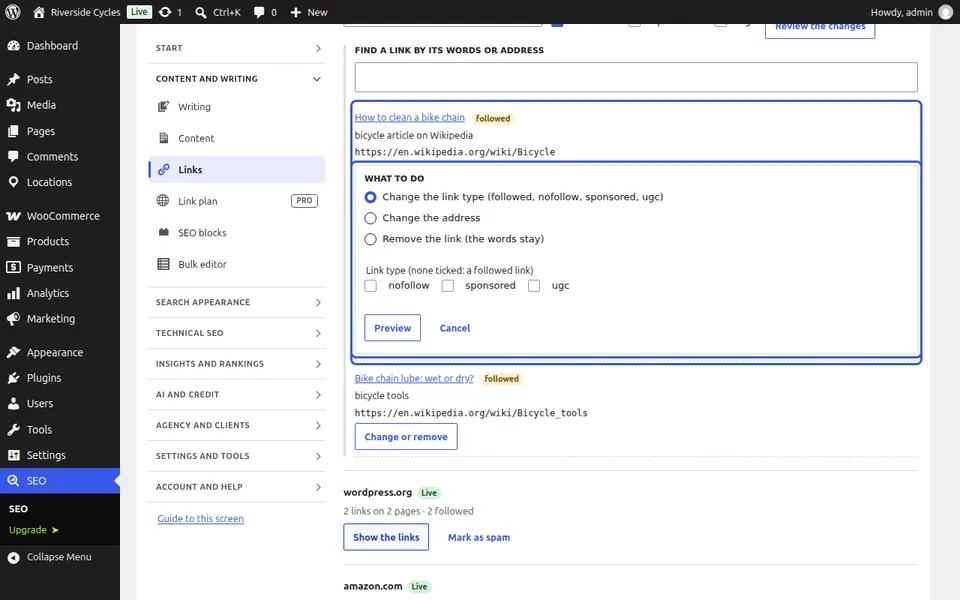
Drücken Sie auf Links auf einer Website anzeigen und dann bei einem Link auf Ändern oder entfernen. Wählen Sie den Link-Typ, eine neue Adresse oder Link entfernen (die Wörter bleiben erhalten) und drücken Sie auf Vorschau, um den Link vorher und nachher zu sehen. Diese Änderung anwenden speichert sie, die Seite behält eine Version, und mit Änderung anzeigen oder rückgängig machen können Sie sie mit einem Klick rückgängig machen.
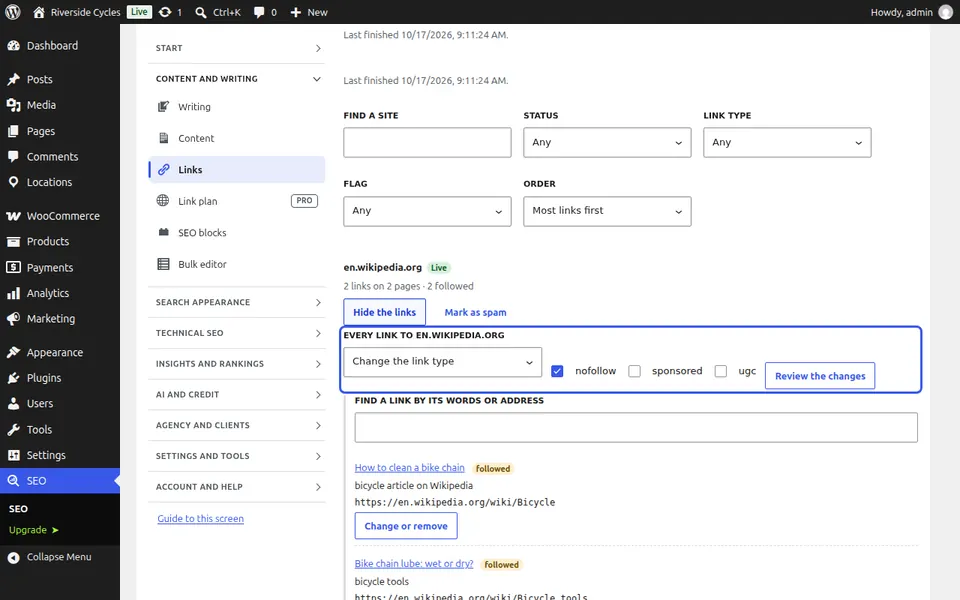
Jeden Link zu einer Website ändern
Wählen Sie unter den Links einer Website «Linktyp ändern» oder «Links entfernen» und anschließend «Änderungen überprüfen». Es wird nichts geändert, bis Sie zustimmen. «Anwenden» ändert dann jede Seite in einem einzigen Speichervorgang, Seiten mit der SEO-Sperre bleiben unberührt und «Diesen Durchlauf rückgängig machen» setzt jede Seite in den vorherigen Zustand zurück.
Nächste Anleitung: Wählen Sie Ihre Zinn® SEO-Einstellungen
Vom selben Team
Möchten Sie dazu schnelles Hosting?
Zinn Digital® hostet WordPress auf eigenen Servern, wobei ein CDN, DNS, TLS und tägliche Backups in jedem Tarif enthalten sind.