 Zinn® SEO
Vea y corrija cada enlace saliente
Vea cada sitio al que enlazan sus páginas en Zinn® SEO Pro, compruebe cuáles están activos, redirigen, rotos, son spam o han caducado, y cambie o elimine un enlace o todos los enlaces a un sitio, revisado primero y deshecho en un solo clic.
Generar el informe
En WordPress, abra SEO, Enlaces, luego la pestaña Enlaces salientes y pulse Crear el informe. Cada página publicada se lee una vez en segundo plano, por lo que puede abandonar la pantalla. Después de eso, el informe se mantiene actualizado cada vez que se guarda una página.
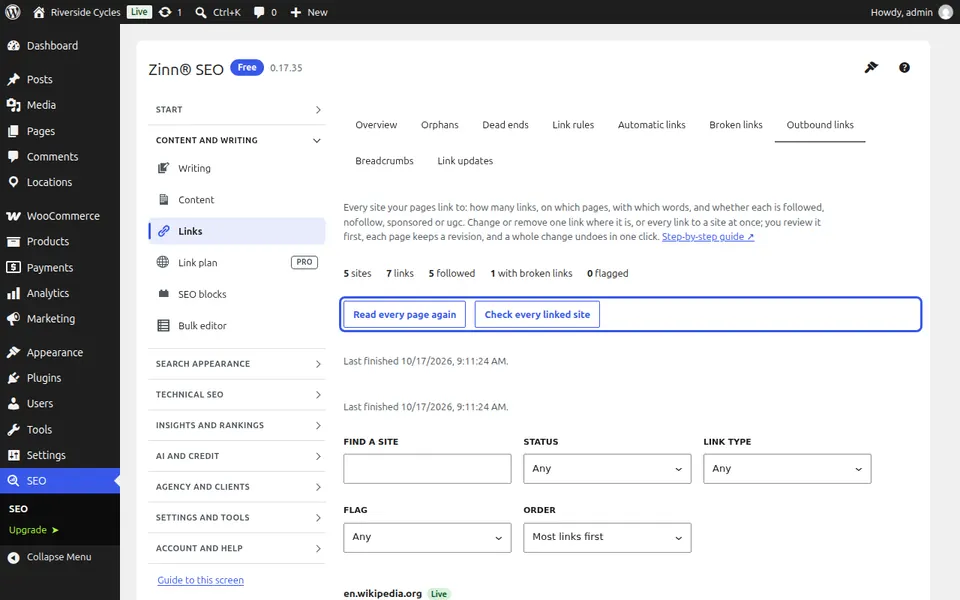
Buscar un sitio
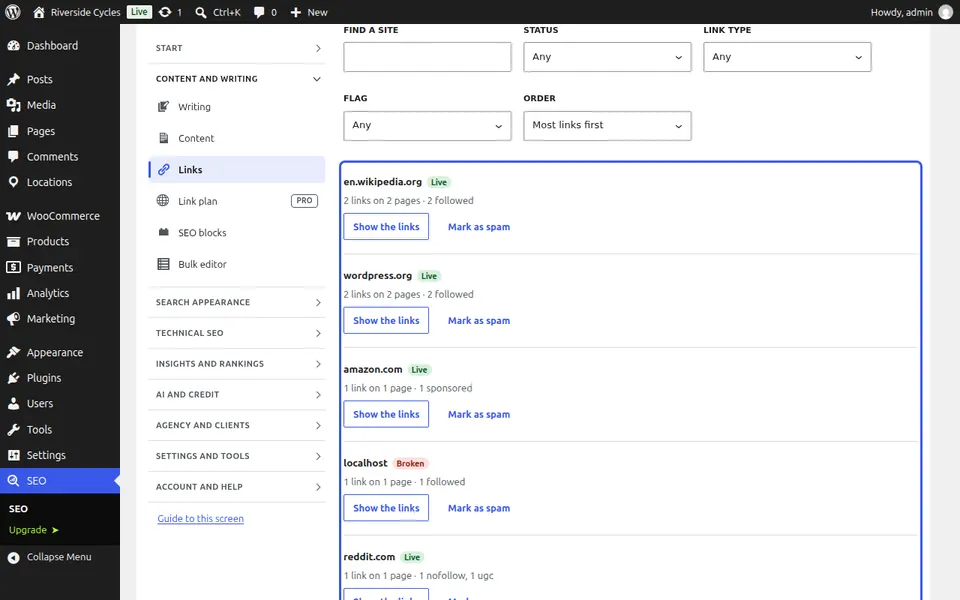
Aparece cada sitio al que enlazan sus páginas, comenzando por el que tiene más enlaces, junto con la cantidad de enlaces que tiene, en cuántas páginas y cuántos son followed, nofollow, sponsored o ugc. Escriba parte de un nombre en «Buscar un sitio» o filtre por estado, tipo de enlace o marca.
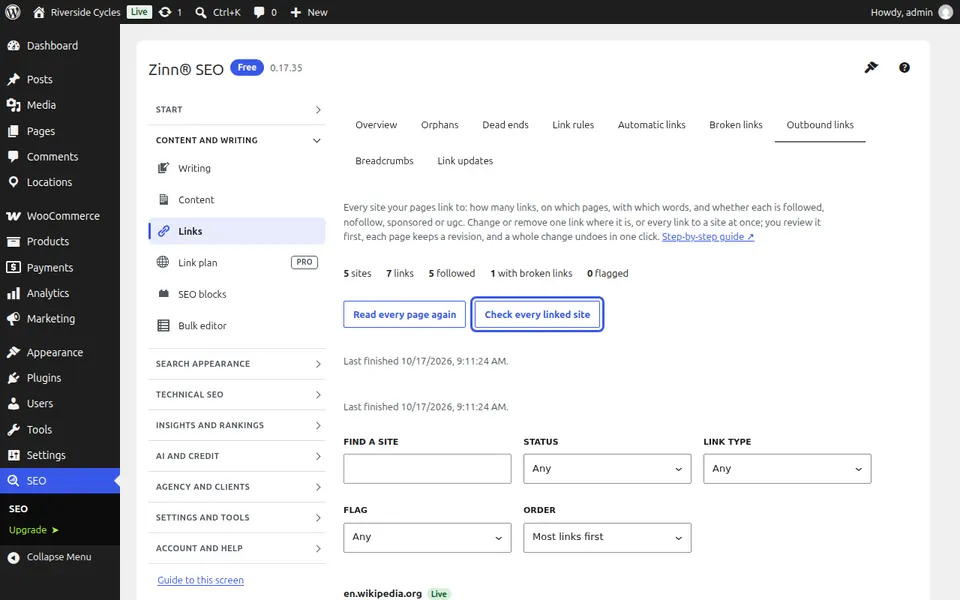
Comprobar cada sitio vinculado
Pulse Comprobar cada sitio vinculado. Se consulta a cada sitio una vez si está activo, si redirige a los visitantes a otro lugar (y a dónde), si está roto o si rechaza las comprobaciones. Un dominio que ya no existe o está aparcado para su venta se marca como caducado, y también se marca un sitio cuyo nombre o texto de enlace parezca spam. Si la comprobación semanal de enlaces rotos está activada, también cuenta los enlaces rotos de cada sitio.
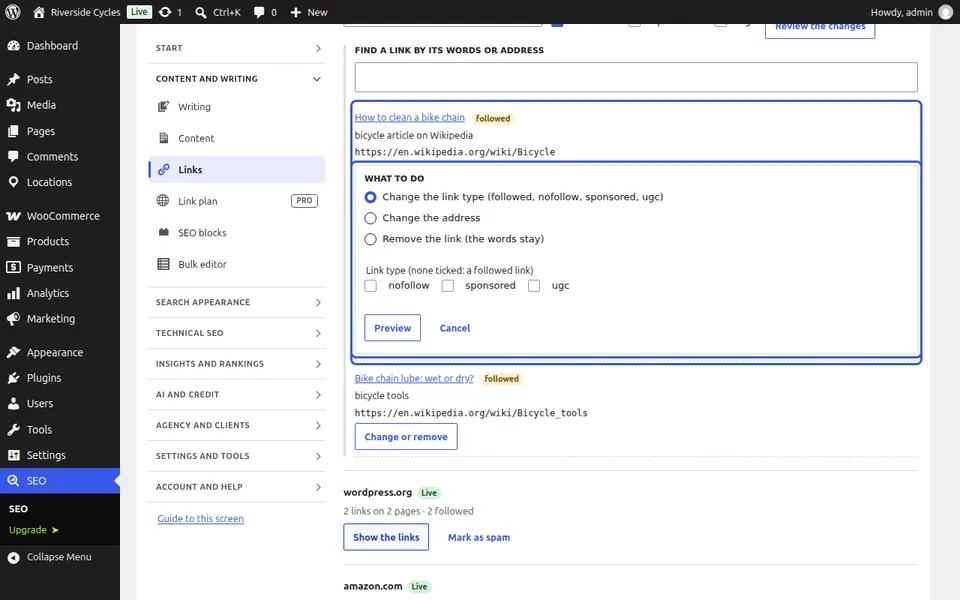
Cambiar o eliminar un enlace
Pulse Mostrar los enlaces de un sitio y, a continuación, Cambiar o eliminar en un enlace. Elija el tipo de enlace, una nueva dirección o Eliminar el enlace (las palabras se mantienen) y pulse Vista previa para ver el enlace antes y después. Aplicar este cambio lo guarda, la página conserva una revisión y Ver el cambio o deshacerlo le permite deshacerlo con un solo clic.
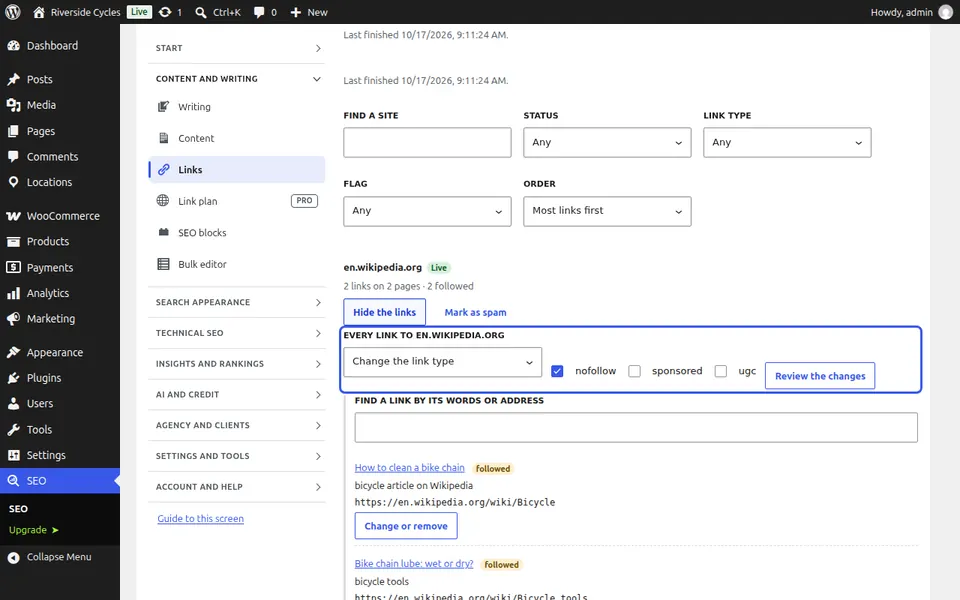
Cambiar cada enlace a un sitio
En los enlaces de un sitio, elija «Cambiar el tipo de enlace» o «Eliminar los enlaces» y, a continuación, «Revisar los cambios». No se modificará nada hasta que lo apruebe. Después, «Aplicar» modificará cada página en un solo guardado, las páginas con bloqueo de SEO se mantendrán intactas y «Deshacer esta ejecución» restaurará cada página a su estado original.
Siguiente guía: Elija su configuración de Zinn® SEO
Del mismo equipo
¿Desea un hosting rápido para acompañarlo?
Zinn Digital® aloja WordPress en sus propios servidores, con CDN, DNS, TLS y copias de seguridad diarias incluidas en cada plan.