 Zinn® SEO
Korrigieren Sie jeden internen Link mit einem Klick
Lassen Sie Zinn® SEO Pro jeden internen Link finden, der über eine Weiterleitung führt, auf einer fehlenden, gelöschten, unveröffentlichten oder versteckten Seite landet oder auf die falsche Sprache verweist, und korrigieren Sie alle in einem einzigen Durchlauf, den Sie vorher überprüfen und mit einem Klick rückgängig machen können.
Link-Korrektur starten
Öffnen Sie in WordPress SEO, Links, dann den Reiter Defekte Links und drücken Sie Jeden internen Link reparieren. Sie können auch unter Nur bestimmte Arten von Reparaturen bei Auf Autopilot reparieren die Option Jeden internen Link reparieren, der auf eine Weiterleitung, eine fehlende Seite oder die falsche Sprache führt aktivieren. Es liest jede Seite im Hintergrund; noch ändert sich nichts.
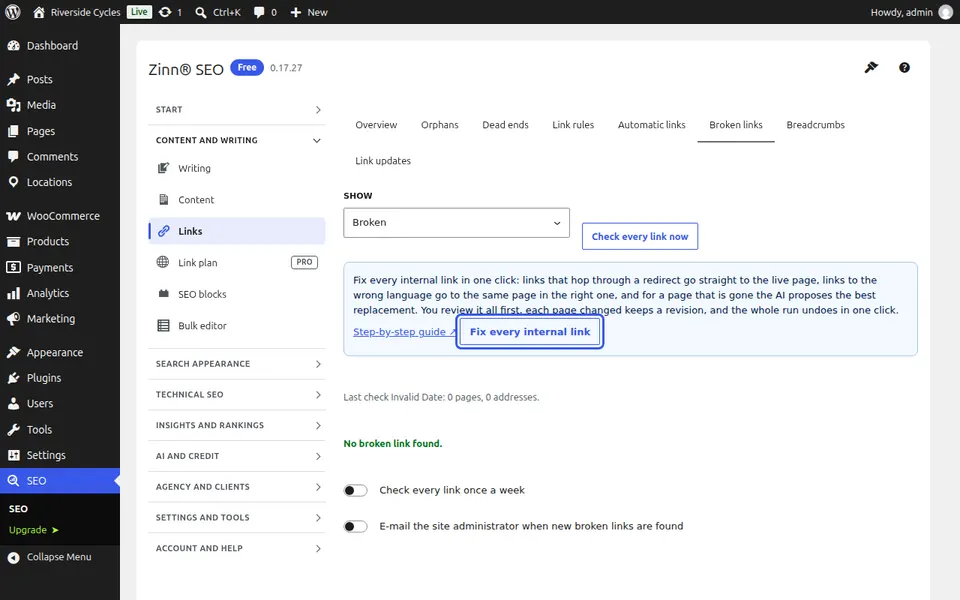
Was gefunden wird
Links, die über eine Weiterleitung oder mehrere hintereinander führen, einschließlich der alten Adresse, die WordPress beim Umbenennen einer Seite beibehält. Links zu einer Seite im Papierkorb, einer nicht veröffentlichten Seite, einer für die Suche ausgeblendeten Seite oder einer Adresse ganz ohne Seite. Und auf einer übersetzten Seite Links zu derselben Seite in einer anderen Sprache, wenn Ihre Website diese in der eigenen Sprache der Seite anbietet. Links, die bereits funktionieren, und Links zu anderen Websites bleiben unberührt.
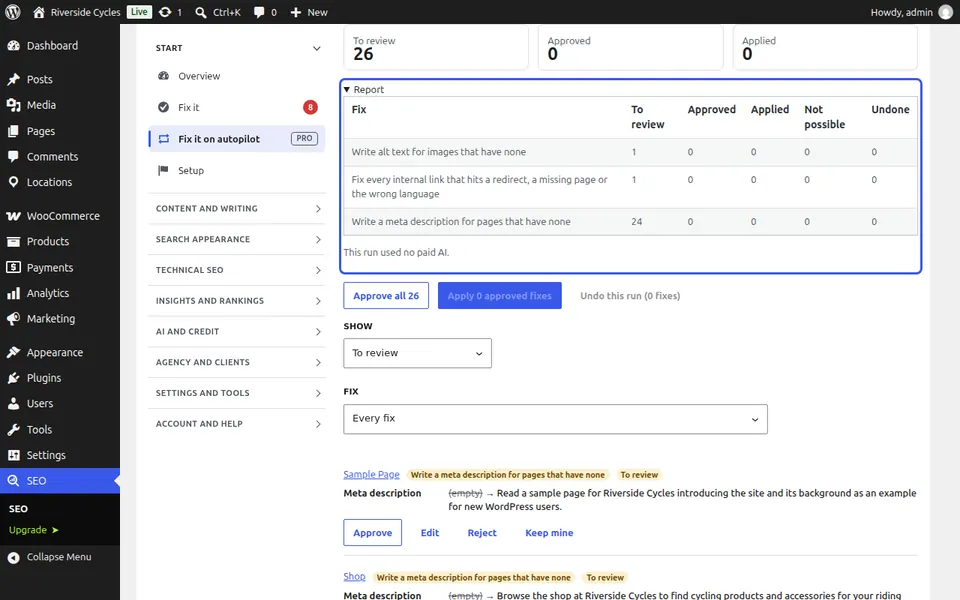
Jede Korrektur prüfen
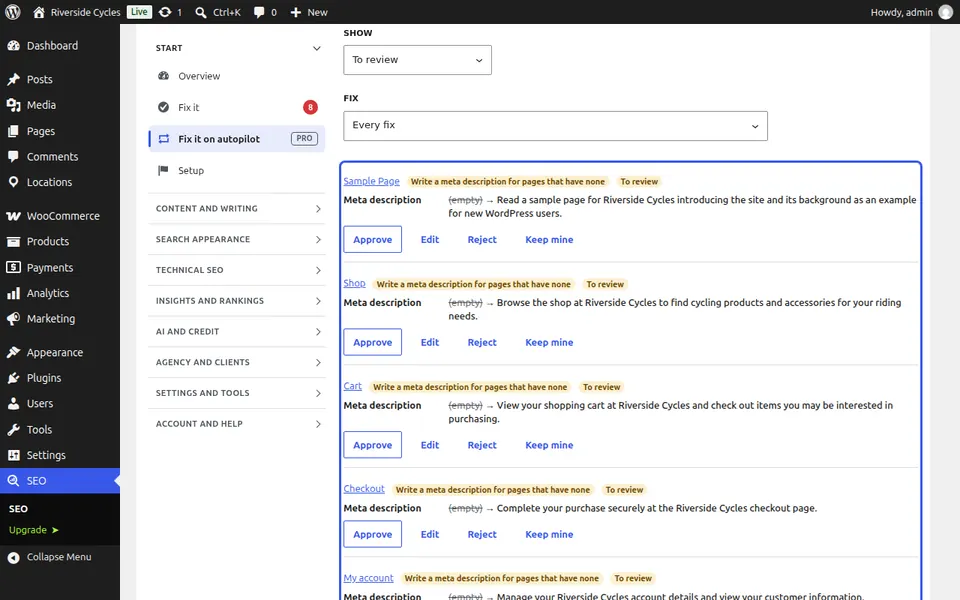
Jede Korrektur zeigt die Seite, auf der sie sich befindet, den Link im aktuellen Zustand, wohin er führen wird und warum. Eine Weiterleitung führt direkt zur aktiven Seite; ein Link in der falschen Sprache führt zur Übersetzung. Wenn die Seite nicht mehr existiert, schlägt die KI über Zinn®-Guthaben oder Ihren eigenen KI-Schlüssel die Seite Ihrer Website vor, die ihr inhaltlich am nächsten kommt. Wenn nichts ähnlich genug ist, besteht die Korrektur darin, die Verlinkung aufzuheben und den Text beizubehalten: Genehmigen Sie diese einzeln.
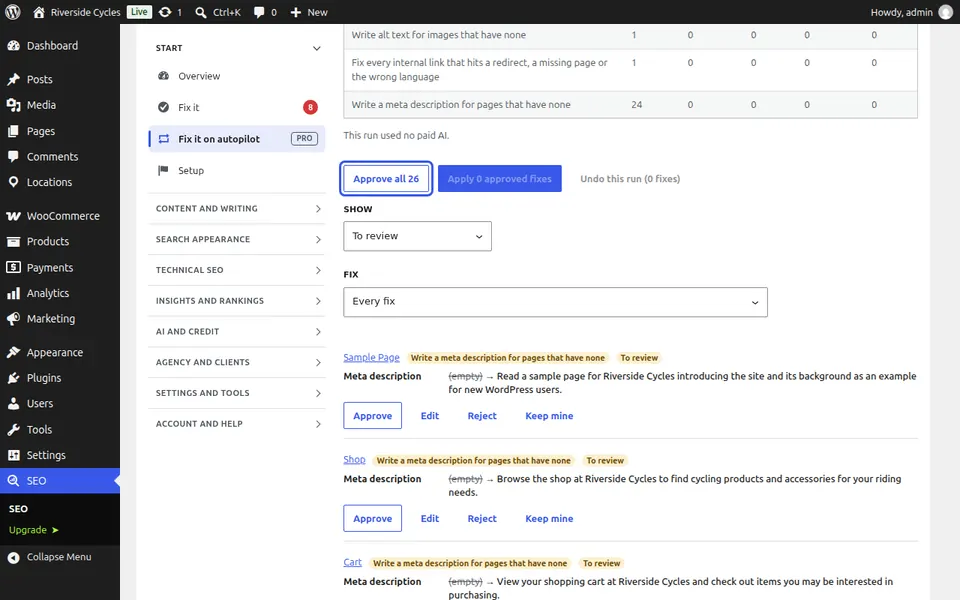
Anwenden und rückgängig machen
„Alle dieser Art genehmigen“ genehmigt jede Korrektur mit einer neuen Adresse, danach ändert „Anwenden“ jede Seite in einem einzigen Speichervorgang, sodass jede Seite eine Revision behält, die Sie vergleichen oder wiederherstellen können. „Diesen Durchlauf rückgängig machen“ setzt jede Seite genau in den vorherigen Zustand zurück, außer eine Seite wurde seither von jemandem bearbeitet – diese behält die entsprechenden Änderungen.
Nächste Anleitung: Jeden ausgehenden Link anzeigen und korrigieren
Vom selben Team
Möchten Sie dazu schnelles Hosting?
Zinn Digital® hostet WordPress auf eigenen Servern, wobei ein CDN, DNS, TLS und tägliche Backups in jedem Tarif enthalten sind.