 Zinn® SEO
Führen Sie die geführte Zinn® SEO-Einrichtung aus
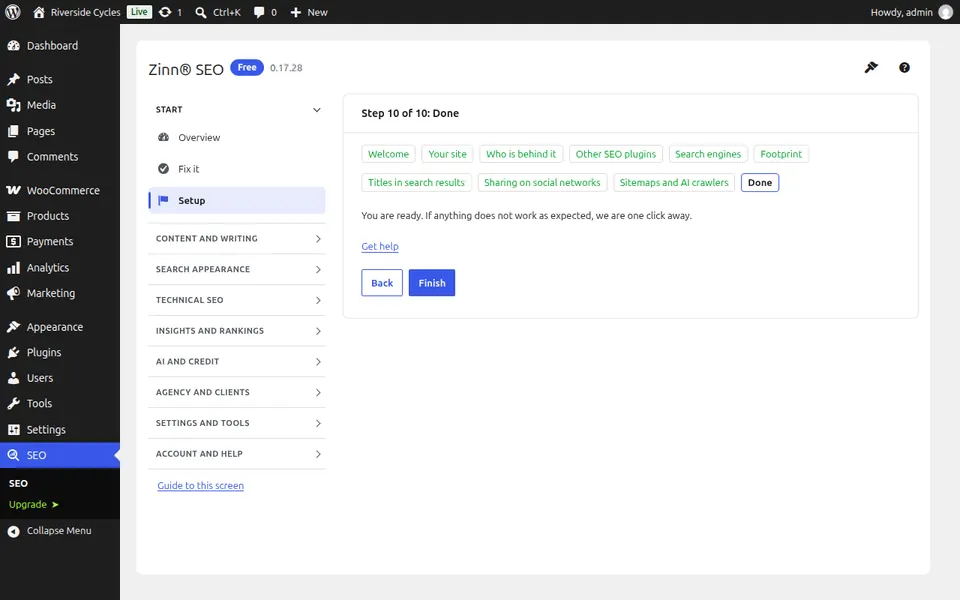
Die geführte Einrichtung startet nach der Aktivierung automatisch und dauert einige Minuten. Jeder Schritt kann übersprungen werden.
Öffnen Sie SEO im WordPress-Menü
Öffnen Sie nach der Aktivierung des Plugins SEO im Administrationsmenü. Die geführte Einrichtung startet automatisch.
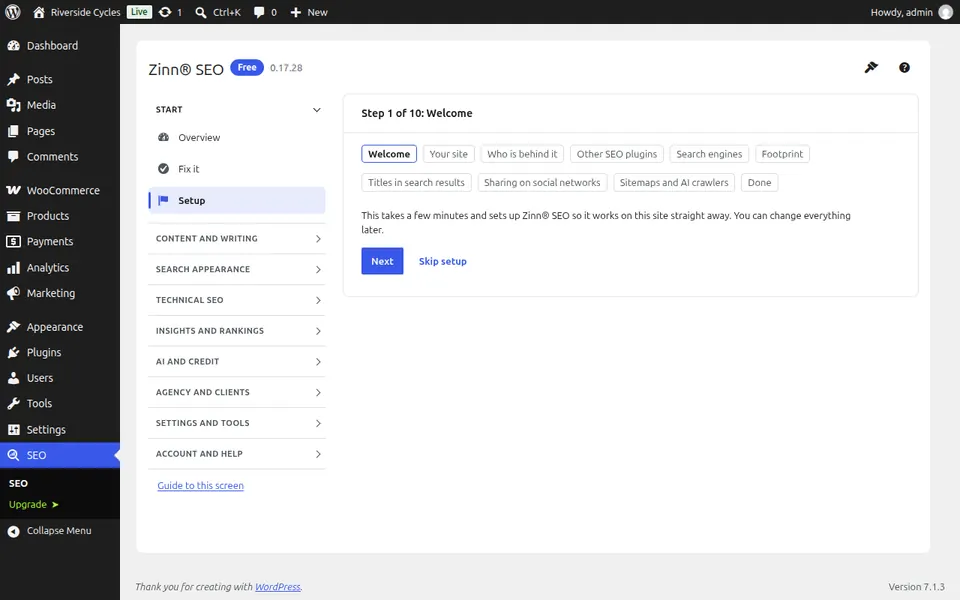
Bestätigen Sie Ihre Website und wer dahintersteht
Die Schritte Ihre Website und Wer dahintersteht legen die Art der Website sowie die Organisation oder Person fest, die sie betreibt. Die Antworten fließen in die strukturierten Daten der Website ein.
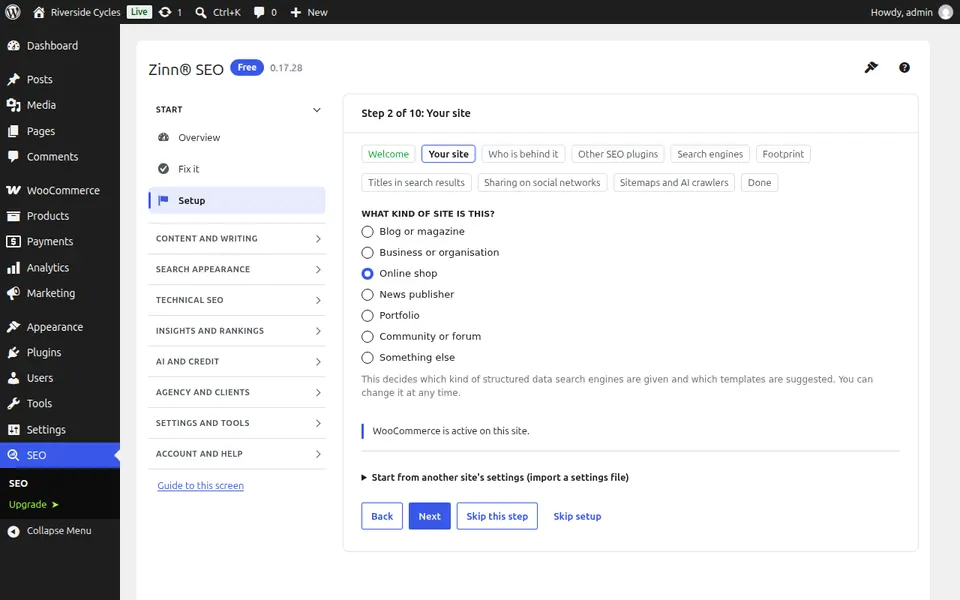
Andere SEO-Plugins prüfen
Der Schritt „Other SEO plugins“ informiert Sie darüber, ob ein anderes SEO-Plugin aktiv ist. Solange eines aktiv ist, überlässt Zinn® SEO diesem den Kopfbereich der Seite.
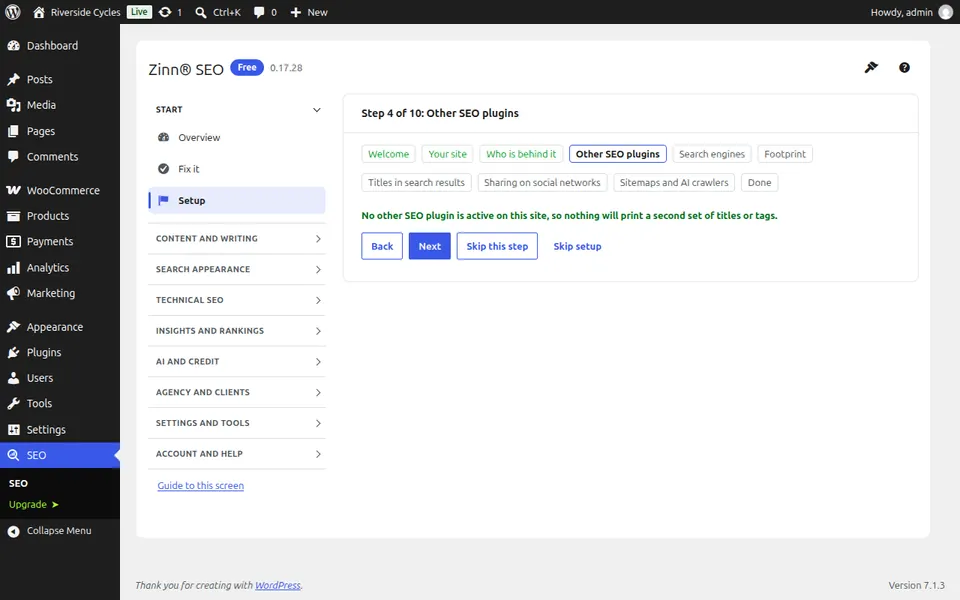
Wählen Sie Ihre Suchmaschinen- und Footprint-Einstellungen
Unter Suchmaschinen fügen Sie Bestätigungscodes hinzu. Unter Footprint schalten Sie den spurlose Modus ein oder lassen ihn deaktiviert.
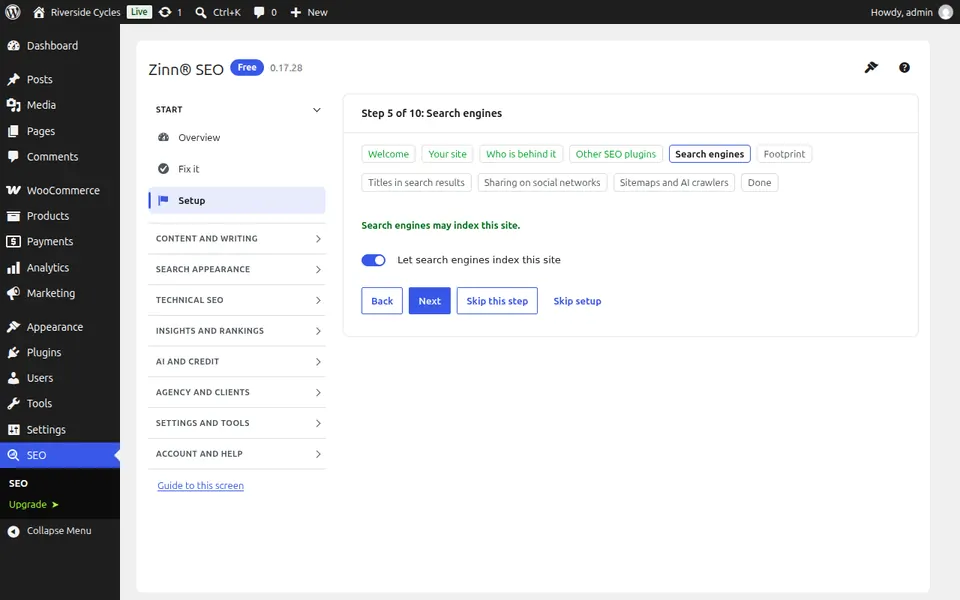
Abschließen oder später fortfahren
Sie können bei jedem Schritt anhalten. Die Einrichtung wird dort fortgesetzt, wo Sie aufgehört haben, und über „Einrichtung erneut ausführen“ lässt sich jeder Schritt später wieder öffnen.
Nächste Anleitung: Finden Sie sich in Zinn® SEO zurecht
Vom selben Team
Möchten Sie dazu schnelles Hosting?
Zinn Digital® hostet WordPress auf eigenen Servern, wobei ein CDN, DNS, TLS und tägliche Backups in jedem Tarif enthalten sind.