 Zinn® SEO
 ガイド付き設定を実行する
ガイド付きセットアップは有効化後に自動で開始され、数分で完了します。すべての手順はスキップ可能です。
WordPress メニューで SEO を開きます
プラグインを有効化した後、管理メニューで SEO を開いてください。ガイド付き設定が自動的に開始されます。
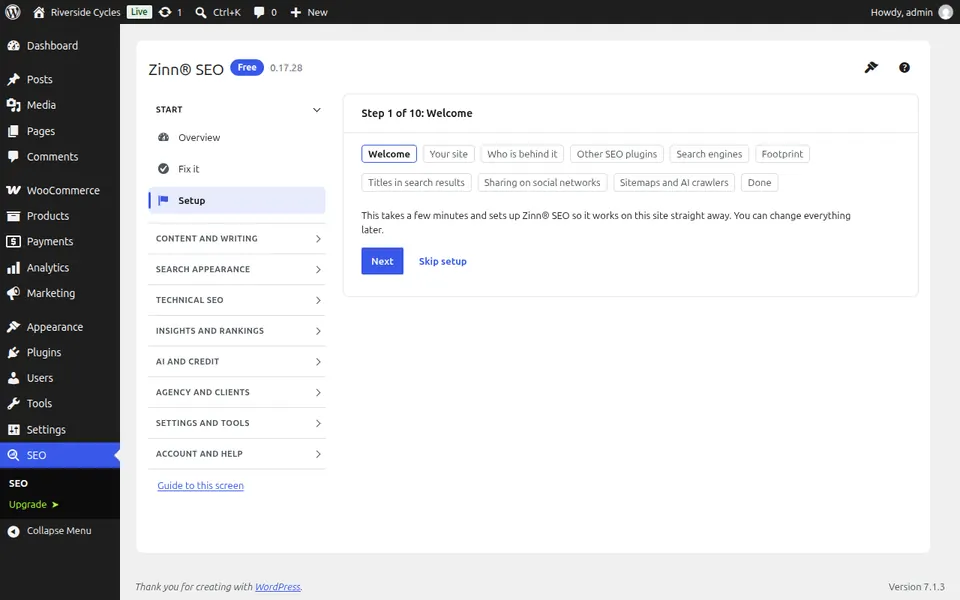
サイトと運営者情報を確認してください
「お客様のサイト」と「運営者情報」のステップでは、サイトの種類およびそれを運営する組織または個人を設定します。回答内容はサイトの構造化データに反映されます。
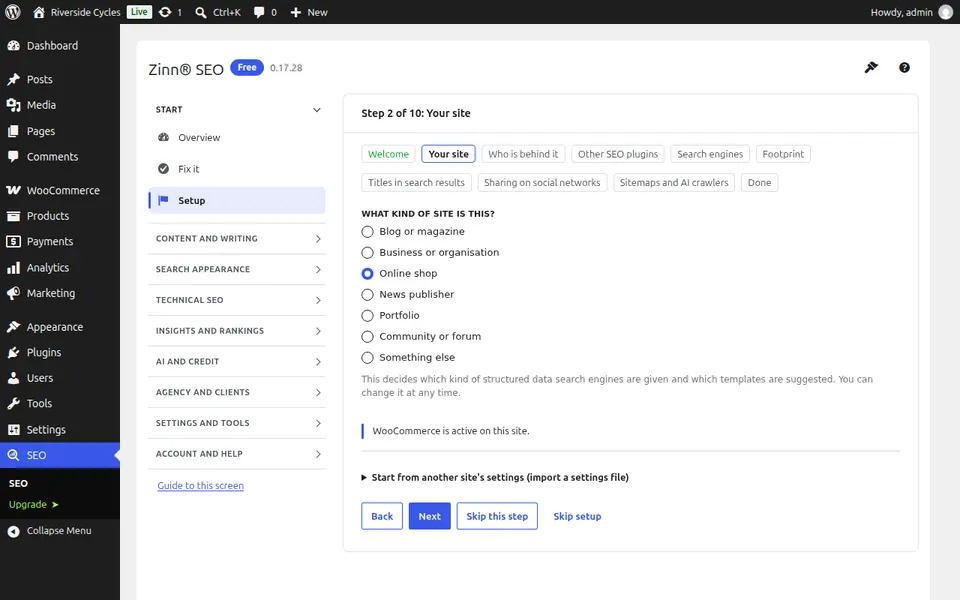
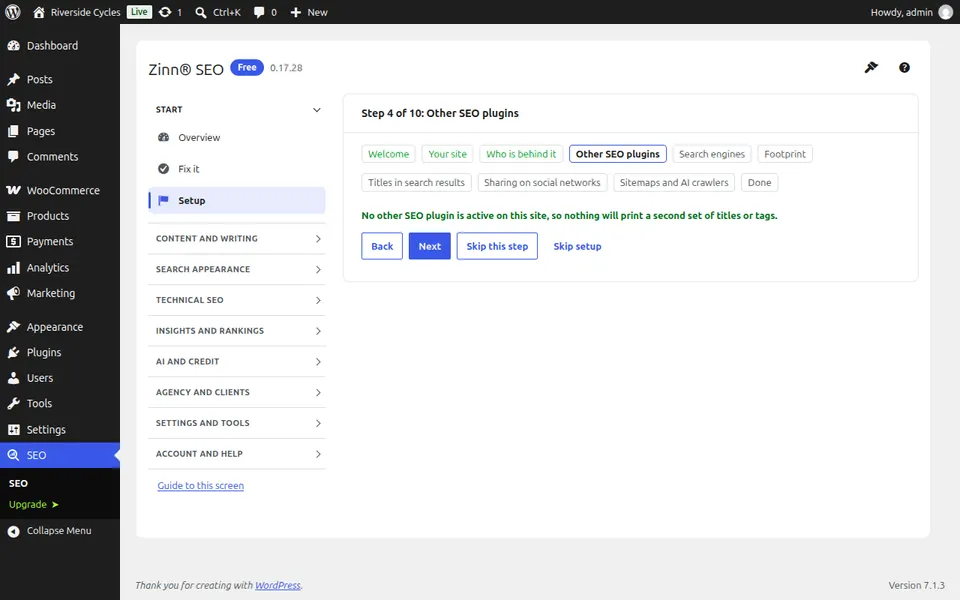
他の SEO プラグインを確認
「Other SEO plugins」ステップでは、別の SEO プラグインが有効化されているかどうかをお知らせします。いずれかが有効な間は、Zinn® SEO はページの head タグの出力をそのプラグインに任せます。
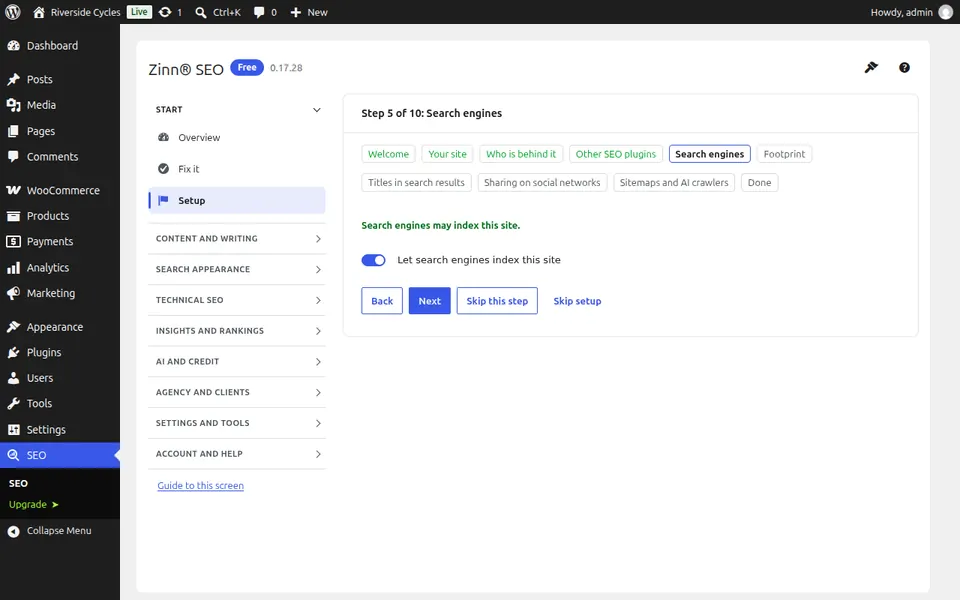
検索エンジンとフットプリントの設定を選択してください
検索エンジンは、確認コードを追加する場所です。フットプリントは、痕跡なしモードをオンにするか、オフのままにするかを切り替える場所です。
完了するか、後で続行する
どのステップでも中断できます。設定は中断した場所から続行され、「セットアップを再実行」を使用すると後から任意のステップを再度開くことができます。
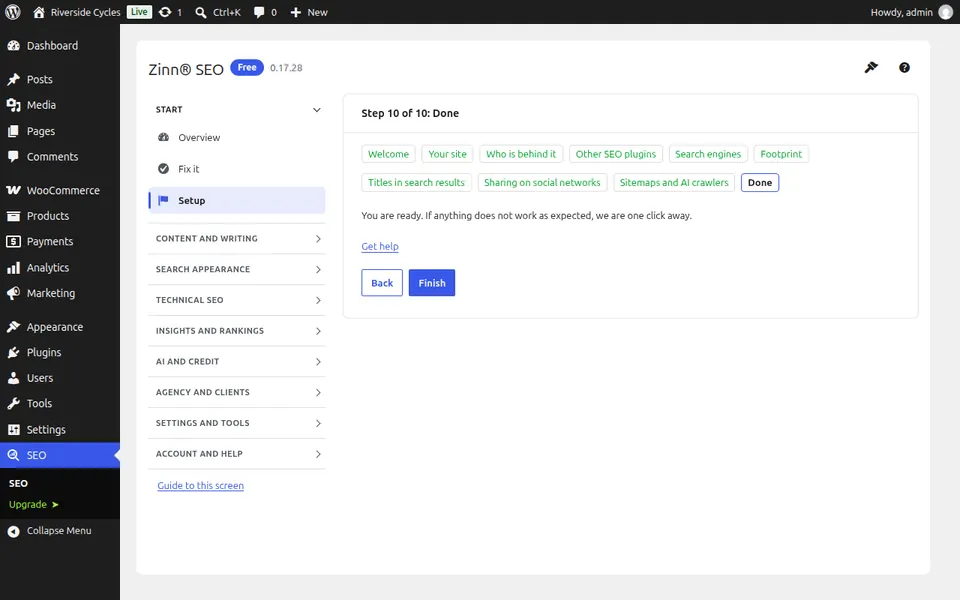
設定画面
ガイド付き設定: タイトル、サイトマップ、構造化データ、ソーシャル共有を正しく設定するための、サイトに関するいくつかの質問です。サイトの内容が変更された際には、いつでも再度実行してください。
セットアップを開く
WordPress で、メニューの「SEO」を開き、プラグインのサイドメニューにある「開始」の下の「セットアップ」を開きます。ガイド付きセットアップ: タイトル、サイトマップ、構造化データ、ソーシャル共有を適切に設定するための、サイトに関するいくつかの質問です。サイトに変更があった場合は、いつでも再度実行してください。
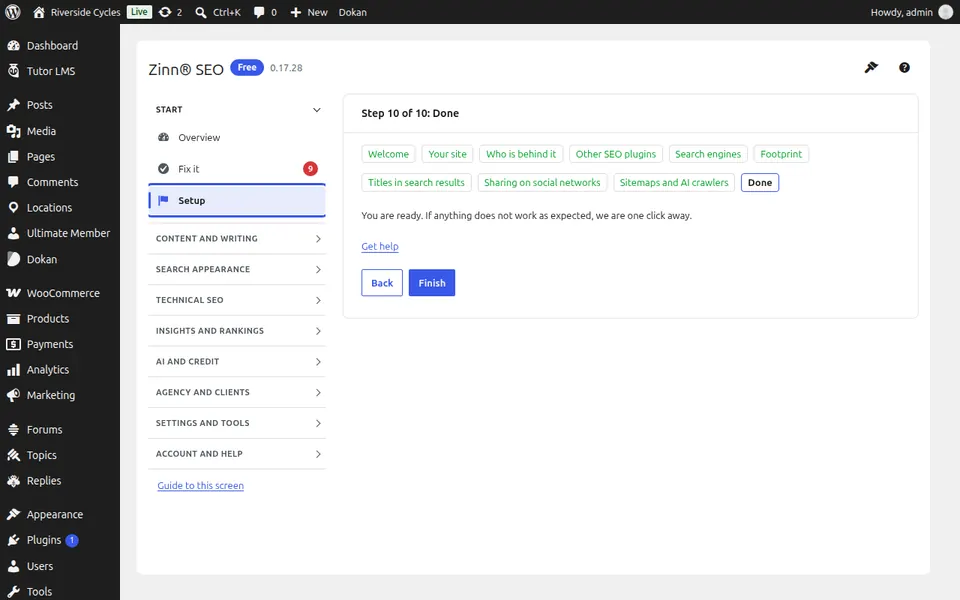
セットアップを使用
各ステップに回答し、「続行」を押してください。すべての回答は後から「設定」で変更できる設定項目であり、スキップした内容が失われることはありません。
次のガイド: Zinn® SEO の使い方を理解する
同じチームから
これに合わせた高速なホスティングをご希望ですか ?
Zinn Digital®は自社サーバーで WordPress をホスティングしており、すべてのプランに CDN、DNS、TLS、および毎日のバックアップが含まれています。