 Zinn® SEO
 လမ်းညွှန်ထားသော စနစ်ထည့်သွင်းမှုကို လုပ်ဆောင်ပါ
လမ်းညွှန်ချက်ပါသော တပ်ဆင်မှုသည် စတင်အသုံးပြုနိုင်အောင် ပြုလုပ်ပြီးနောက် အလိုအလျောက် စတင်မည်ဖြစ်ပြီး မိနစ်အနည်းငယ် ကြာပါမည်။ အဆင့်တိုင်းကို ကျော်သွားနိုင်ပါသည်။
WordPress မီနူးတွင် SEO ကို ဖွင့်ပါ
ပလပ်အင်ကို အသက်သွင်းပြီးနောက် စီမံခန့်ခွဲသူ မီနူးတွင် SEO ကို ဖွင့်ပါ။ လမ်းညွှန်ထားသော စနစ်ထည့်သွင်းမှုသည် အလိုအလျောက် စတင်ပါမည်။
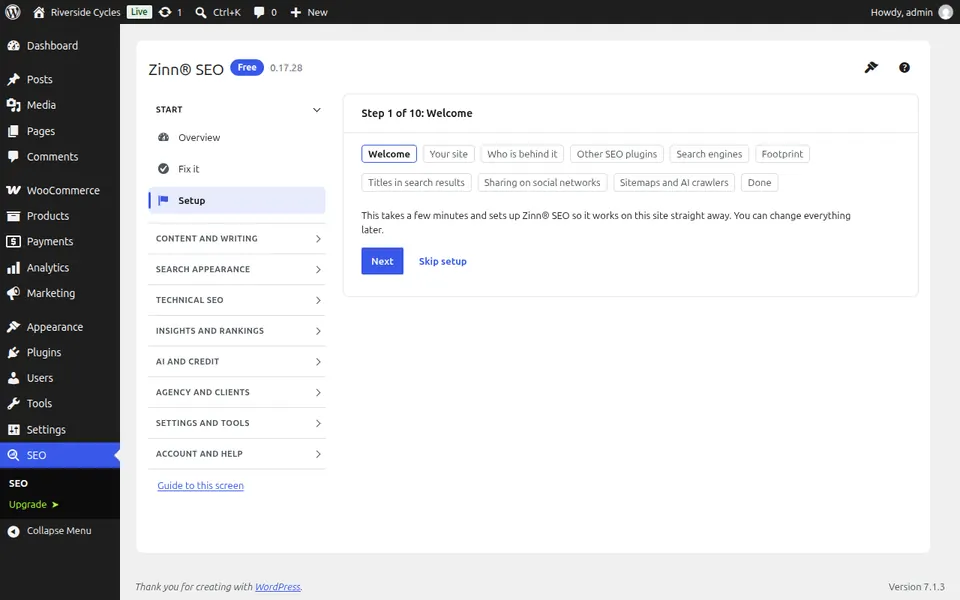
သင့်ဝက်ဘ်ဆိုက်နှင့် ၎င်း၏နောက်ကွယ်ရှိသူကို အတည်ပြုပါ
သင့်ဝက်ဘ်ဆိုက် နှင့် ၎င်း၏နောက်ကွယ်တွင် မည်သူရှိသနည်း အဆင့်များသည် ဝက်ဘ်ဆိုက်အမျိုးအစားနှင့် ၎င်းကိုလည်ပတ်သည့် အဖွဲ့အစည်း သို့မဟုတ် လူပုဂ္ဂိုလ်ကို သတ်မှတ်ပေးပါသည်။ အဖြေများသည် ဝက်ဘ်ဆိုက်၏ တည်ဆောက်ပုံဆိုင်ရာဒေတာကို ဖြည့်ဆည်းပေးပါသည်။
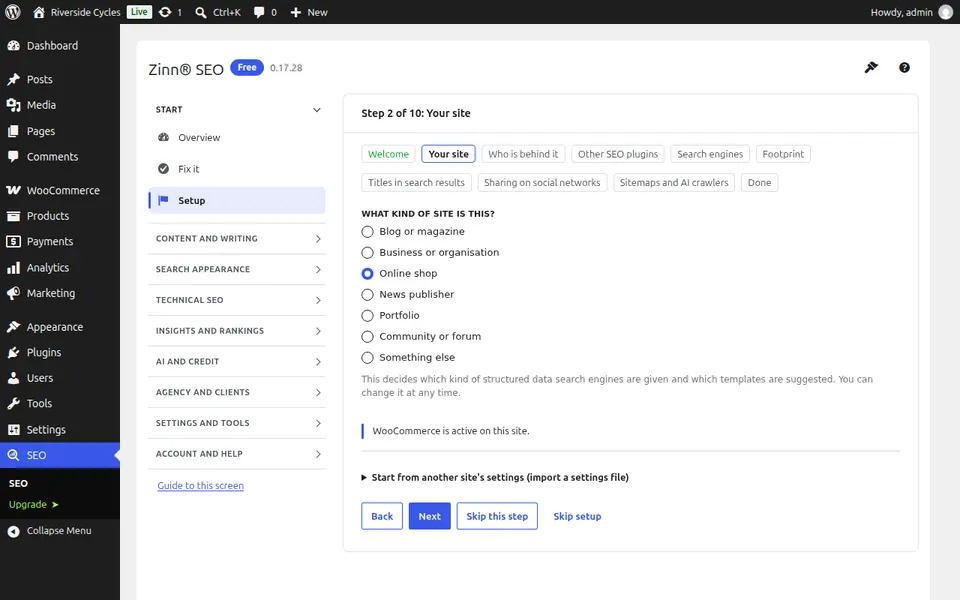
အခြား SEO ပလပ်အင်များကို စစ်ဆေးပါ
«Other SEO plugins» အဆင့်သည် အခြား SEO ပလပ်ဂင်တစ်ခု အသုံးပြုနေခြင်း ရှိမရှိ သင့်အား အသိပေးသည်။ တစ်ခုခု အသုံးပြုနေစဉ်တွင် Zinn® SEO သည် စာမျက်နှာ၏ head အပိုင်းကို ၎င်းထံသို့ လွှဲပေးထားပါသည်။
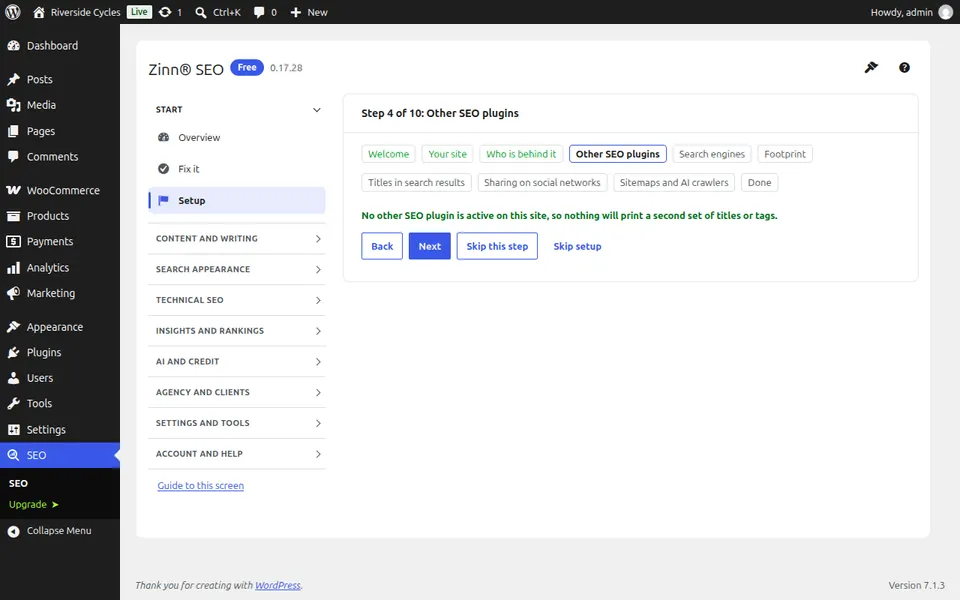
သင့်ရှာဖွေရေးအင်ဂျင်နှင့် ခြေရာဆက်တင်များကို ရွေးချယ်ပါ
Search engines သည် အတည်ပြုကုဒ်များ ထည့်သွင်းရမည့် နေရာဖြစ်ပါသည်။ Footprint သည် ခြေရာမကျန်စေသော စနစ်ကို ဖွင့်ရန် သို့မဟုတ် ပိတ်ထားရန် နေရာဖြစ်ပါသည်။
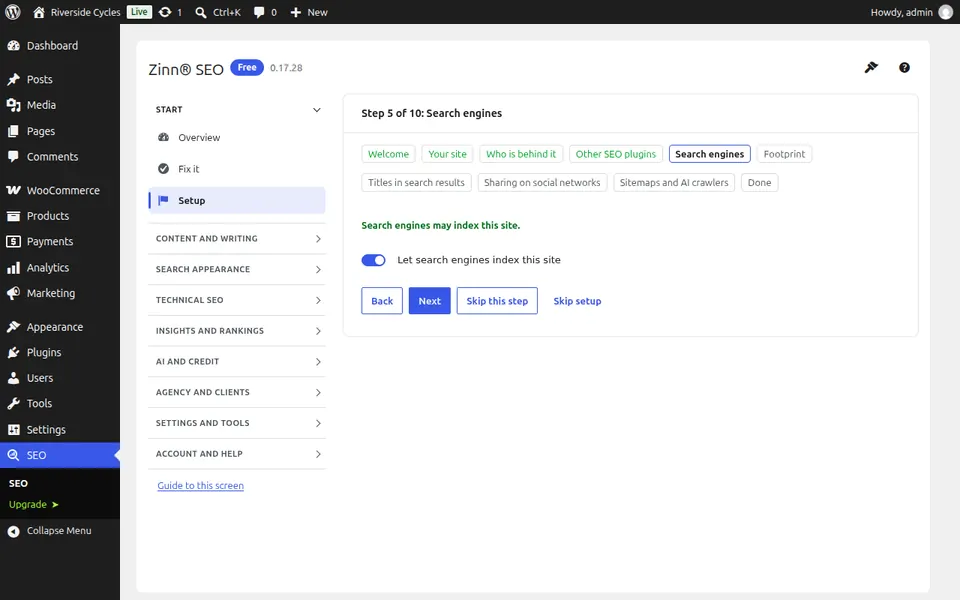
ပြီးဆုံးအောင်လုပ်ပါ သို့မဟုတ် နောက်မှဆက်လုပ်ပါ
မည်သည့်အဆင့်တွင်မဆို သင် ရပ်တန့်နိုင်ပါသည်။ သင် ရပ်တန့်ခဲ့သည့်နေရာမှ စနစ်ထည့်သွင်းမှု ဆက်လက်လုပ်ဆောင်မည်ဖြစ်ပြီး၊ "စနစ်ထည့်သွင်းမှုကို နောက်တစ်ကြိမ် ပြန်လည်လုပ်ဆောင်ရန်" သည် နောက်ပိုင်းတွင် မည်သည့်အဆင့်ကိုမဆို ပြန်လည်ဖွင့်ပေးပါသည်။
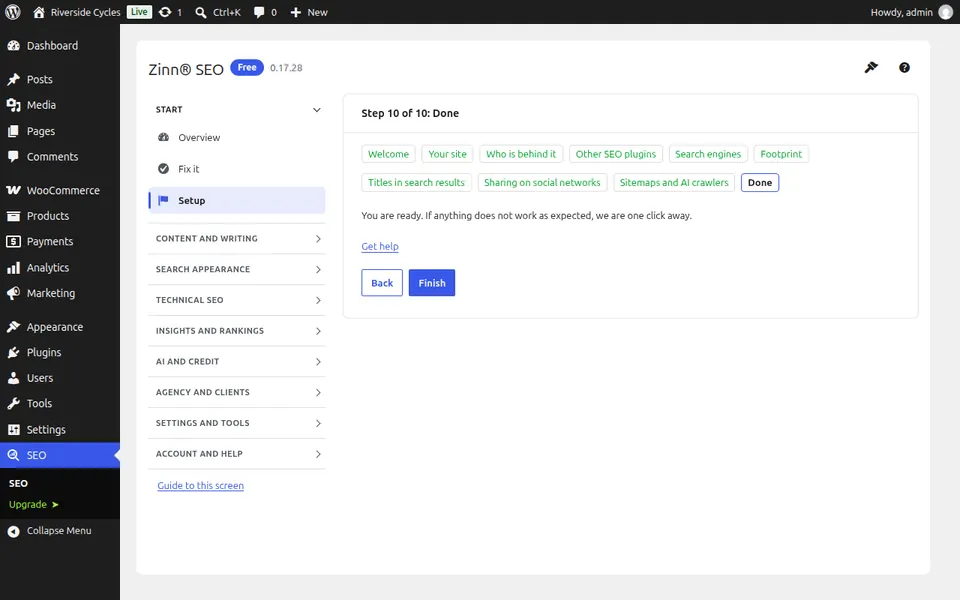
တပ်ဆင်မှု မျက်နှာပြင်
လမ်းညွှန်ချက်ပါဝင်သော စနစ်ထည့်သွင်းမှု- သင့်ဆိုဒ်၏ ခေါင်းစဉ်များ၊ ဆိုက်မြေပုံများ၊ ဖွဲ့စည်းတည်ဆောက်ထားသော ဒေတာနှင့် လူမှုကွန်ရက်မျှဝေမှုတို့ကို မှန်ကန်သောနည်းလမ်းဖြင့် သတ်မှတ်ပေးသည့် သင့်ဆိုဒ်အကြောင်း မေးခွန်းအနည်းငယ်။ သင့်ဆိုဒ် ပြောင်းလဲသွားသည့်အခါတိုင်း ၎င်းကို နောက်တစ်ကြိမ် ပြန်လည်လုပ်ဆောင်ပါ။
စနစ်ထည့်သွင်းမှုကို ဖွင့်ရန်
WordPress တွင် မီနူးအတွင်းရှိ SEO ကို ဖွင့်ပြီးနောက် ပလပ်အင်၏ ဘေးမီနူးရှိ စတင်ရန် အောက်တွင် ပြင်ဆင်သတ်မှတ်ခြင်း ကို ဖွင့်ပါ။ လမ်းညွှန်ထားသော ပြင်ဆင်သတ်မှတ်ခြင်း- သင့်ဝက်ဘ်ဆိုက်နှင့်ပတ်သက်သော မေးခွန်းအနည်းငယ်က သင့်ခေါင်းစဉ်များ၊ ဝက်ဘ်ဆိုက်မြေပုံများ၊ တည်ဆောက်ပုံပြုဒေတာနှင့် လူမှုကွန်ရက်မျှဝေမှုတို့ကို မှန်ကန်သောနည်းလမ်းဖြင့် သတ်မှတ်ပေးပါသည်။ သင့်ဝက်ဘ်ဆိုက် ပြောင်းလဲသွားသည့်အခါတိုင်း ၎င်းကို ထပ်မံလုပ်ဆောင်ပါ။
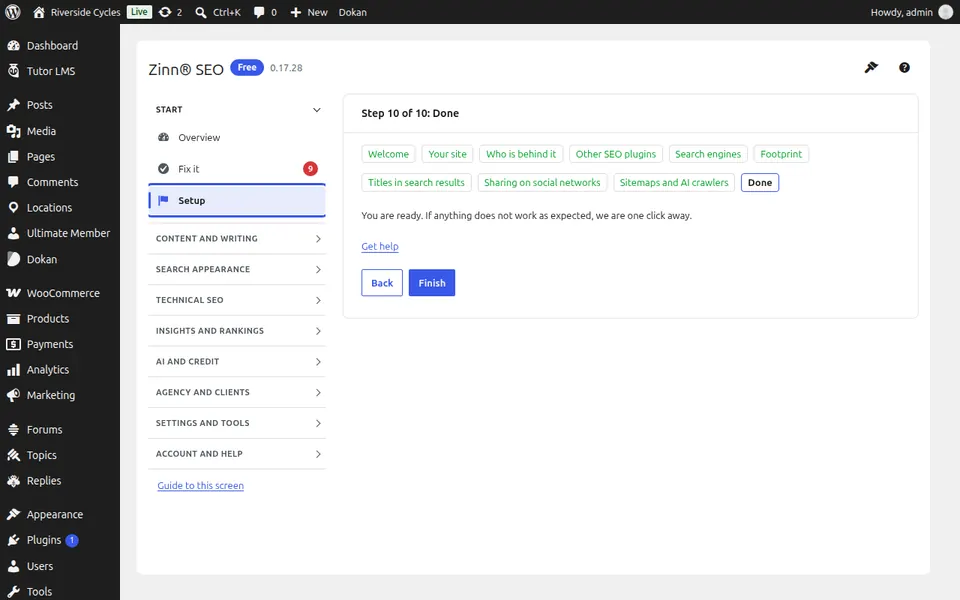
စနစ်ထည့်သွင်းမှုကို အသုံးပြုပါ
အဆင့်တစ်ခုစီအတွက် ဖြေဆိုပြီး ဆက်လက်လုပ်ဆောင်ရန် ကို နှိပ်ပါ။ အဖြေတစ်ခုစီသည် နောက်ပိုင်းတွင် ဆက်တင်များ အောက်တွင် သင်ပြောင်းလဲနိုင်သော ဆက်တင်တစ်ခုဖြစ်ပြီး ကျော်သွားသောအရာတစ်ခုမျှ ဆုံးရှုံးမည်မဟုတ်ပါ။
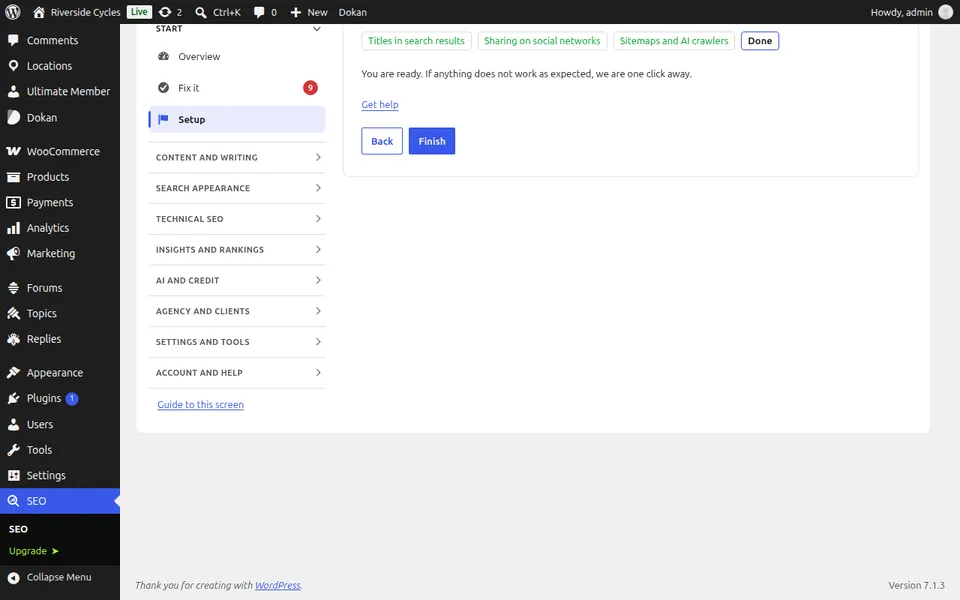
နောက်လမ်းညွှန်: Zinn® SEO ကို အသုံးပြုပုံ လေ့လာပါ
တူညီသောအဖွဲ့ထံမှ
၎င်းနှင့်တွဲဖက်ရန် မြန်ဆန်သော hosting ကို လိုချင်ပါသလား။
Zinn Digital® သည် WordPress ကို ၎င်း၏ကိုယ်ပိုင်ဆာဗာများပေါ်တွင် လက်ခံဆောင်ရွက်ပေးထားပြီး အစီအစဉ်တိုင်းတွင် CDN၊ DNS၊ TLS နှင့် နေ့စဉ်အရန်ကူးယူမှုများ ပါဝင်သည်။