 Zinn® SEO
Der Bildschirm „SEO-Blöcke“
Die SEO-Blöcke, die Sie zu jeder Seite hinzufügen können — Schnelle Antwort, FAQ, Anleitung, Inhaltsverzeichnis, Bewertungen und mehr — sowie das Artikelverzeichnis, das Glossar und Blöcke, die Sie selbst gestalten.
SEO-Blöcke öffnen
Öffnen Sie in WordPress im Menü SEO und anschließend im Seitenmenü des Plugins unter Inhalt und Schreiben die Option SEO-Blöcke. Die SEO-Blöcke, die Sie jeder Seite hinzufügen können — Schnelle Antwort, FAQ, Anleitung, Inhaltsverzeichnis, Bewertungen und mehr — sowie der Artikelindex, das Glossar und Blöcke, die Sie selbst gestalten.
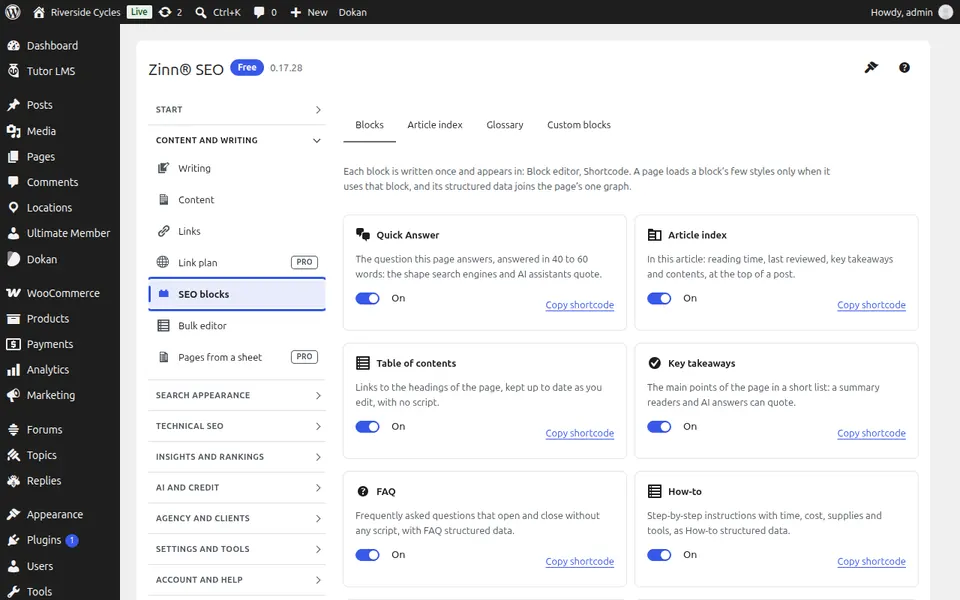
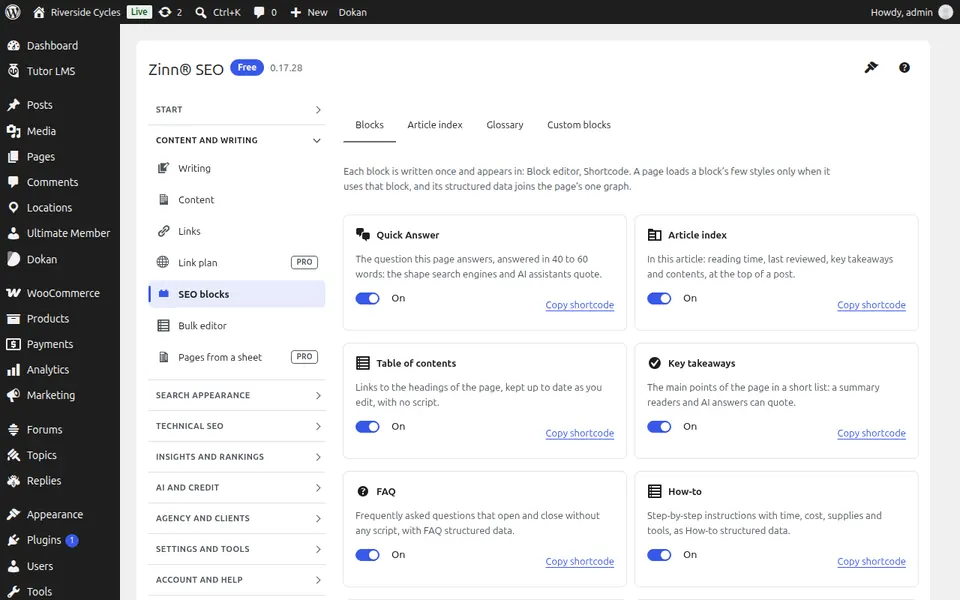
Die Registerkarte „Blöcke“
Öffnen Sie den Reiter „Blöcke“. Jeder SEO-Block, den Sie zu einer Seite hinzufügen können, was er tut und welche Sie aktivieren.
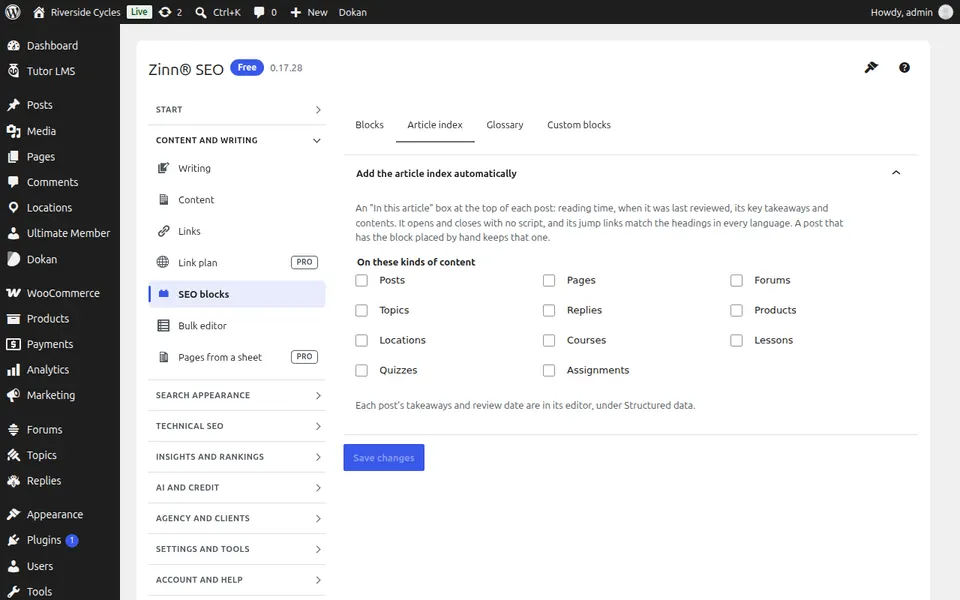
Die Registerkarte „Artikelindex“
Öffnen Sie den Tab Artikelindex. Ein automatischer Index Ihrer Artikel nach Kategorie oder Schlagwort für eine Seite mit Links, denen Personen und Suchmaschinen folgen können.
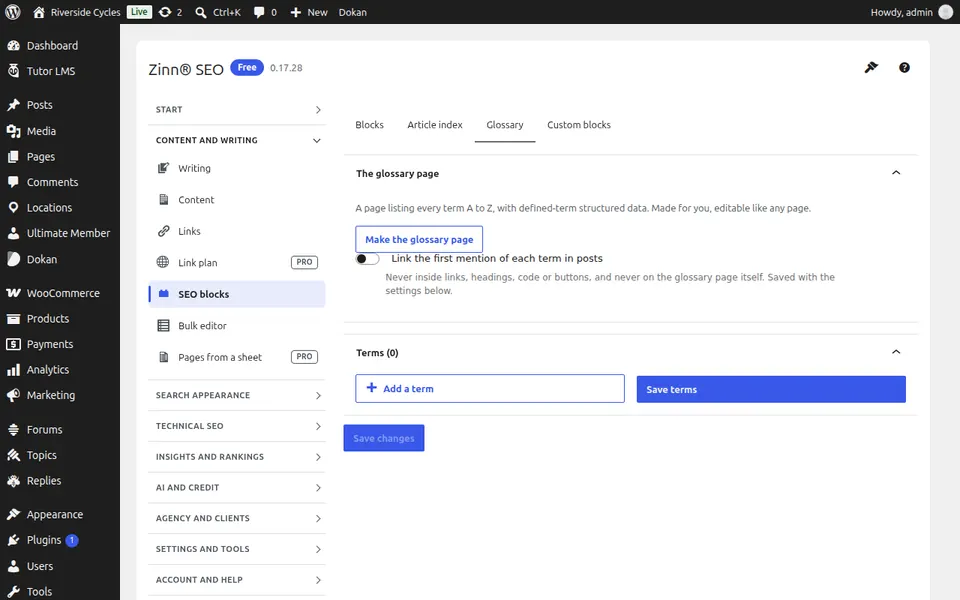
Der Glossar-Tab
Öffnen Sie den Tab „Glossar“. Ein Glossar der Begriffe mit eigener Seite und automatischen Links von den Begriffen überall dort, wo sie vorkommen.
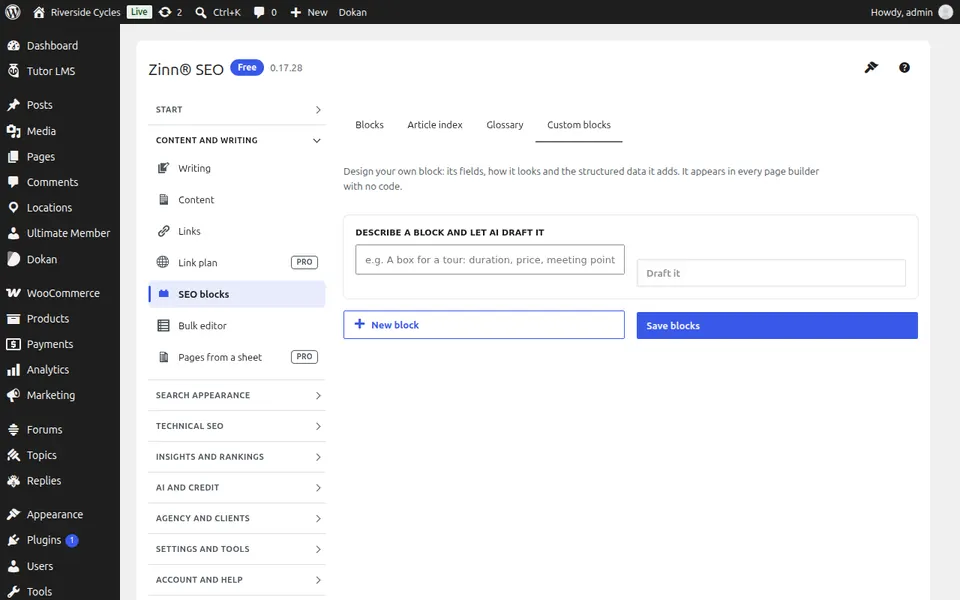
Der Reiter „Eigene Blöcke“
Öffnen Sie den Tab „Eigene Blöcke“. Blöcke, die Sie selbst entwerfen, mit eigenen strukturierten Daten, verwendbar in jedem Editor.
Schritt-für-Schritt-Anleitungen für diesen Bildschirm
Nächste Anleitung: Der Bildschirm des Massen-Editors
Vom selben Team
Möchten Sie dazu schnelles Hosting?
Zinn Digital® hostet WordPress auf eigenen Servern, wobei ein CDN, DNS, TLS und tägliche Backups in jedem Tarif enthalten sind.