 Zinn® SEO
Der Bildschirm „Kompatibel mit“
Mit welchen Ihrer Plugins Zinn® SEO zusammenarbeitet und welche zusätzlichen SEO-Vorteile es für Shops, lokale Unternehmen, Verkäufer, Mitglieder, Foren, Headless-Websites und mehr bietet.
Works with öffnen
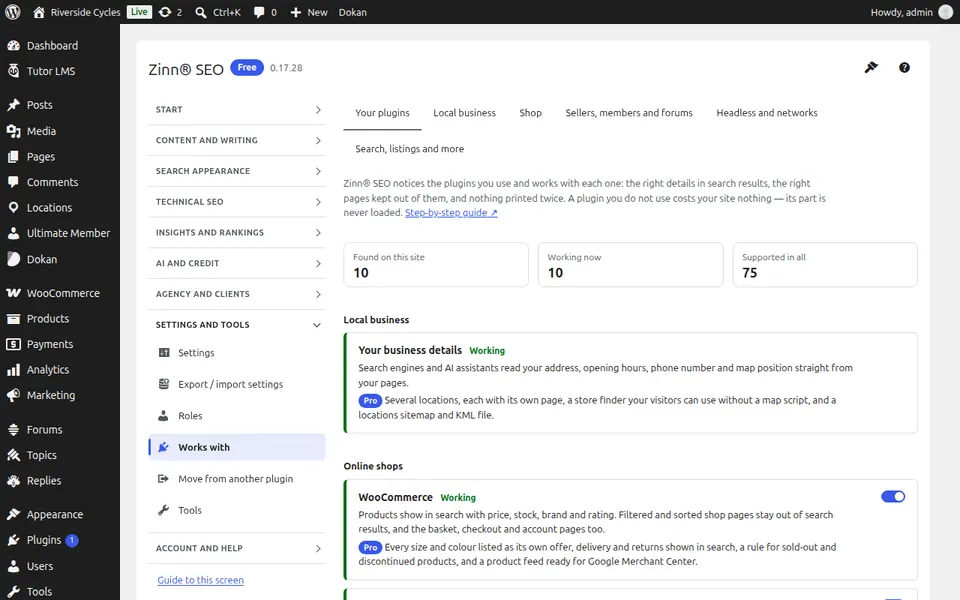
Öffnen Sie in WordPress im Menü SEO und dann Works with unter Settings and tools im Seitenmenü des Plugins. Mit welchen Ihrer Plugins Zinn® SEO zusammenarbeitet und welche zusätzlichen SEO-Funktionen es für Shops, lokale Unternehmen, Verkäufer, Mitglieder, Foren, Headless-Websites und mehr hinzufügt.
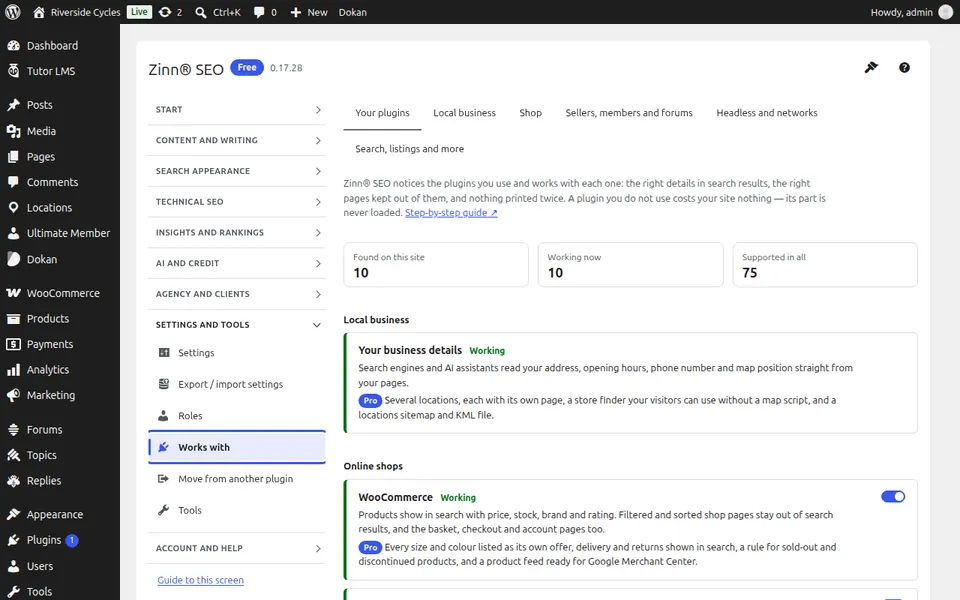
Der Reiter „Ihre Plugins“
Öffnen Sie den Tab „Ihre Plugins“. Jedes Plugin auf Ihrer Website, mit dem Zinn® SEO zusammenarbeitet, und was es jeweils hinzufügt; schalten Sie beliebige Verknüpfungen aus.
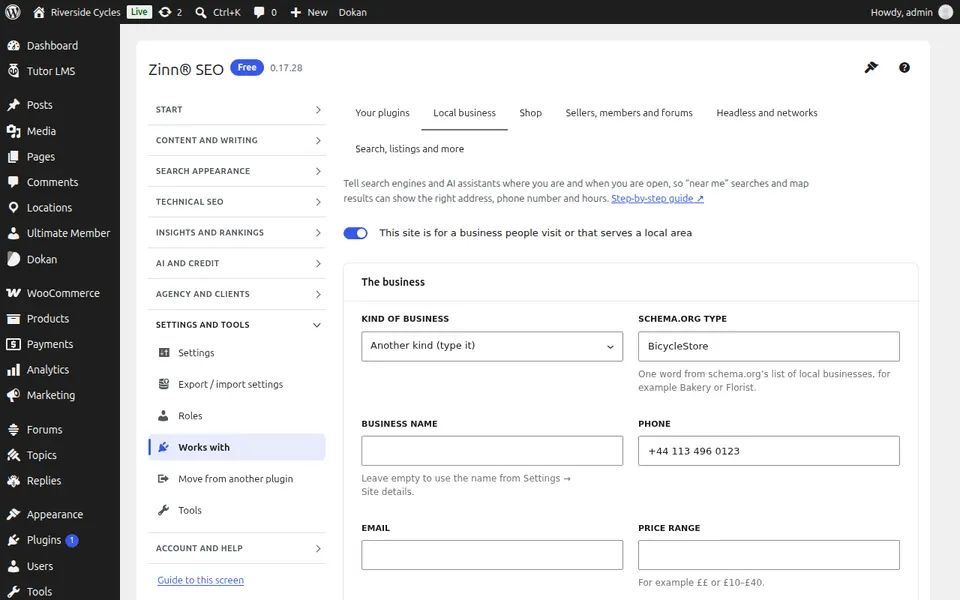
Der Reiter „Lokales Unternehmen“
Öffnen Sie den Tab Lokales Unternehmen. Details zu lokalen Unternehmen, Standorte und Öffnungszeiten für die lokale Suche und Karten.
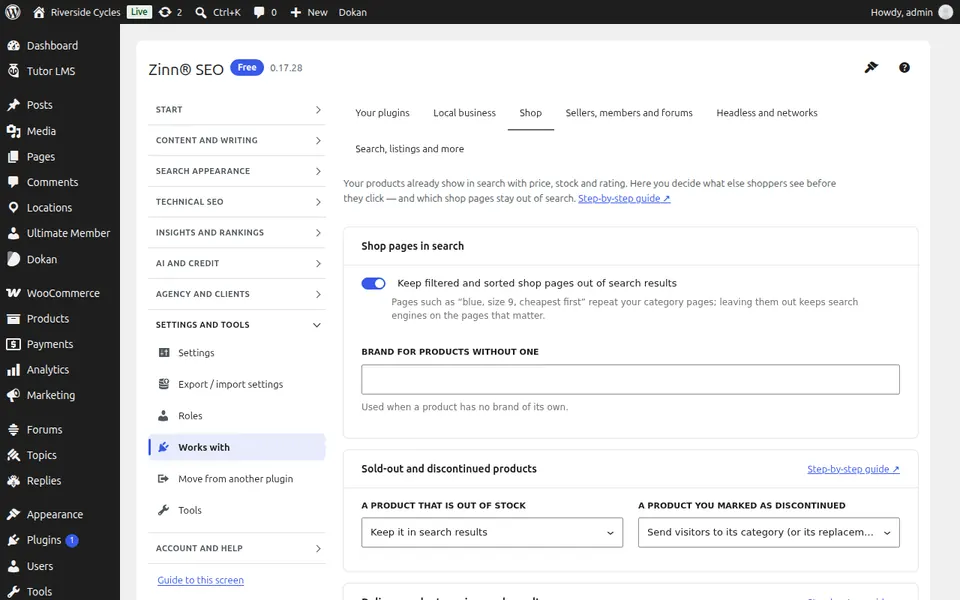
Der Tab „Shop“
Öffnen Sie den Tab „Shop“. SEO für Shops: Rich-Suchergebnisse für Produkte, ausverkaufte Produkte, Lieferung und Rückgabe sowie ein Google Merchant-Feed.
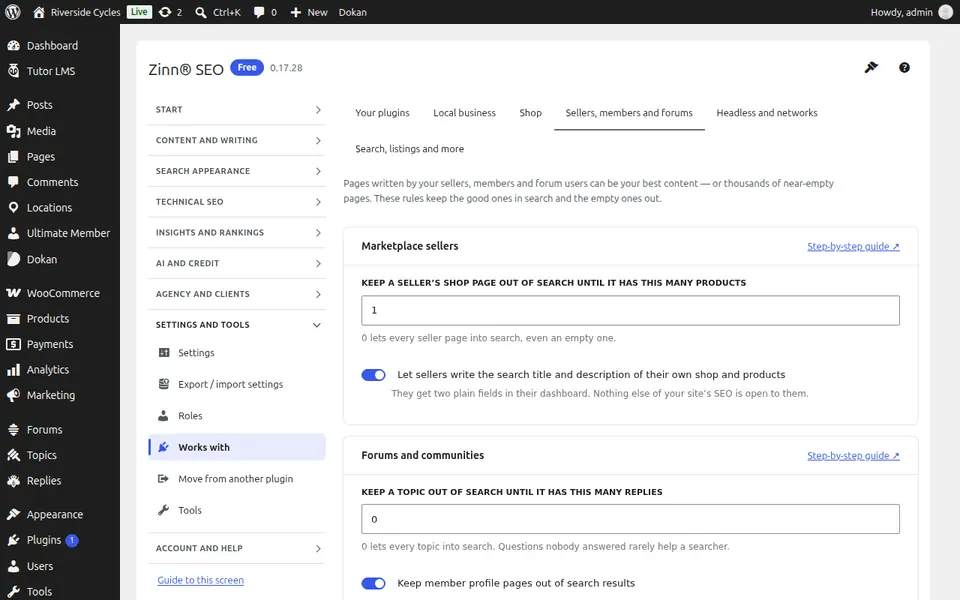
Die Registerkarte „Verkäufer, Mitglieder und Foren“
Öffnen Sie den Tab Verkäufer, Mitglieder und Foren. SEO für Marktplätze, Mitgliedschaften und Foren: Verkäuferseiten, Inhalte nur für Mitglieder und Foren-Threads.
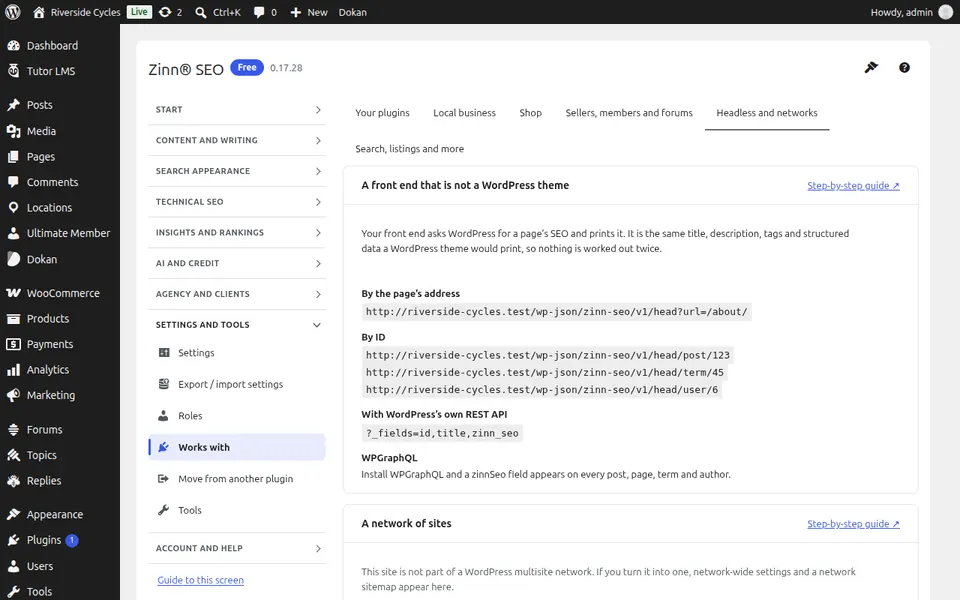
Der Tab „Headless und Netzwerke“
Öffnen Sie den Tab Headless und Netzwerke. Headless-WordPress und Multisite-Netzwerke: SEO-Daten über die API und netzwerkweite Standardeinstellungen.
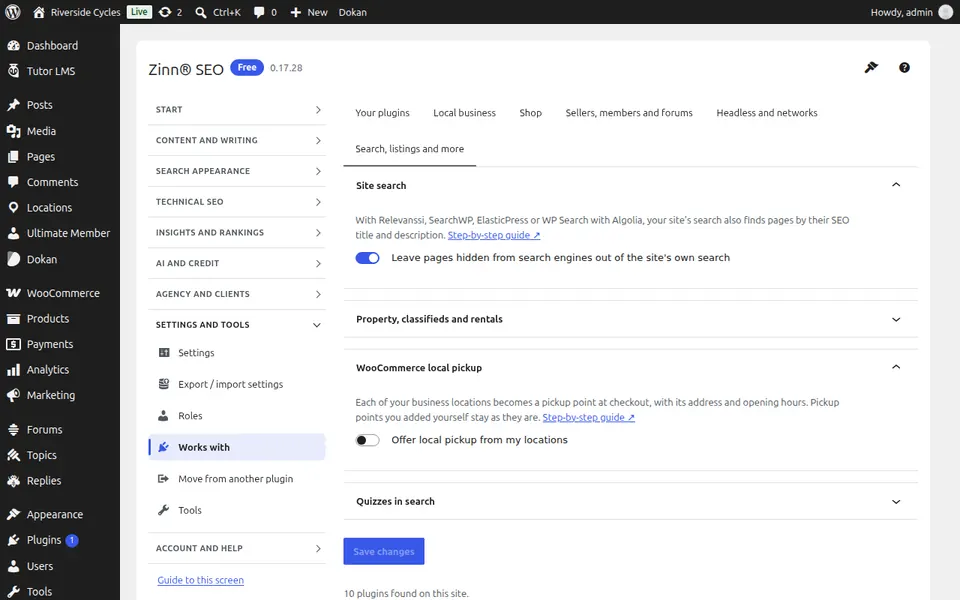
Der Tab „Suche, Einträge und mehr“
Öffnen Sie den Tab Suche, Angebote und mehr. Website-Such-Plugins, Immobilien- und Kleinanzeigenangebote, Kurse und Tests und mehr.
Schritt-für-Schritt-Anleitungen für diesen Bildschirm
Nächste Anleitung: Der Bildschirm „Von einem anderen Plugin übertragen“
Vom selben Team
Möchten Sie dazu schnelles Hosting?
Zinn Digital® hostet WordPress auf eigenen Servern, wobei ein CDN, DNS, TLS und tägliche Backups in jedem Tarif enthalten sind.