 Zinn® SEO
Planuhin ang mga panloob na link ng iyong buong site
Hayaang planuhin ng Zinn® SEO Pro ang bawat panloob na link tulad ng isang dalubhasa sa SEO: isang hub page para sa bawat paksa, nakakonekta ang bawat orphan page, ang tamang bilang ng mga link bawat pahina, natural na mga salita sa pinakamagandang pangungusap. Suriin ito, ilapat ito, i-undo ito sa isang pag-click.
Buuin ang plano ng link
Buksan ang Plano ng link sa menu ng SEO (sa ilalim ng Mga Link, minarkahang Pro) at pindutin ang Buuin ang plano ng link. Binabasa ng Zinn® SEO sa background ang bawat na-publish na pahina mula sa index ng link (buuin muna ito sa ilalim ng Mga Link, Pangkalahatang-ideya). Walang binabago sa iyong mga pahina ang pagbuo ng plano at wala itong bayad: tumatagal ang 100,000 na pahina nang humigit-kumulang 32 minuto at hindi lalampas sa 141 MB ng memory.
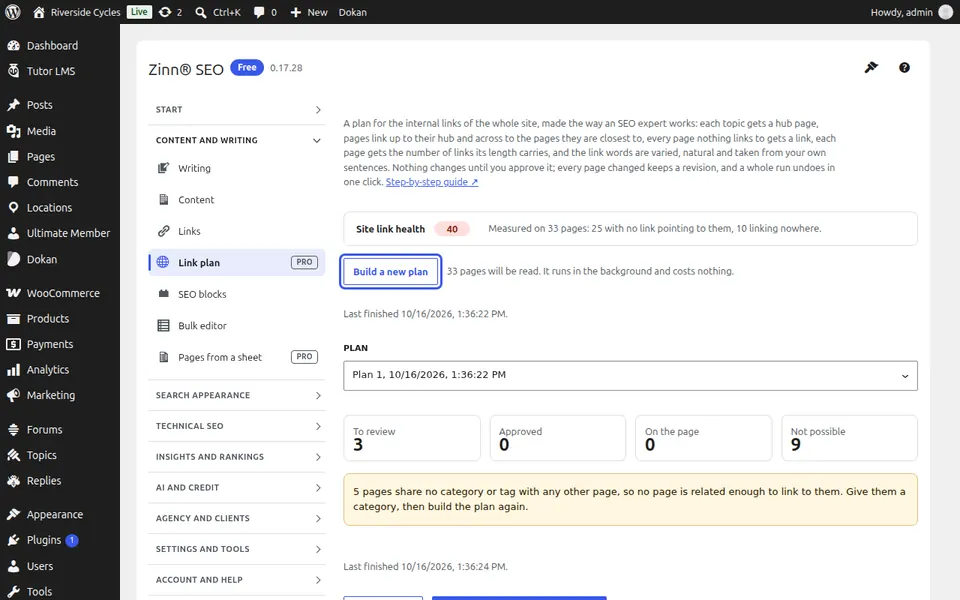
Basahin ang kalusugan ng iyong link
Ang kalusugan ng link ng site ay isang marka mula 0 hanggang 100: kung gaano kahusay nagli-link ang inyong mga pahina sa isa't isa, na pinapababa ng mga pahinang walang nagli-link sa mga ito (maaaring hindi kailanman mahanap ng mga search engine ang mga iyon). Sa ilalim nito, makikita ninyo kung gaano karaming mga pahina ang walang link na tumutukoy sa mga ito at kung ilan ang hindi nagli-link saanman. Ang bawat pahina ay mayroon ding sariling marka, kasama ang mga dahilan.
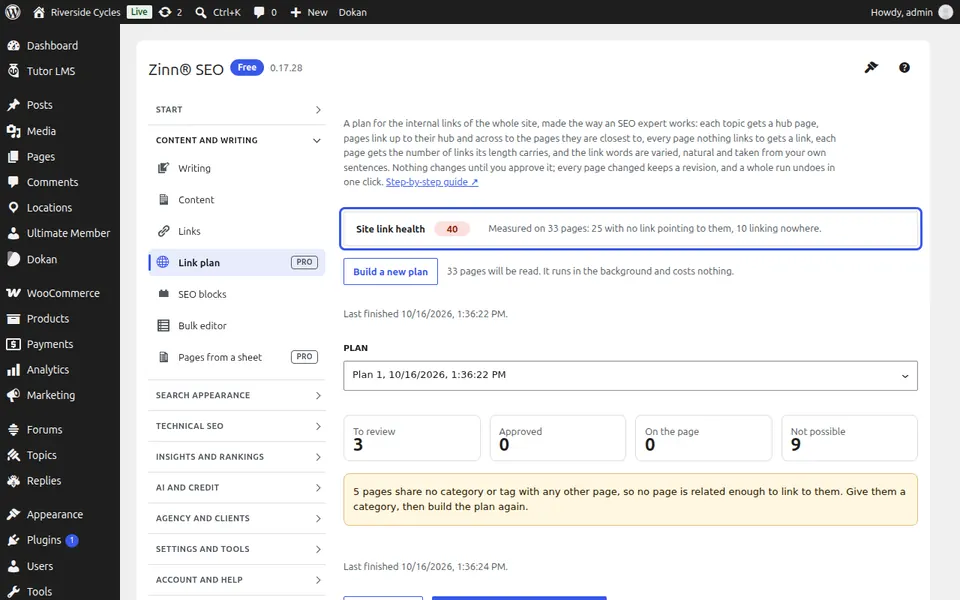
Tingnan ang iyong mga paksa at ang mga hub page ng mga ito
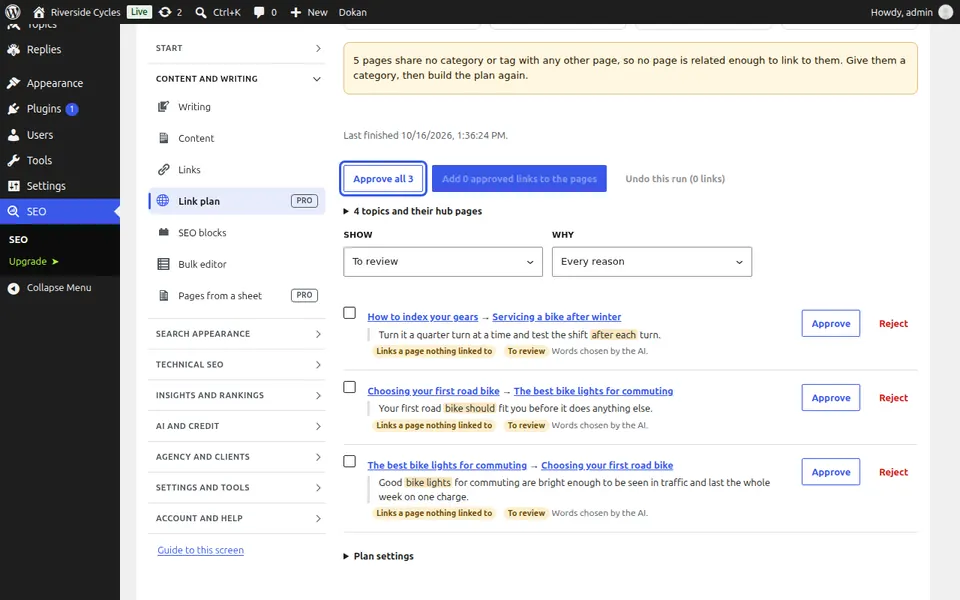
Buksan ang Mga Paksa at ang mga pahina ng hub ng mga ito. Bawat paksa ay isang kategorya, at ang hub nito ang iyong cornerstone page para dito, o ang pahinang ipinapakita ng Search Console bilang pinakamahusay nito, o ang pahinang pinakamaraming kasalukuyang link mula sa paksa. Nagli-link ang mga pahina patungo sa kanilang hub, at nagli-link ang hub palabas patungo sa mga ito. Aprubahan o tanggihan ang buong paksa sa isang pag-click.
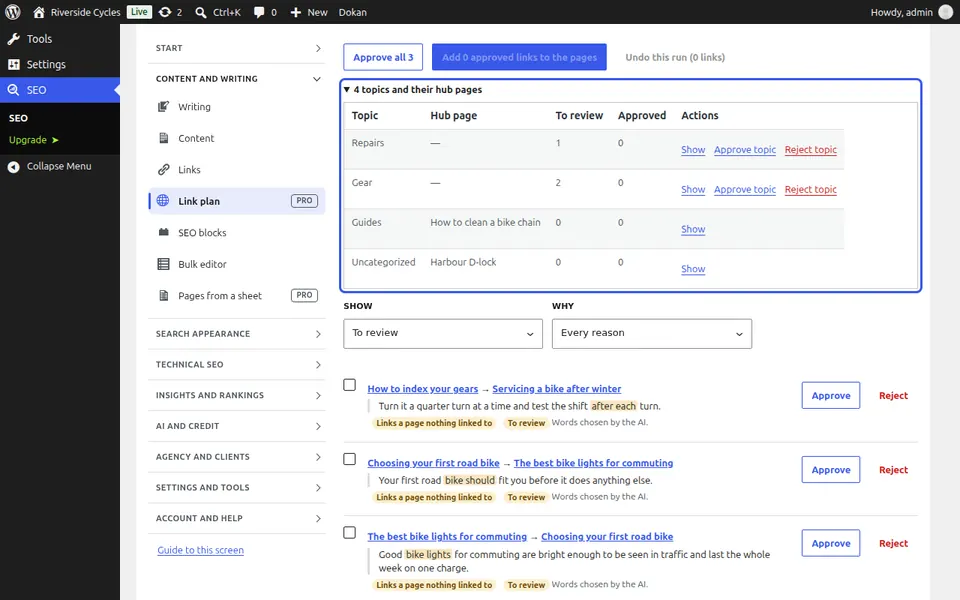
Suriin ang mga link nang paisa-isa
Ipinapakita ng bawat iminungkahing link ang page kung saan ito ilalagay, ang page na tinutukoy nito, at ang pangungusap kung saan nakamarka ang mga salita ng link. Ang mga salita ay palaging sarili ninyo, hindi kailanman nasa isang heading, at iba-iba: ang parehong mga salita ay tumutukoy sa isang page nang hindi hihigit sa dalawang beses, at ang mga salitang eksaktong umuulit sa pangunahing parirala ng isang page ay nananatiling minorya. Walang page ang makakakuha ng mas maraming link kaysa sa kayang tanggapin ng haba nito, at walang magli-link sa isang page na nakatago mula sa paghahanap o naka-redirect. Aprubahan o Tanggihan ang bawat isa, o pumili ng marami.
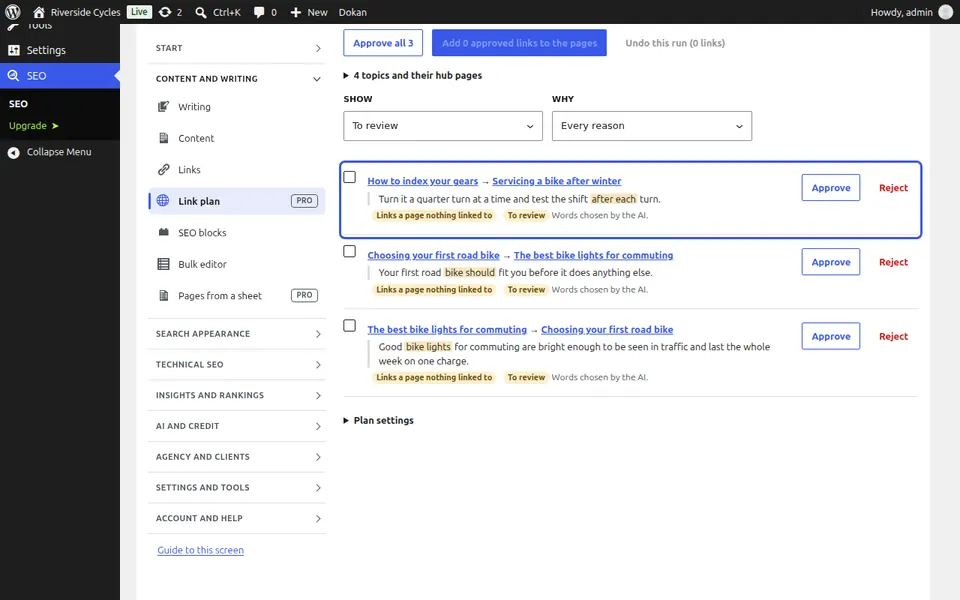
Idagdag ang mga link, o i-undo ang mga ito
Pindutin ang Aprubahan ang lahat kung masaya ka, pagkatapos ay Idagdag ang mga inaprubahang link sa mga pahina. Pumapasok ang mga ito sa background, isang rebisyon bawat pahina, upang maihambing o maibalik mo ang anumang pahina. Inaalis muli ng I-undo ang pagpapatakbong ito ang bawat link na idinagdag nito sa isang pag-click; pinapanatili ang link na binago ng ibang tao simula noon. Kapag ang isang mahalagang link ay wala pang natural na mga salita, pipiliin ng Hayaang piliin ng AI ang mga salita ang pinakamagandang pangungusap, mula sa iyong mga credit sa Zinn® o sa sarili mong AI key, para masuri mo. Nagkakahalaga ito ng humigit-kumulang $0.0003 bawat pahinang binabasa ng AI (sinukat sa sarili naming account); ipinapakita muna ng screen ang kabuuan.
Panatilihing naka-link ang mga bagong pahina
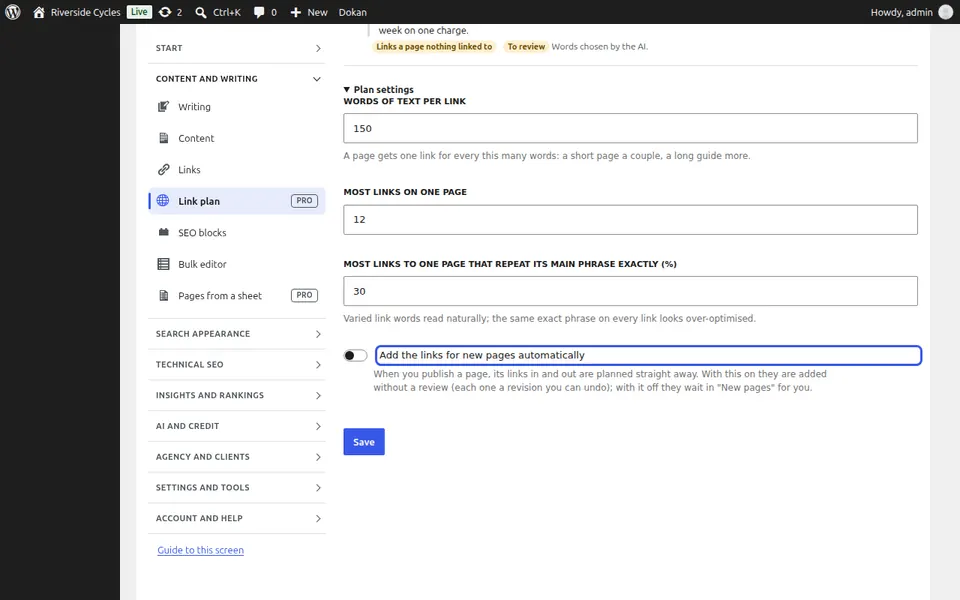
Ang bawat pahinang ilathala ninyo ay agad na napaplano ang mga papasok at palabas na link, sa ilalim ng «Mga bagong pahina» sa listahan ng Plano. I-on ang «Awtomatikong idagdag ang mga link para sa mga bagong pahina» sa mga setting ng Plano upang maidagdag ang mga ito nang walang pagsusuri, kung saan ang bawat isa ay isang rebisyon na maaari ninyong i-undo. Sa mga setting ng Plano, maaari rin ninyong piliin kung ilang salita ng teksto ang magkakaroon ng isang link at ang pinakamaraming link sa isang pahina.
Susunod na gabay: I-redirect ang isang pahina sa WordPress at ayusin ang mga error na 404
Mula sa parehong koponan
Gusto mo ba ng mabilis na hosting na kasama nito?
Nagho-host ang Zinn Digital® ng WordPress sa sarili nitong mga server, na may kasamang CDN, DNS, TLS, at mga pang-araw-araw na backup sa bawat plano.