 Zinn® SEO
Planifiez les liens internes de l’ensemble de votre site
Laissez Zinn® SEO Pro planifier chaque lien interne comme un expert SEO : une page pilier pour chaque sujet, chaque page orpheline liée, le bon nombre de liens par page, des mots naturels dans la meilleure phrase. Examinez-le, appliquez-le, annulez-le en un clic.
Créer le plan de liens
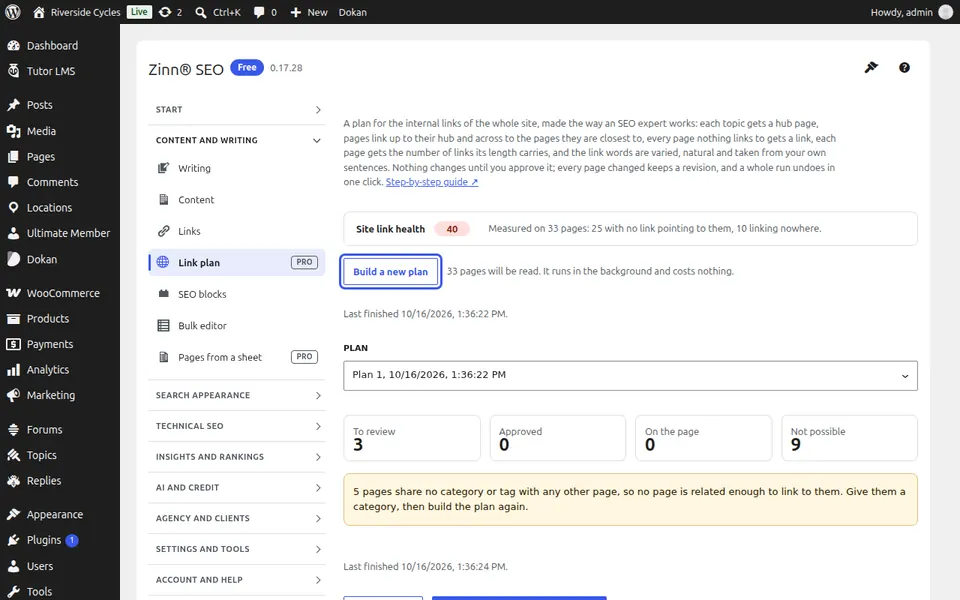
Ouvrez « Plan de liens » dans le menu SEO (sous « Liens », marqué Pro) et appuyez sur « Créer le plan de liens ». Zinn® SEO lit chaque page publiée en arrière-plan à partir de l’index des liens (créez-le d’abord sous « Liens », « Vue d’ensemble »). La création du plan ne modifie rien sur vos pages et ne coûte rien : 100 000 pages prennent environ 32 minutes et au maximum 141 Mo de mémoire.
Consultez l’état de vos liens
La santé des liens du site est un score de 0 à 100 : il indique dans quelle mesure vos pages sont liées entre elles, pénalisé par les pages vers lesquelles aucun lien ne pointe (les moteurs de recherche pourraient ne jamais les trouver). En dessous, vous voyez combien de pages n’ont aucun lien pointant vers elles et combien ne pointent nulle part. Chaque page dispose également de son propre score, accompagné des motifs.
Consultez vos sujets et leurs pages centrales
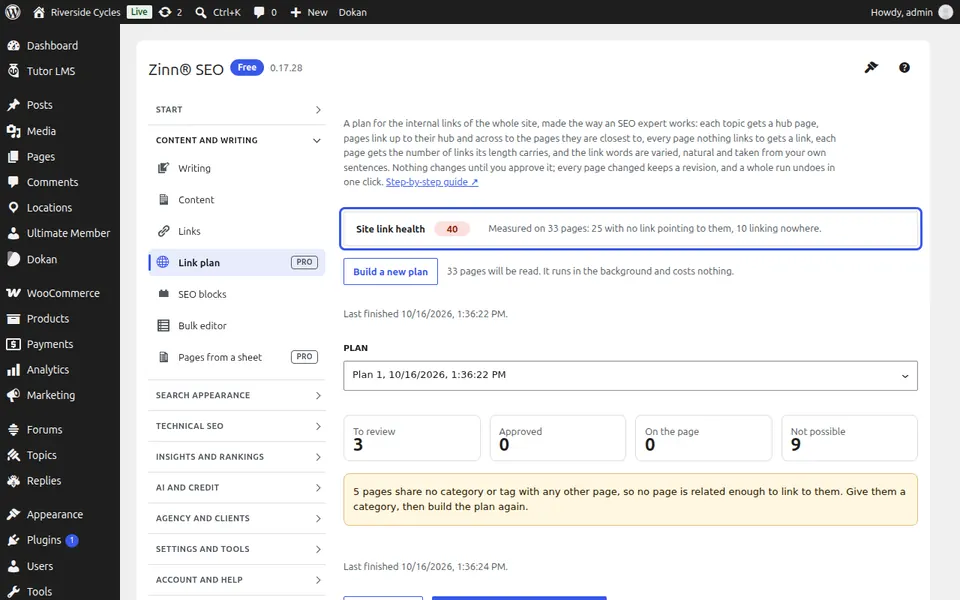
Ouvrez Sujets et leurs pages piliers. Chaque sujet est une catégorie, et son centre est votre page de référence pour celui-ci, la page que Search Console indique comme la meilleure, ou la page vers laquelle le sujet renvoie déjà le plus souvent. Les pages renvoient vers leur centre, et le centre renvoie vers elles. Approuvez ou rejetez un sujet entier en un clic.
Vérifiez les liens un par un
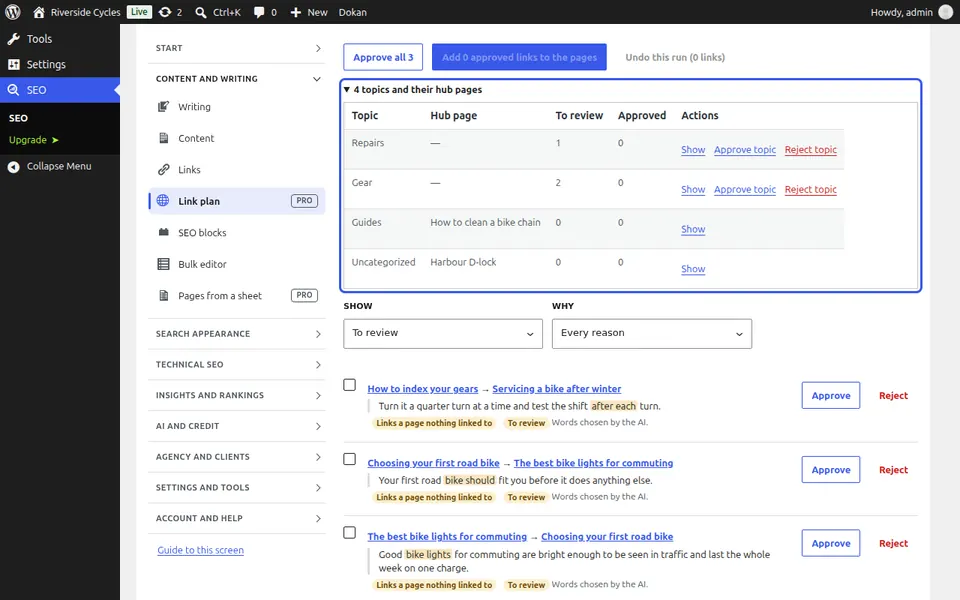
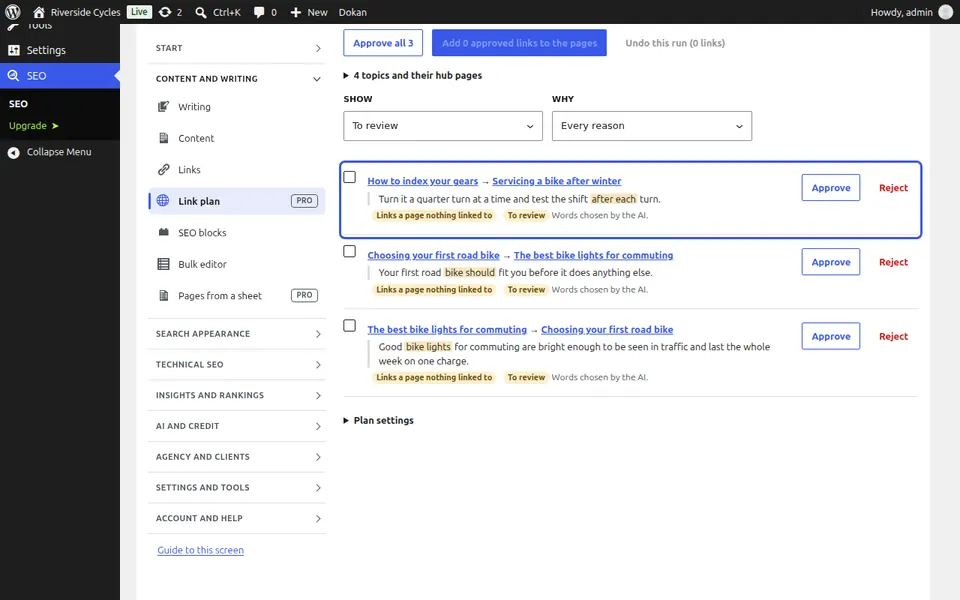
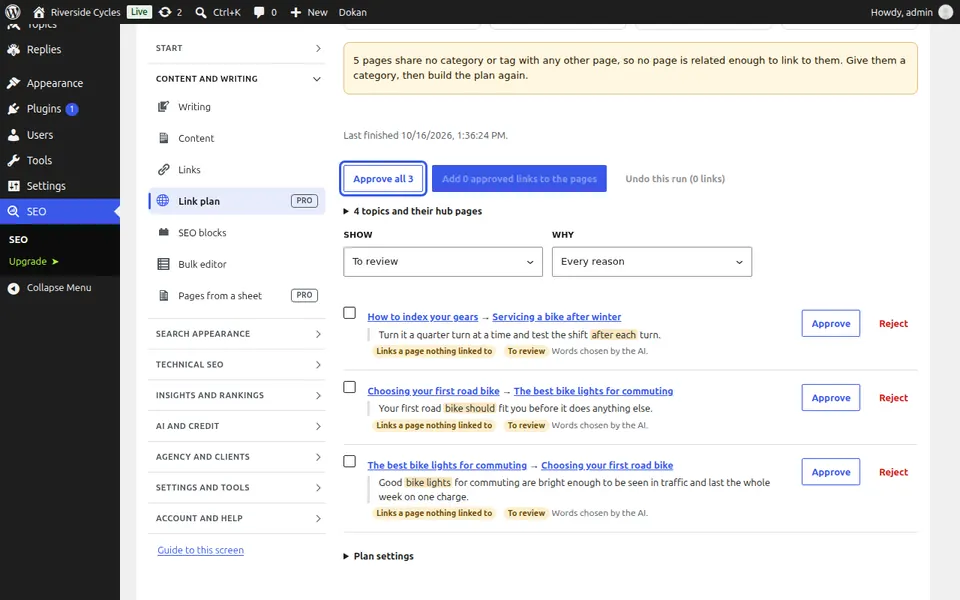
Chaque lien proposé indique la page sur laquelle il se trouve, la page vers laquelle il pointe, ainsi que la phrase où les mots du lien sont mis en évidence. Les mots sont toujours les vôtres, ne figurent jamais dans un titre et sont variés : les mêmes mots pointent vers une page au maximum deux fois, et les mots qui répètent exactement l’expression principale d’une page restent minoritaires. Aucune page ne reçoit plus de liens que sa longueur n’en permet, et rien n’est lié à une page masquée des moteurs de recherche ou redirigée. Approuvez ou Refusez chacun d’entre eux, ou sélectionnez-en plusieurs.
Ajoutez les liens ou annulez-les
Appuyez sur Tout approuver si vous êtes satisfait, puis sur Ajouter les liens approuvés aux pages. Ils sont intégrés en arrière-plan, à raison d’une révision par page, afin que vous puissiez comparer ou restaurer n’importe quelle page. Annuler cette exécution supprime à nouveau chaque lien ajouté en un seul clic ; un lien modifié par quelqu’un depuis lors est conservé. Lorsqu’un lien important n’a pas encore de mots naturels, Laisser l’IA choisir les mots sélectionne la meilleure phrase, à partir de vos crédits Zinn® ou de votre propre clé d’IA, pour que vous puissiez l’examiner. Cela coûte environ $0.0003 par page lue par l’IA (mesuré sur notre propre compte) ; l’écran affiche d’abord le total.
Conserver les nouvelles pages liées
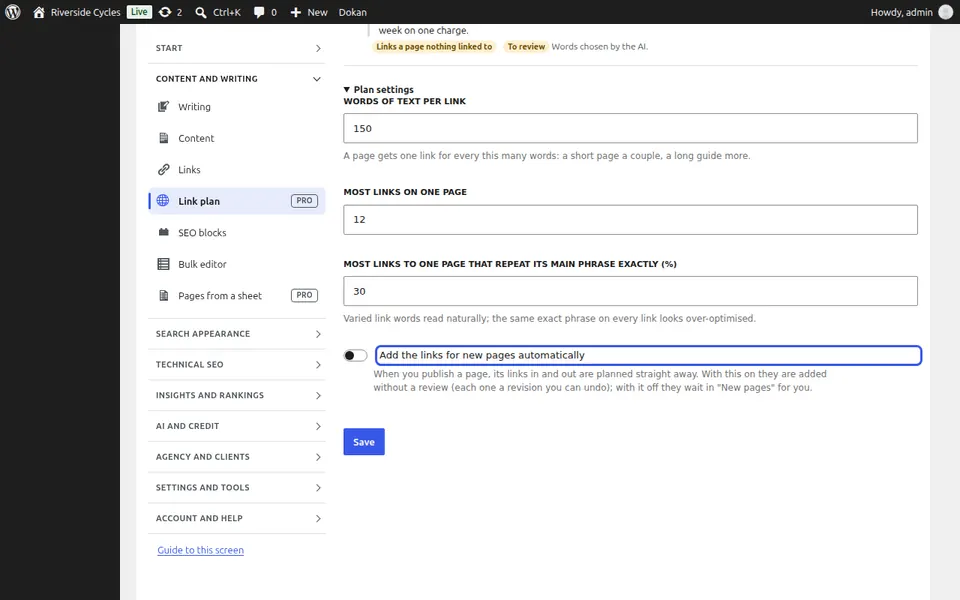
Chaque page que vous publiez voit ses liens entrants et sortants planifiés immédiatement, sous « Nouvelles pages » dans la liste du Plan. Activez « Ajouter automatiquement les liens pour les nouvelles pages » dans les paramètres du Plan pour qu’ils soient ajoutés sans révision, chacun constituant une modification que vous pouvez annuler. Dans les paramètres du Plan, vous pouvez également choisir le nombre de mots de texte associé à un lien ainsi que le nombre maximal de liens sur une même page.
Guide suivant: Rediriger une page dans WordPress et corriger les erreurs 404
De la même équipe
Souhaitez-vous un hébergement rapide pour l’accompagner ?
Zinn Digital® héberge WordPress sur ses propres serveurs, avec un CDN, DNS, TLS et des sauvegardes quotidiennes inclus dans chaque formule.