 Zinn® SEO
Planen Sie die internen Verlinkungen Ihrer gesamten Website
Lassen Sie Zinn® SEO Pro jeden internen Link wie ein SEO-Experte planen: eine Hub-Seite für jedes Thema, jede verwaiste Seite verlinkt, die richtige Anzahl von Links pro Seite, natürliche Wörter im passendsten Satz. Überprüfen Sie es, wenden Sie es an, machen Sie es mit einem Klick rückgängig.
Linkplan erstellen
Öffnen Sie „Link-Plan“ im SEO-Menü (unter „Links“, als Pro gekennzeichnet) und drücken Sie auf „Link-Plan erstellen“. Zinn® SEO liest jede veröffentlichte Seite im Hintergrund aus dem Link-Index (erstellen Sie diesen zuerst unter „Links“, „Übersicht“). Die Erstellung des Plans ändert nichts an Ihren Seiten und kostet nichts: 100.000 Seiten dauern etwa 32 Minuten und beanspruchen höchstens 141 MB Arbeitsspeicher.
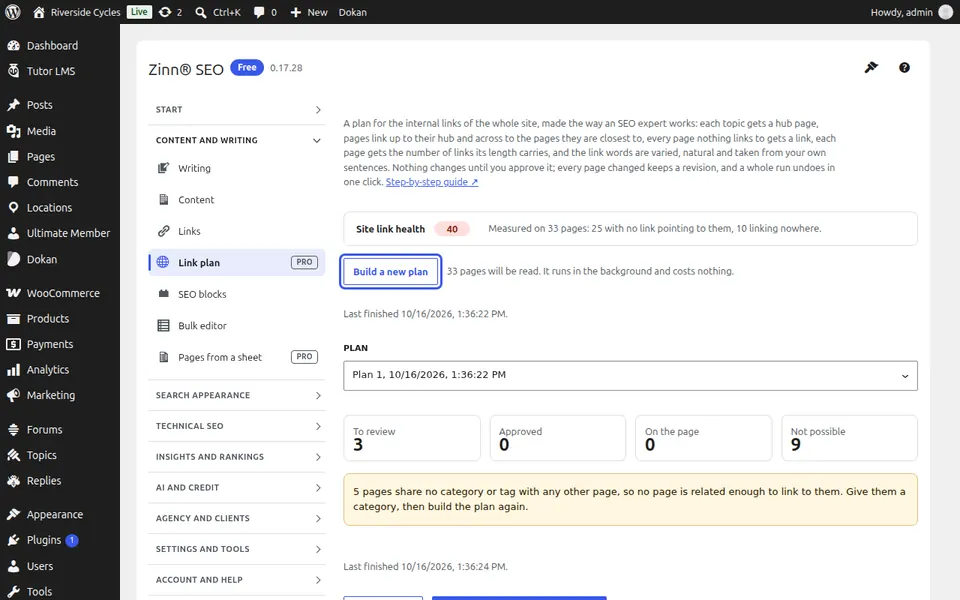
Link-Zustand ablesen
Der Link-Zustand der Website ist ein Wert von 0 bis 100: Er gibt an, wie gut Ihre Seiten untereinander verlinkt sind, und wird durch Seiten gemindert, auf die nichts verlinkt (Suchmaschinen finden diese möglicherweise nie). Darunter sehen Sie, wie viele Seiten über keinen eingehenden Link verfügen und wie viele nirgendwohin verlinken. Jede Seite hat zudem eine eigene Bewertung mitsamt den Gründen.
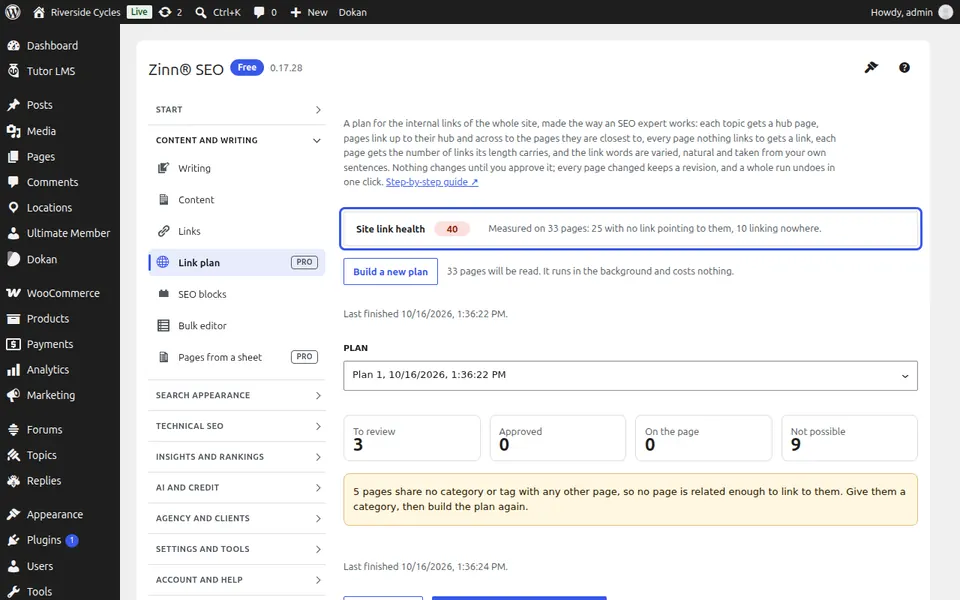
Themen und zugehörige Hub-Seiten ansehen
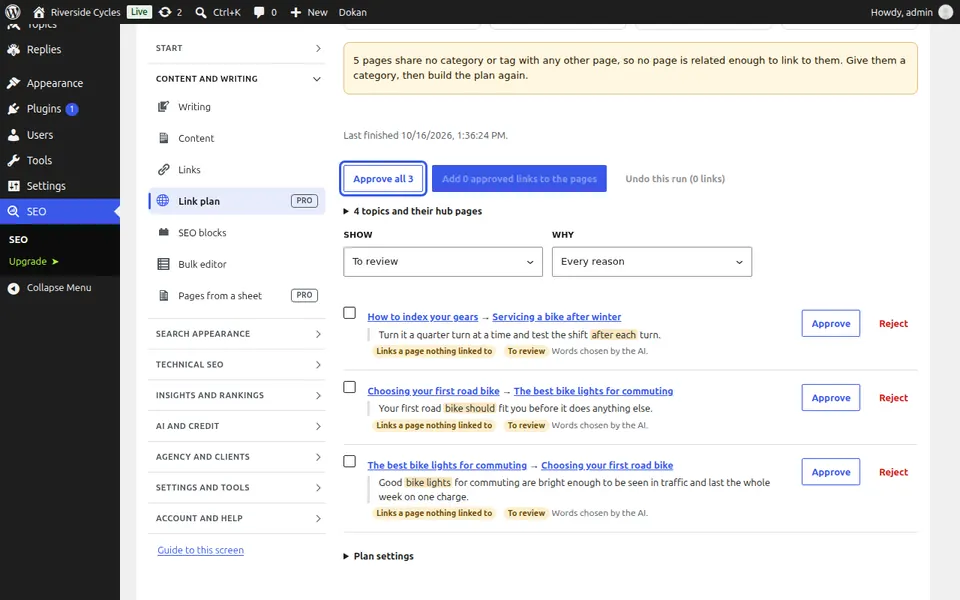
Öffnen Sie Themen und deren Hub-Seiten. Jedes Thema ist eine Kategorie, und sein Hub ist Ihre Cornerstone-Seite dafür, die Seite, die Search Console als beste anzeigt, oder die Seite, auf die das Thema bereits am häufigsten verlinkt. Seiten verlinken auf ihren Hub und der Hub verlinkt zurück auf sie. Genehmigen Sie ein gesamtes Thema mit einem Klick oder lehnen Sie es ab.
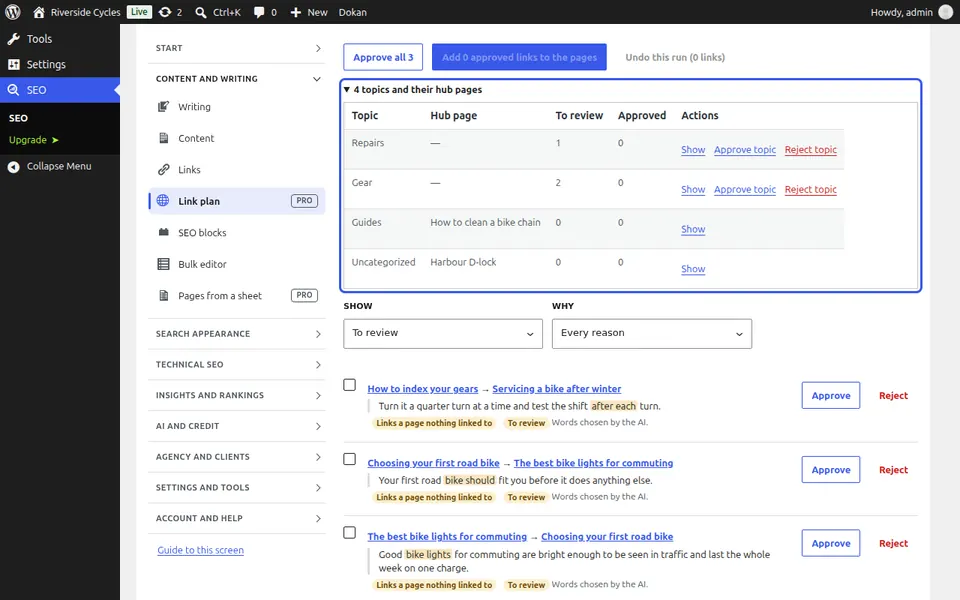
Überprüfen Sie die Links einzeln
Jeder vorgeschlagene Link zeigt die Seite, auf der er platziert wird, die Seite, auf die er verweist, und den Satz mit den markierten Link-Wörtern. Die Wörter stammen immer von Ihnen, stehen nie in einer Überschrift und sind abwechslungsreich: Dieselben Wörter verweisen höchstens zweimal auf eine Seite, und Wörter, die die Hauptphrase einer Seite exakt wiederholen, bleiben in der Minderheit. Keine Seite erhält mehr Links, als ihre Länge verträgt, und nichts verlinkt auf eine Seite, die für die Suche ausgeblendet oder weitergeleitet ist. Genehmigen oder Ablehnen Sie die Links einzeln, oder wählen Sie mehrere aus.
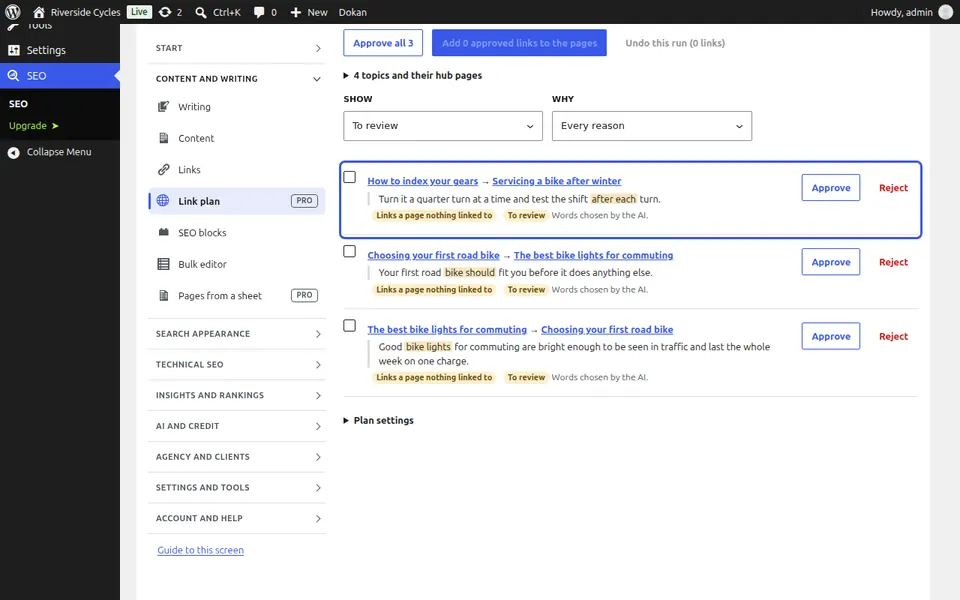
Fügen Sie die Links hinzu oder machen Sie sie rückgängig
Drücken Sie auf Alle genehmigen, wenn Sie zufrieden sind, und dann auf Genehmigte Links zu den Seiten hinzufügen. Sie werden im Hintergrund eingefügt, eine Revision pro Seite, sodass Sie jede Seite vergleichen oder wiederherstellen können. Diesen Durchlauf rückgängig machen entfernt jeden hinzugefügten Link mit einem Klick wieder; ein Link, der zwischenzeitlich geändert wurde, bleibt erhalten. Wenn ein wichtiger Link noch keine natürlichen Wörter hat, wählt Lassen Sie die KI die Wörter auswählen den besten Satz aus Ihren Zinn®-Guthaben oder Ihrem eigenen KI-Schlüssel für Sie zur Überprüfung aus. Es kostet etwa $0.0003 pro von der KI gelesener Seite (auf unserem eigenen Konto gemessen); der Bildschirm zeigt zuerst die Gesamtsumme an.
Neue Seiten verknüpft lassen
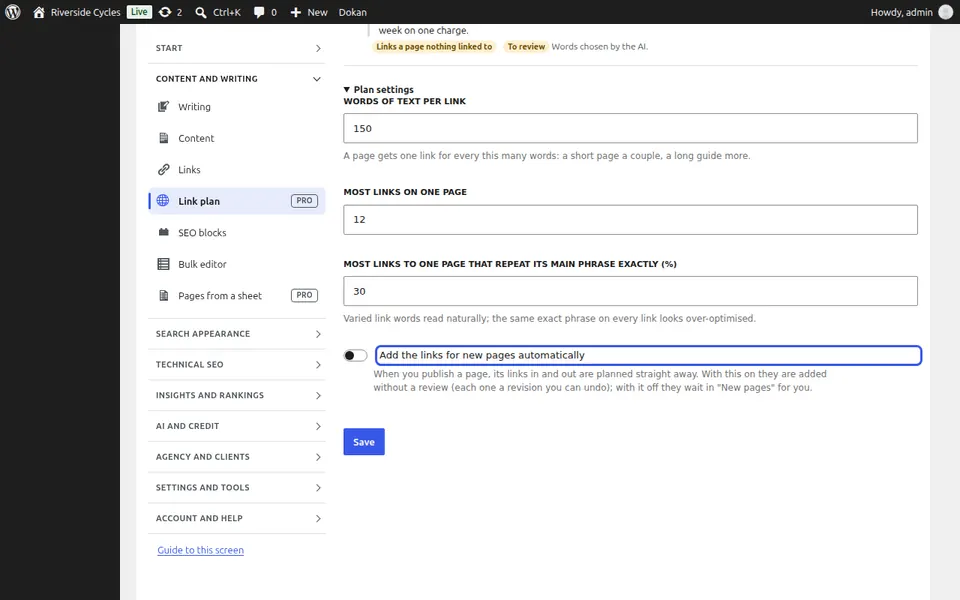
Für jede Seite, die Sie veröffentlichen, werden unter „Neue Seiten“ in der Planliste sofort eingehende und ausgehende Links geplant. Aktivieren Sie in den Planeinstellungen „Links für neue Seiten automatisch hinzufügen“, damit diese ohne Überprüfung hinzugefügt werden; jede Änderung ist eine Version, die Sie rückgängig machen können. In den Planeinstellungen können Sie außerdem festlegen, wie viele Textwörter einen Link tragen und wie viele Links maximal auf einer Seite zulässig sind.
Nächste Anleitung: Leiten Sie eine Seite in WordPress weiter und beheben Sie 404-Fehler
Vom selben Team
Möchten Sie dazu schnelles Hosting?
Zinn Digital® hostet WordPress auf eigenen Servern, wobei ein CDN, DNS, TLS und tägliche Backups in jedem Tarif enthalten sind.