 Zinn® SEO
Leiten Sie eine Seite in WordPress weiter und beheben Sie 404-Fehler
Fügen Sie eine Weiterleitung hinzu, lassen Sie das Plugin diese beim Verschieben von Seiten schreiben und verwandeln Sie die 404-Liste in Korrekturen.
Zinn® SEO ist noch nicht veröffentlicht. Diese Anleitung zeigt, wie es heute funktioniert.
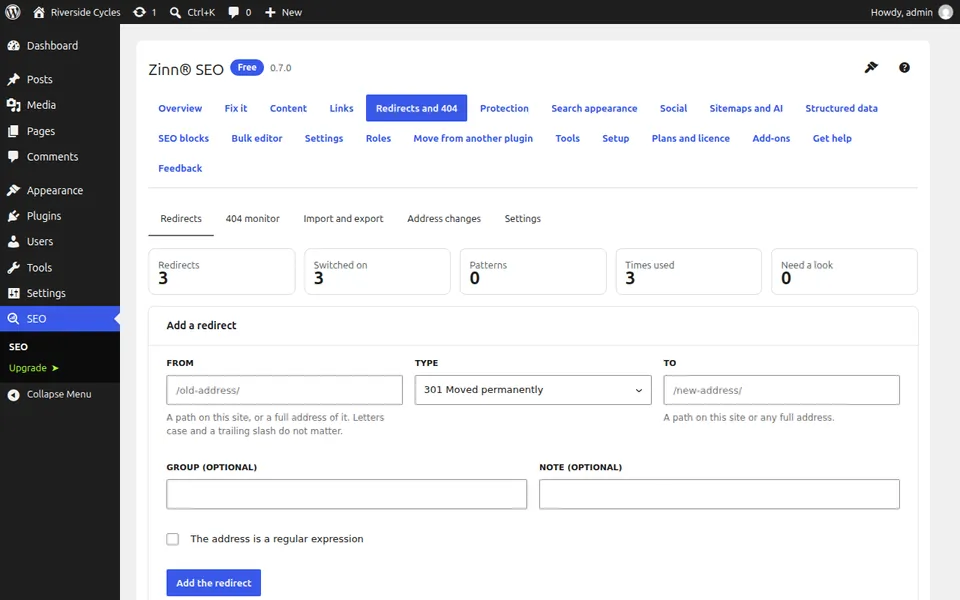
Offene Weiterleitungen und 404
Gehen Sie zu SEO, Redirects und 404. Die Registerkarte Redirects listet jede Regel auf, einschließlich des Zielorts für Besucher, ihres Typs und wie oft sie verwendet wurde.
Weiterleitung hinzufügen
Geben Sie die alte und die neue Adresse ein und wählen Sie den Typ aus. 301 Moved permanently ist richtig für eine Seite, die dauerhaft verschoben wurde. Verwenden Sie den Tester, um jeden Schritt zu verfolgen, bevor Sie speichern.
Verschobene und gelöschte Seiten automatisch weiterleiten lassen
Wenn Sie einen Slug ändern, wird die Weiterleitung automatisch für Sie erstellt. Wählen Sie auf der Registerkarte „Einstellungen“, was mit einer gelöschten Seite geschehen soll: Besucher zur übergeordneten Seite oder Kategorie weiterleiten, mit „Gone“ (410) antworten oder nichts tun.
Arbeiten Sie den 404-Monitor durch
Die Registerkarte der 404-Überwachung listet jede fehlende Adresse auf – samt der Häufigkeit des Aufrufs, der Herkunft der Verlinkung und der vermutlich gemeinten Seite. Mit einem Klick verwandeln Sie eine Zeile in eine Weiterleitung.
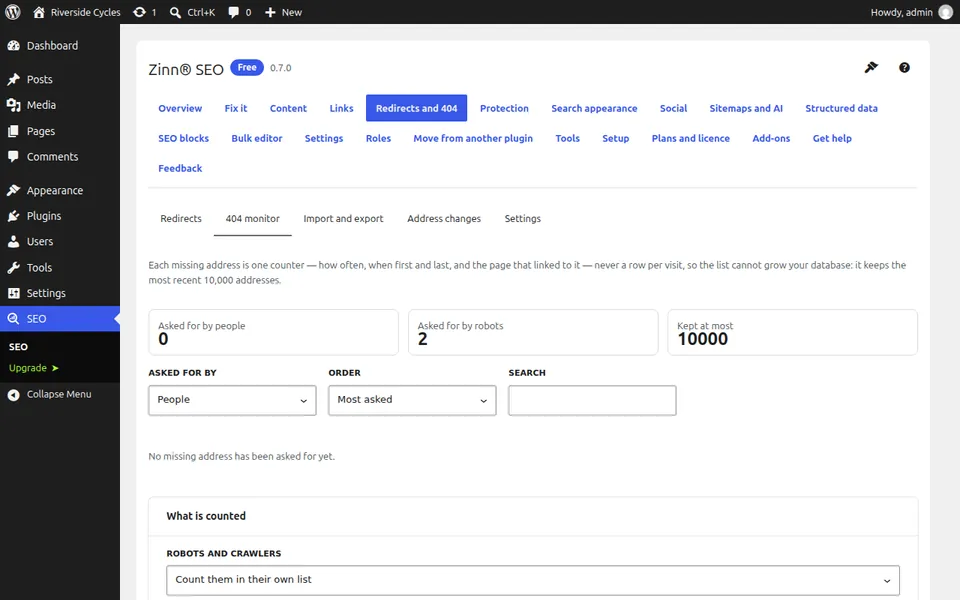
Planen Sie eine Änderung des Permalinks oder der Domain
Auf der Registerkarte „Adressänderungen“ sehen Sie jede Adresse, die verschoben wird. Die Weiterleitungen werden zuerst geschrieben, und die neue Struktur wird erst aktiviert, wenn die letzte eingerichtet ist.
Nächste Anleitung: Einen Schnellantwort-Block hinzufügen
Vom selben Team
Möchten Sie dazu schnelles Hosting?
Zinn Digital® hostet WordPress auf eigenen Servern, wobei ein CDN, DNS, TLS und tägliche Backups in jedem Tarif enthalten sind.