 Zinn® SEO
Verwaiste Seiten finden und interne Links hinzufügen
Verwenden Sie den Link-Index, um Seiten zu finden, auf die nichts verlinkt, und die Vorschläge des Editors, um sie zu verlinken.
Links öffnen
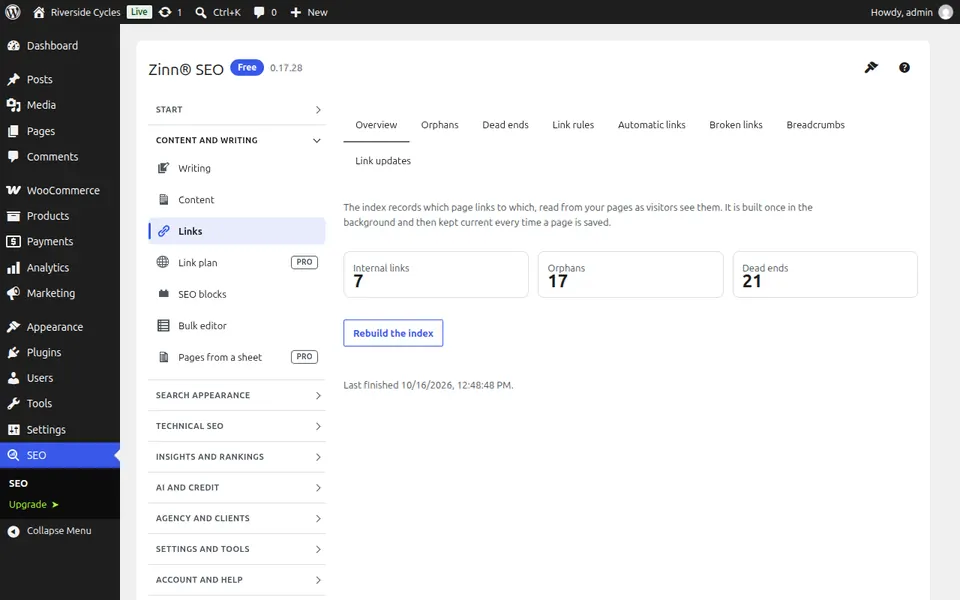
Gehen Sie zu SEO, Links. Die Registerkarte „Übersicht“ zeigt an, wie viele Links jede Seite erhält und vergibt.
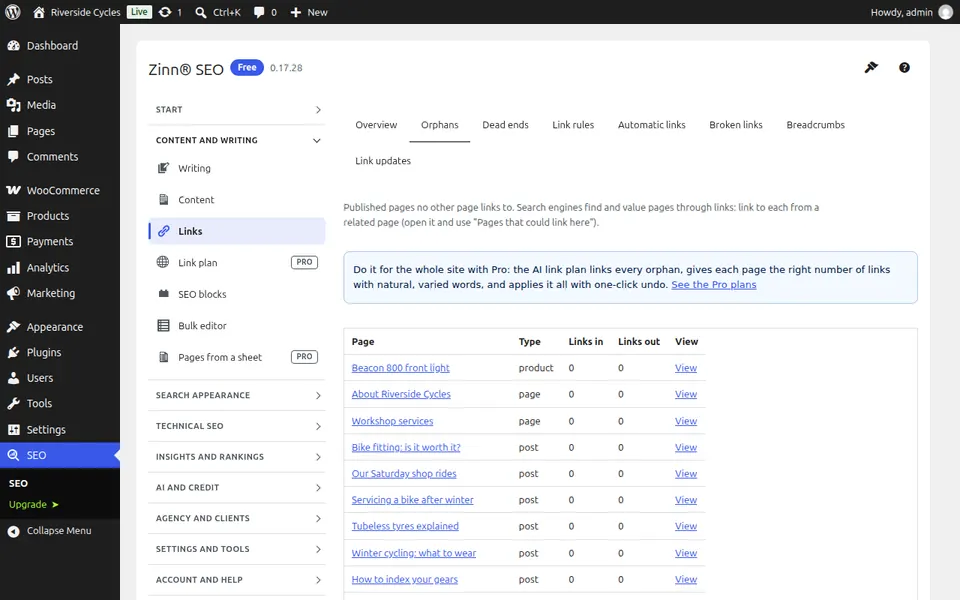
Sehen Sie sich die Registerkarte „Verwaiste Elemente“ an
Verwaiste Seiten sind Seiten, auf die keine andere Seite verlinkt. Sowohl Suchmaschinen als auch Besucher haben Schwierigkeiten, sie zu finden.
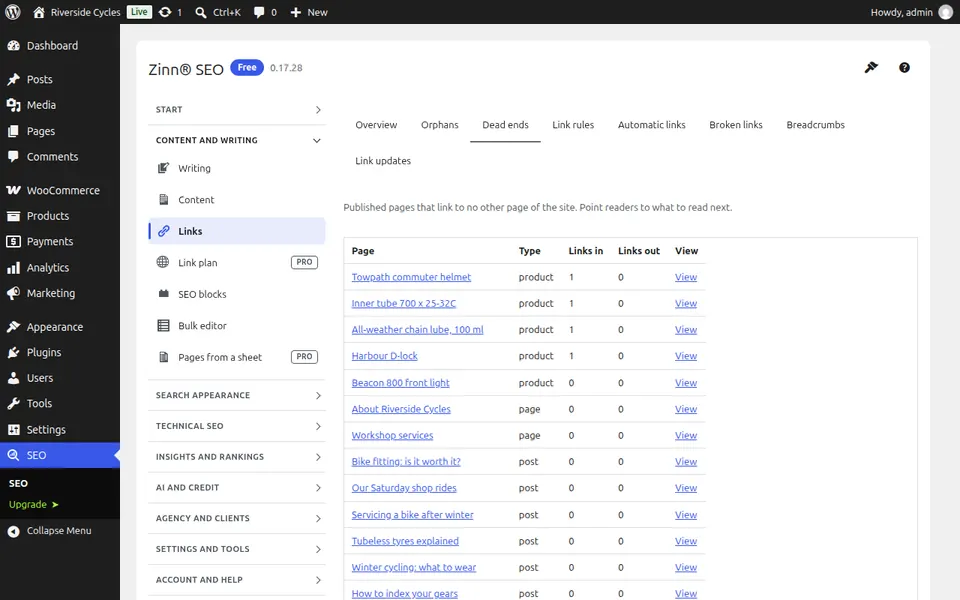
Sehen Sie sich die Registerkarte „Sackgassen“ an
Sackgassen sind Seiten, die auf nichts anderes auf Ihrer Website verlinken, sodass ein Besucher von dort aus nirgendwohin weitergehen kann.
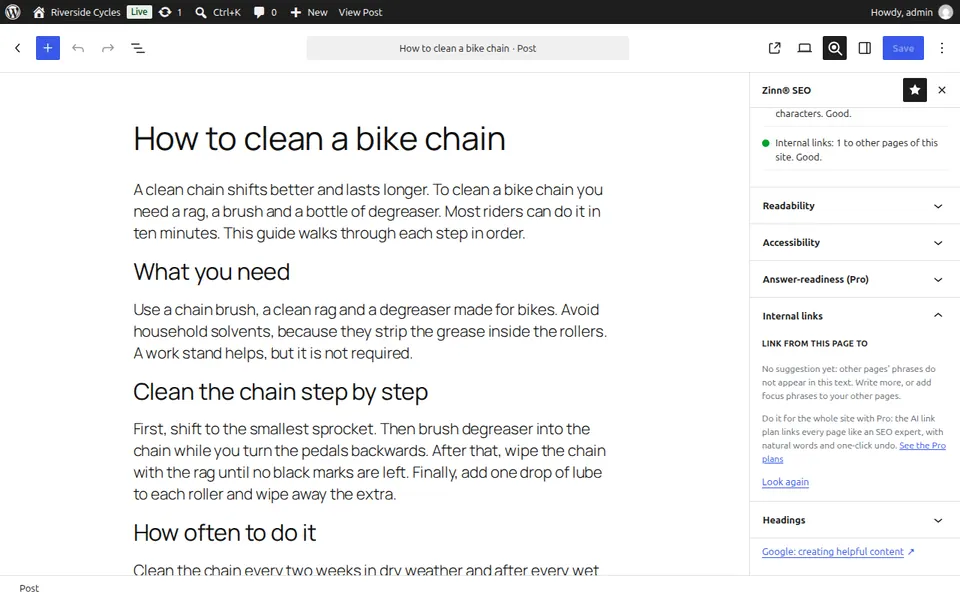
Links über den Editor hinzufügen
Öffnen Sie einen verwandten Beitrag. Die SEO-Seitenleiste schlägt Seiten Ihrer eigenen Website zur Verlinkung vor und fügt mit einem Klick einen Link ein.
Legen Sie Linkregeln fest, falls Sie diese benötigen
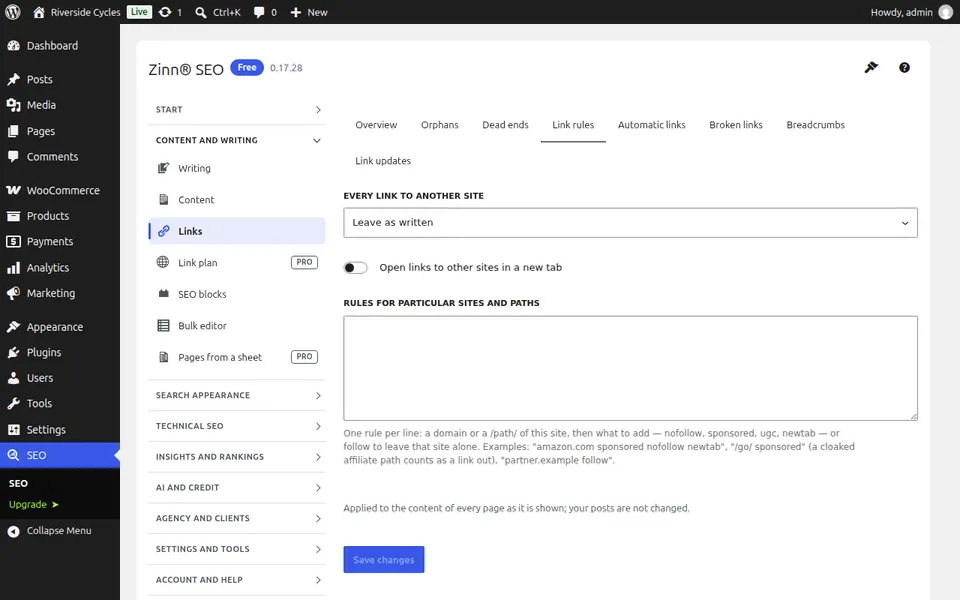
Die Registerkarte „Link-Regeln“ fügt Links nach Website die Attribute nofollow, sponsored oder „Neuer Tab“ hinzu, die beim Anzeigen der Seiten angewendet werden.
Nächste Anleitung: Planen Sie die internen Verlinkungen Ihrer gesamten Website
Vom selben Team
Möchten Sie dazu schnelles Hosting?
Zinn Digital® hostet WordPress auf eigenen Servern, wobei ein CDN, DNS, TLS und tägliche Backups in jedem Tarif enthalten sind.