 Zinn® SEO
WordPress サイトのマルウェアをクリーンアップする
すべてのファイル、アカウント、設定、ページをスキャンしてマルウェアや SEO スパムを検出し、検出内容をわかりやすい言葉で確認して、ワンクリックでクリーンアップできます。最初にバックアップされ、何も削除されず、すべて元に戻せます。
サイトケアを開く
WordPress で、SEO、サイトケアの順に移動します。「マルウェア」タブには、サイトが最後にスキャンされた日時と、未解決の項目が表示されます。サイトケアは Zinn® SEO Pro の一部です。
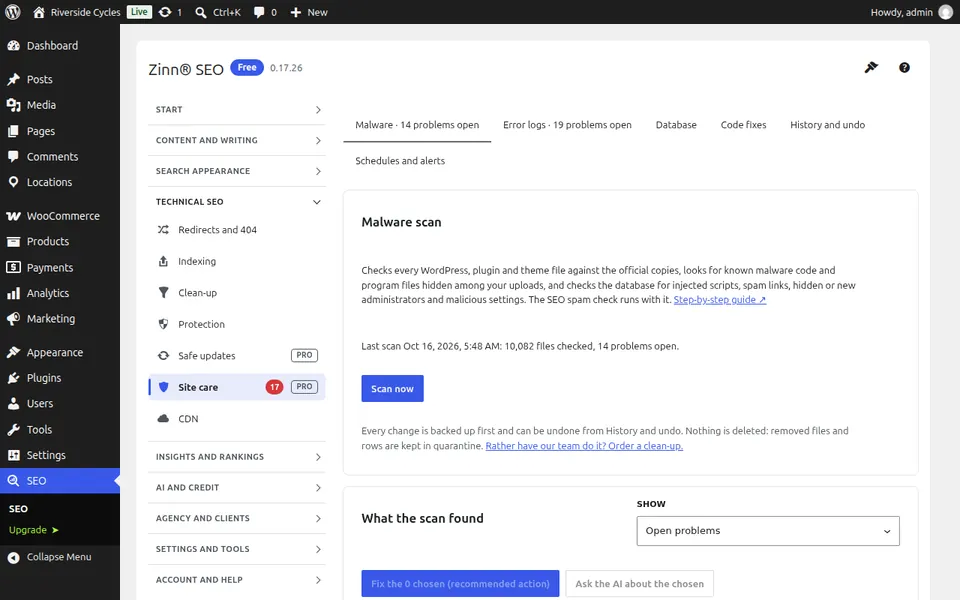
サイトをスキャン
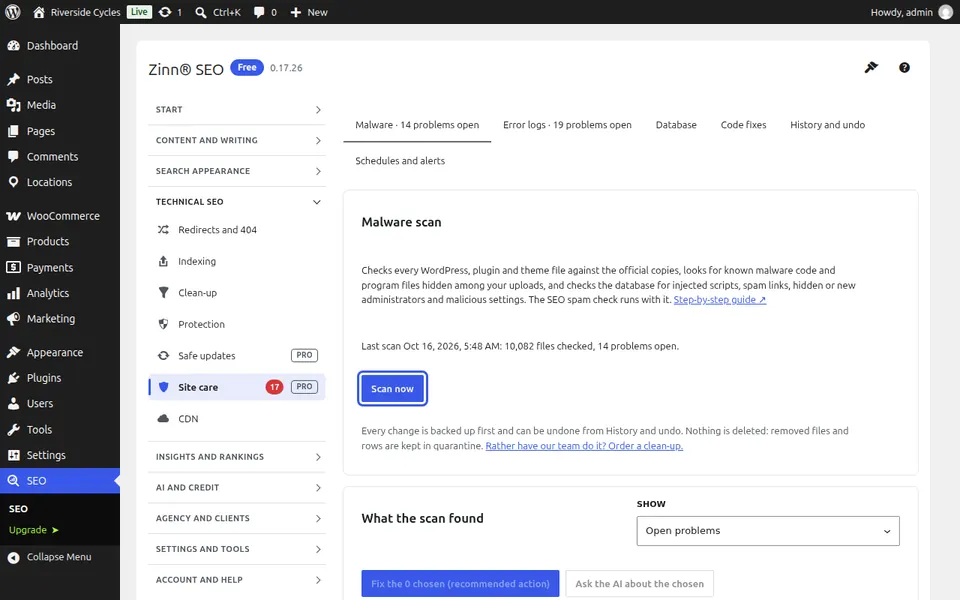
「今すぐスキャン」を押してください。すべての WordPress、プラグイン、テーマのファイルが公式のコピーと比較され、アップロード、サーバーのルール、ユーザーアカウント、設定、ページに既知のマルウェア、隠された管理者、挿入されたスクリプト、スパムリンクがないかが確認されます。スキャンはバックグラウンドで実行されるため、画面を離れることができます。
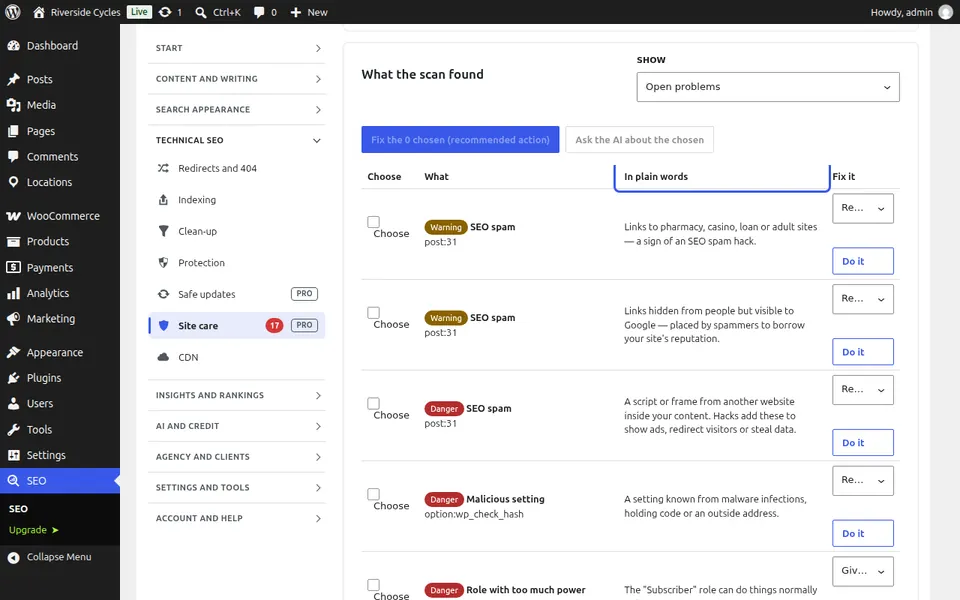
検出された内容を読む
それぞれの検出項目には、「危険」から「注意」まで、それが何でありなぜ重要なのかが平易な言葉で説明されています。ファイルについてご不明な点がありますか ?チェックを入れて「選択項目について AI に尋ねる」を押してください。機密情報を削除した状態でコードが送信され、AI が悪意のあるものか、疑わしいものか、あるいは安全であるかを判定します。
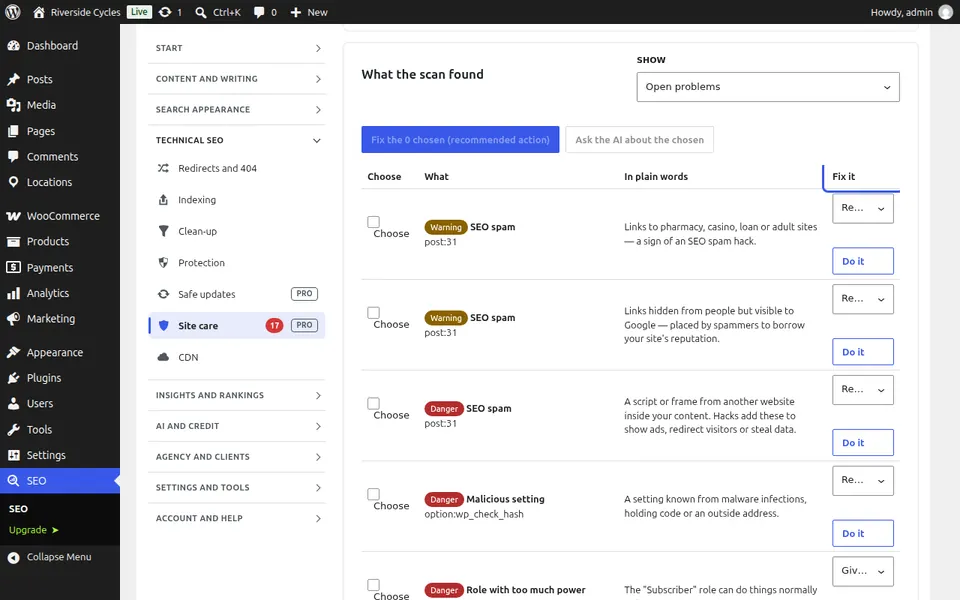
クリーンアップ
クリーンアップする対象にチェックを入れて「選択項目を修正」を押すか、1件の検出項目に対する処理を選択してください。ファイルを隔離する、元の WordPress またはプラグインのファイルを復元する、ページからスパムを削除する、アカウントをロックする、または設定を削除することができます。最初にすべてのバックアップが作成され、各修正はすぐに再チェックされます。
元に戻し、スケジュールに従ってスキャン
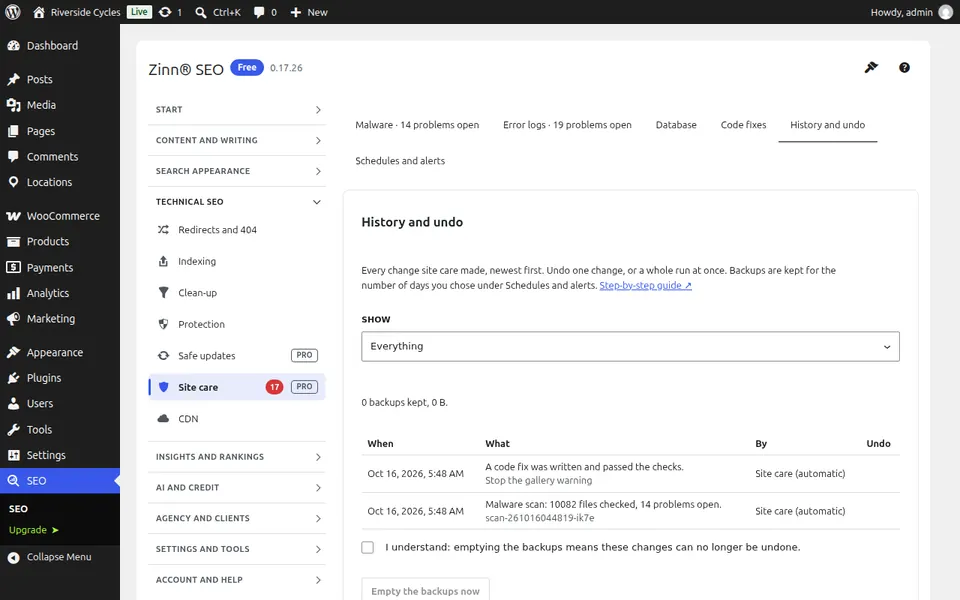
考えが変わりましたか ?「この実行全体を元に戻す」を押すか、「履歴と取り消し」から変更を1つ元に戻してください。「スケジュールとアラート」で毎日または毎週のスキャンを選択すると、新しい項目が見つかった際にメールが届きます。弊社のチームへの作業依頼をご希望ですか ?同じ画面からクリーンアップをご注文いただけます。
次のガイド: PHP エラーログを確認して修正する
同じチームから
これに合わせた高速なホスティングをご希望ですか ?
Zinn Digital®は自社サーバーで WordPress をホスティングしており、すべてのプランに CDN、DNS、TLS、および毎日のバックアップが含まれています。